

Attribuer une mise en page à une page CMS.
Dans ce tutoriel, nous te montrerons comment attribuer ta propre mise en page créée à une page CMS existante. Ensuite, ta page sera affichée sans en-tête ni pied de page.
Ouvrir la mise en page d'une page existante
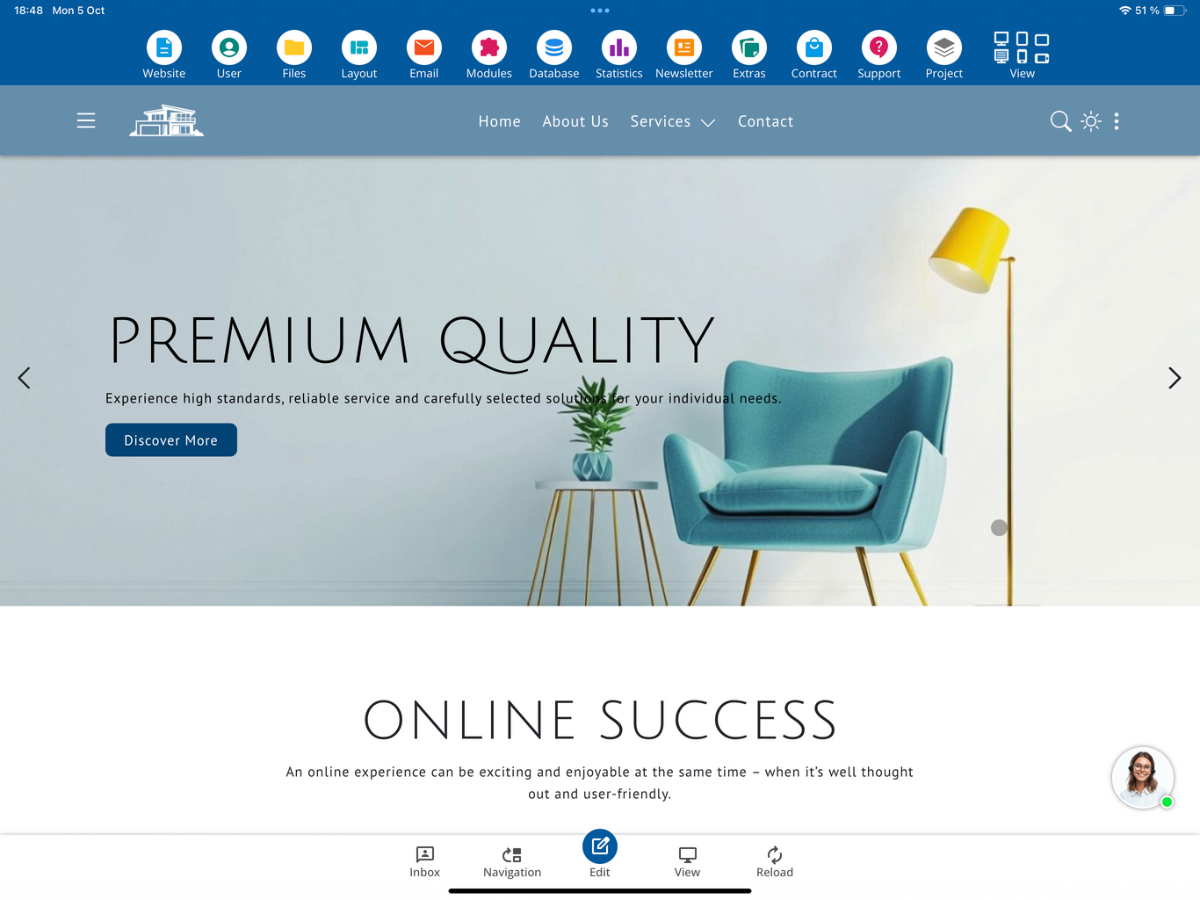
Pour modifier la mise en page d'une page existante, ouvre Mise en page → Mise en page HTML. Là, tu peux choisir entre la mise en page par défaut et la mise en page d'une page unique.
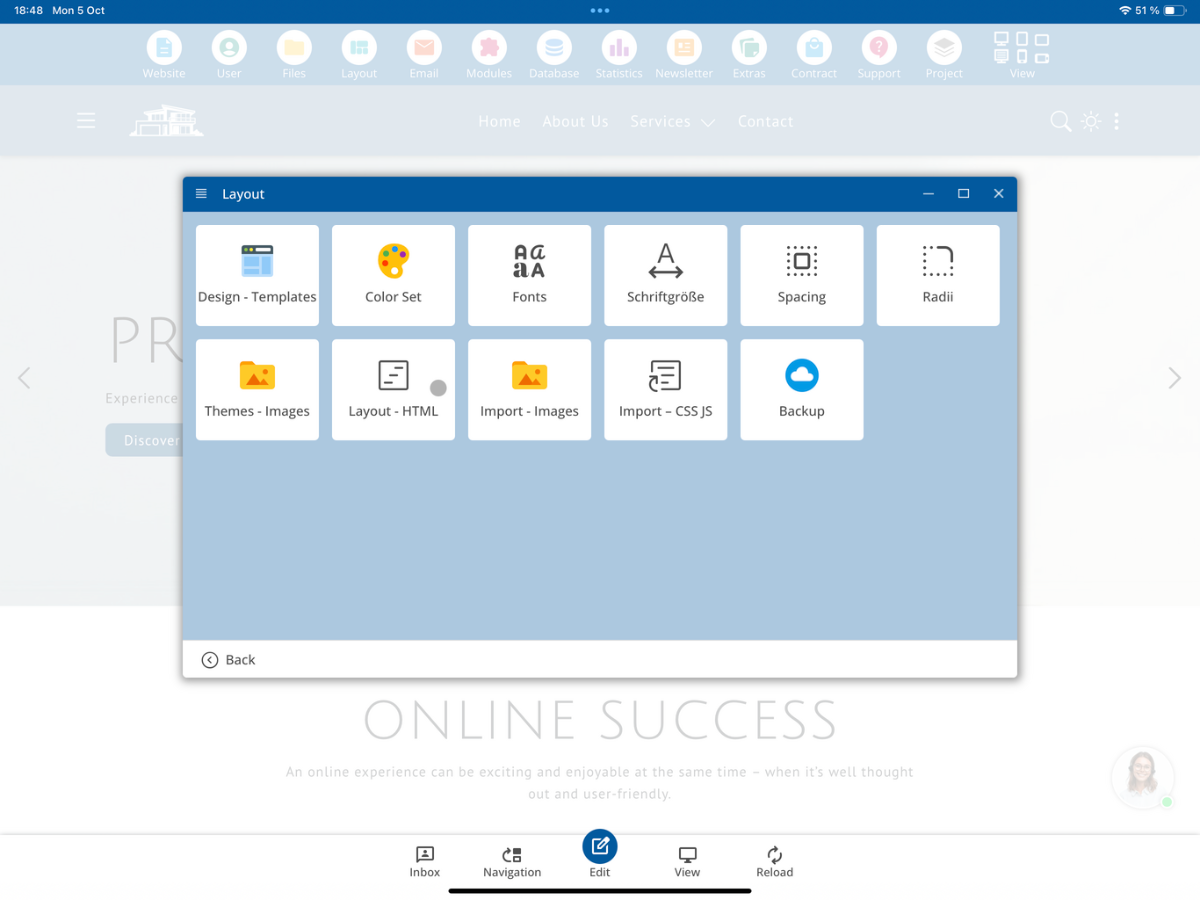
Tu peux aussi créer toi-même une mise en page. Comment cela fonctionne, tu le découvriras dans le tutoriel séparé sur la création de mise en page.
Ma mise en page comme exemple
Dans notre exemple, nous avons déjà créé Mon Layout. Dans cette mise en page, nous avons omis l'en-tête et le pied de page.
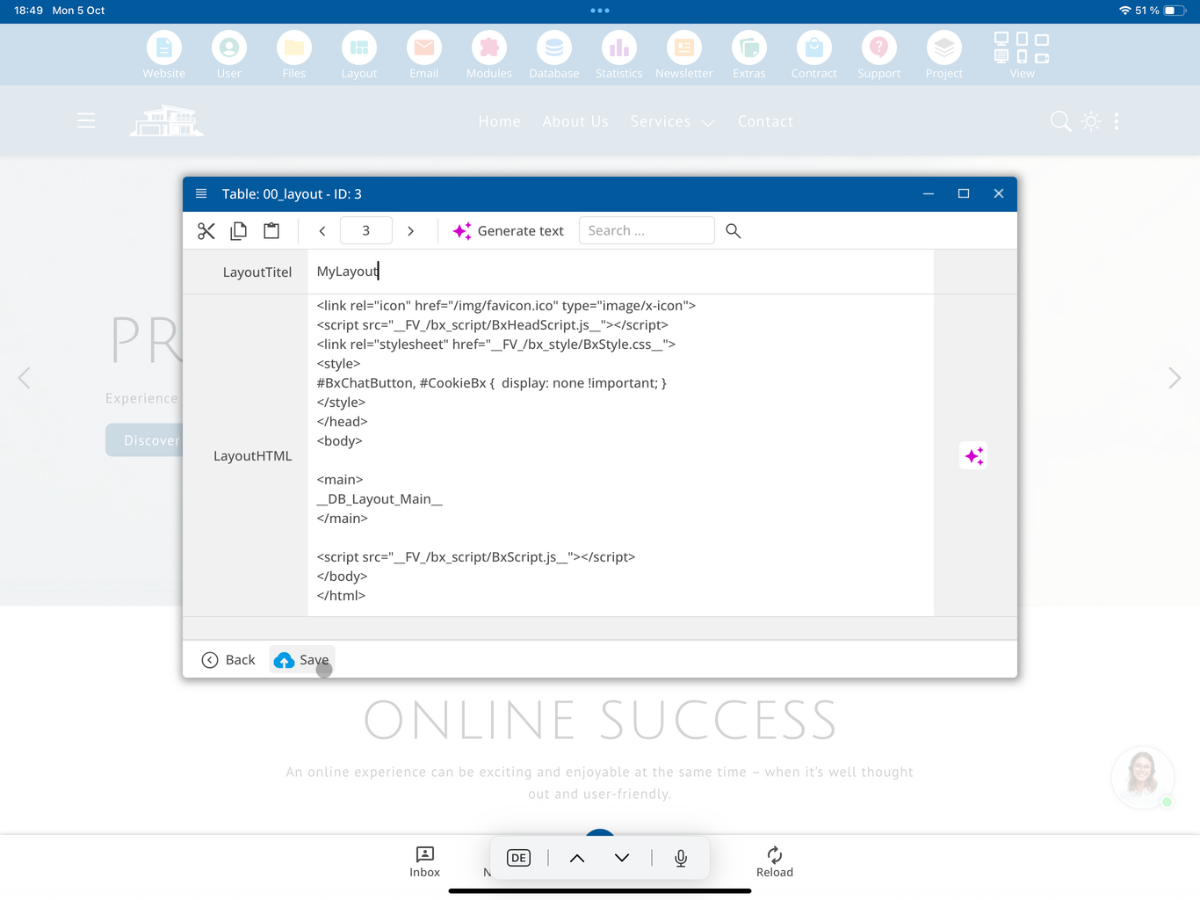
Attribuer ma mise en page à une page
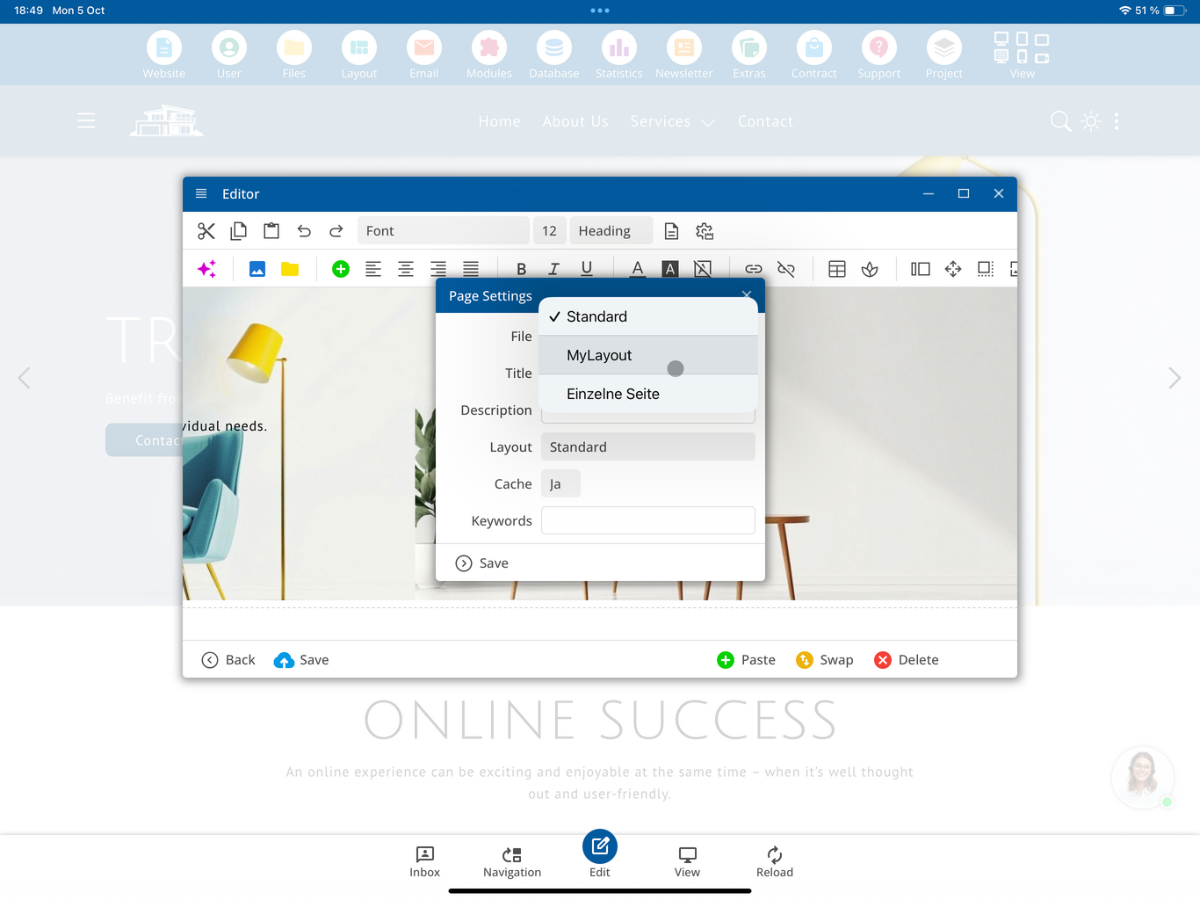
Pour passer à Mon Layout, modifie ta page et ouvre les paramètres de la page.
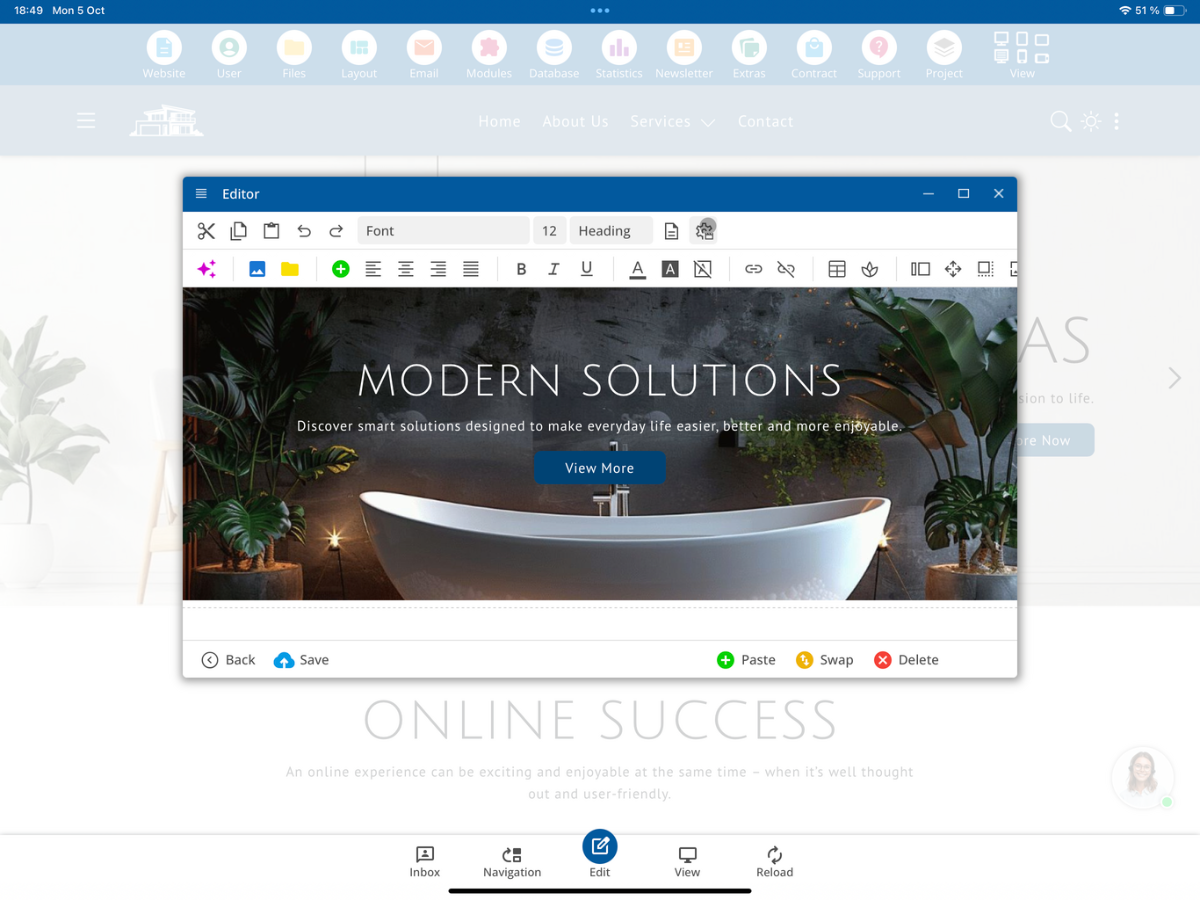
Sous Mise en page, sélectionne l'entrée Mon Layout et appuie sur Enregistrer.
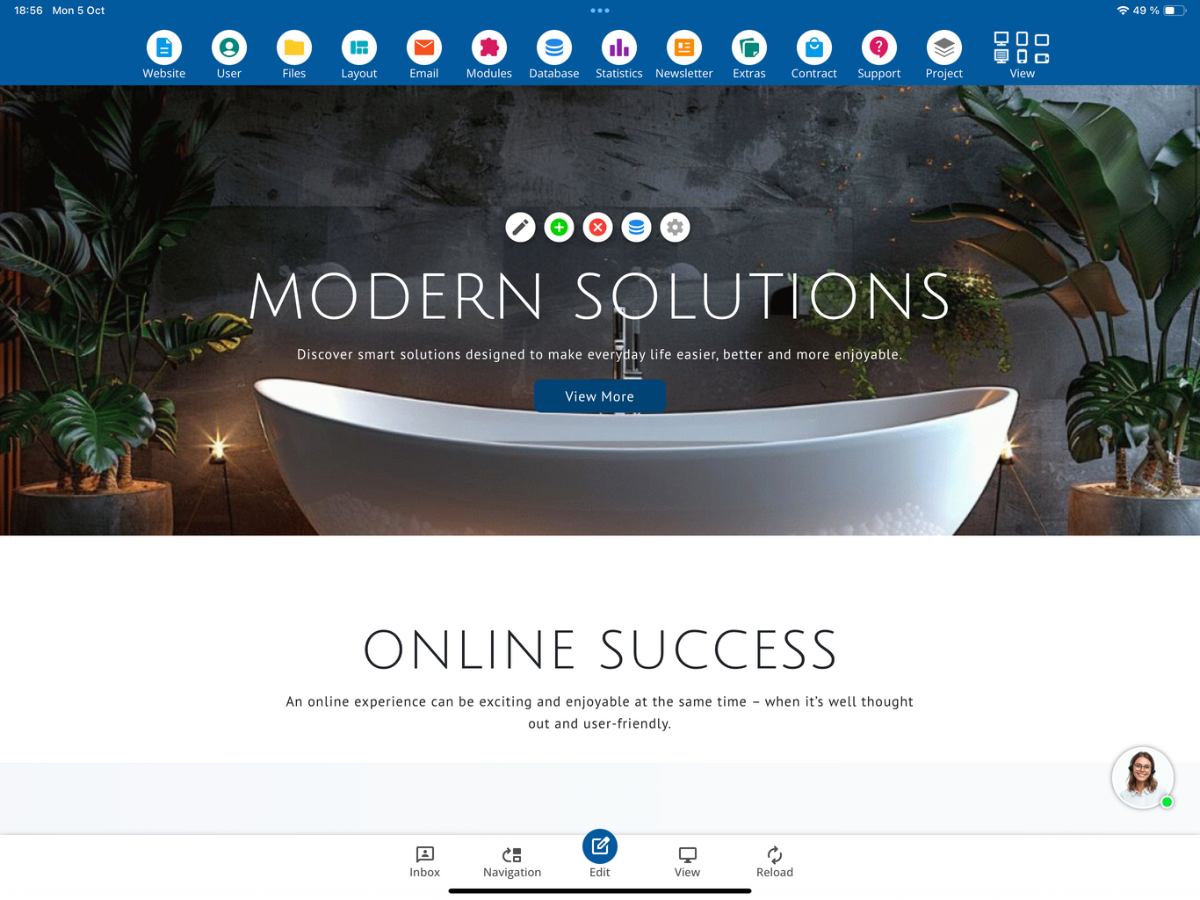
Résultat
Ensuite, tu verras que l'en-tête n'est plus affiché.
Amuse-toi bien à essayer !
FAQ
ce que nos clients nous demandent souvent
Où puis-je modifier la mise en page d'une page existante ?
Ouvre dans le CMS bluetronix Mise en page → Mise en page HTML. Là, tu peux choisir entre la mise en page standard et la mise en page d'une page individuelle.
Puis-je aussi créer ma propre mise en page?
Oui. Comment créer toi-même une mise en page, tu le découvriras dans le tutoriel séparé sur la création de mise en page.
Qu'est-ce que Mon Layout dans cet exemple?
Mon Layout est une mise en page créée par soi-même, où l'en-tête et le pied de page ont été omis.
Comment attribuer à ma page Mon Layout?
Modifie la page, ouvre les paramètres de la page, sélectionne sous Mise en page l'entrée Mon Layout et appuie sur Enregistrer.
Que se passe-t-il après l'enregistrement?
La page utilise Mon Layout. Dans notre exemple, l'en-tête ne sera plus affiché par la suite.