

Configurer une adresse E-mail bluetronix dans Thunderbird sur Windows
Dans ce guide, tu apprendras étape par étape comment configurer ton adresse E-mail bluetronix dans Thunderbird sur ton PC Windows. Tu verras exactement où trouver tes informations d'identification, comment entrer correctement IMAP et SMTP, et comment vérifier si l'envoi et la réception fonctionnent correctement.
Installer Thunderbird sur Windows
Si Thunderbird n'est pas encore installé sur ton PC Windows, télécharge d'abord le programme et installe-le.
Vous pouvez trouver le téléchargement ici : Télécharger Thunderbird
Trouver les données de l'E-Mail
Si tu n'as pas encore configuré d'adresse e-mail, commence par l'étape "Créer une adresse e-mail".
Ouvre ta page d'accueil bluetronix en mode édition.
Va à E-Mail ⯈ Gestion des adresses e-mail.
Clique sur Données d'accès pour l'adresse souhaitée.
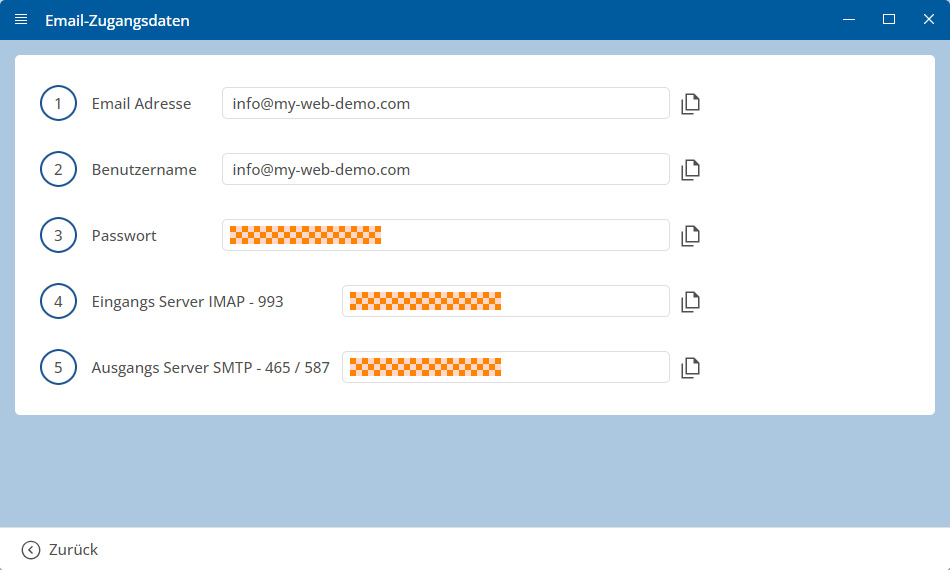
Important : Reprends toutes les données exactement comme elles sont indiquées dans les données d'accès. Fais attention à la casse.
Windows : Configurer le compte dans Thunderbird
Ouvre Thunderbird sur ton PC Windows.
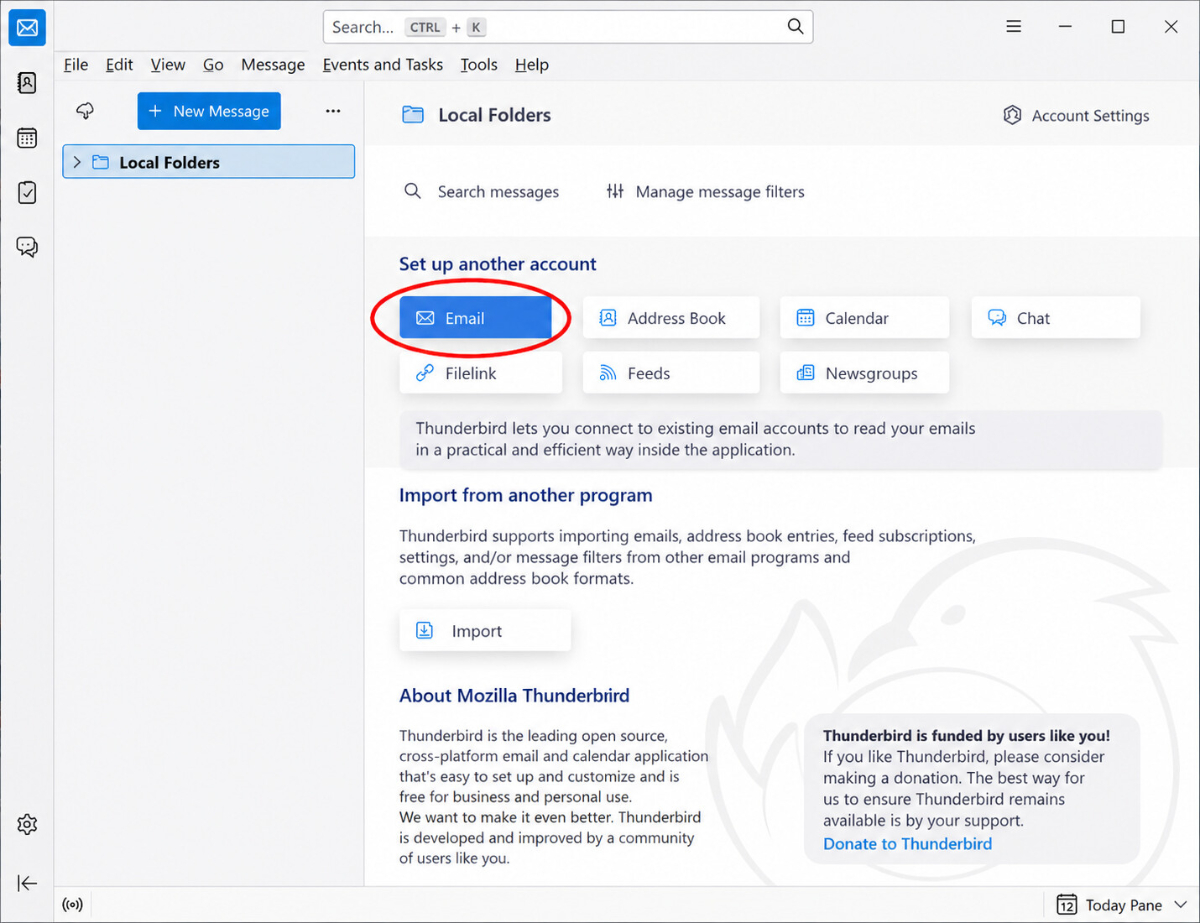
Si Thunderbird est déjà ouvert, tu peux ajouter un nouveau compte directement depuis la page d'accueil.
Clique donc dans la section Ajouter un autre compte sur E-mail.
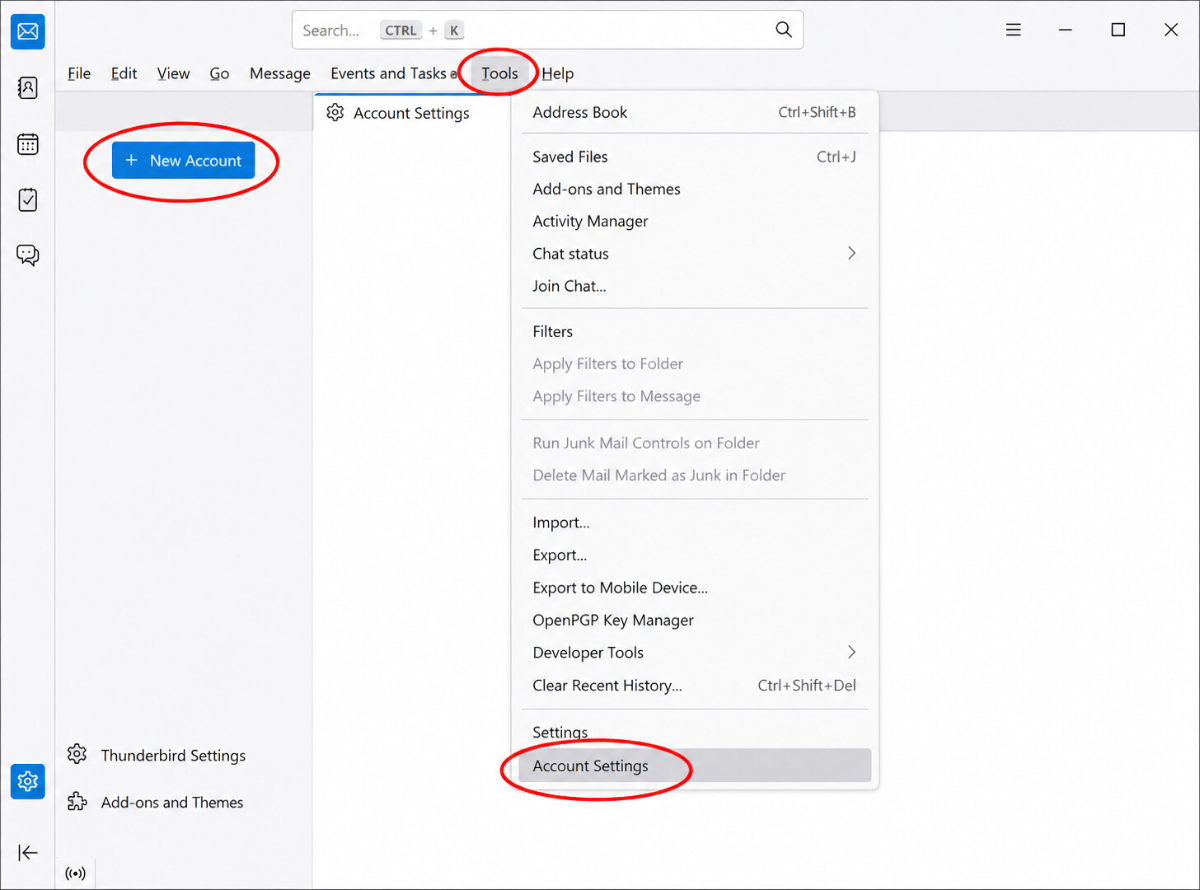
Alternativement, tu peux cliquer en haut sur Outils, puis sélectionner Paramètres des comptes et ensuite cliquer sur + Nouveau compte.
Entrer l'adresse E-mail et le mot de passe
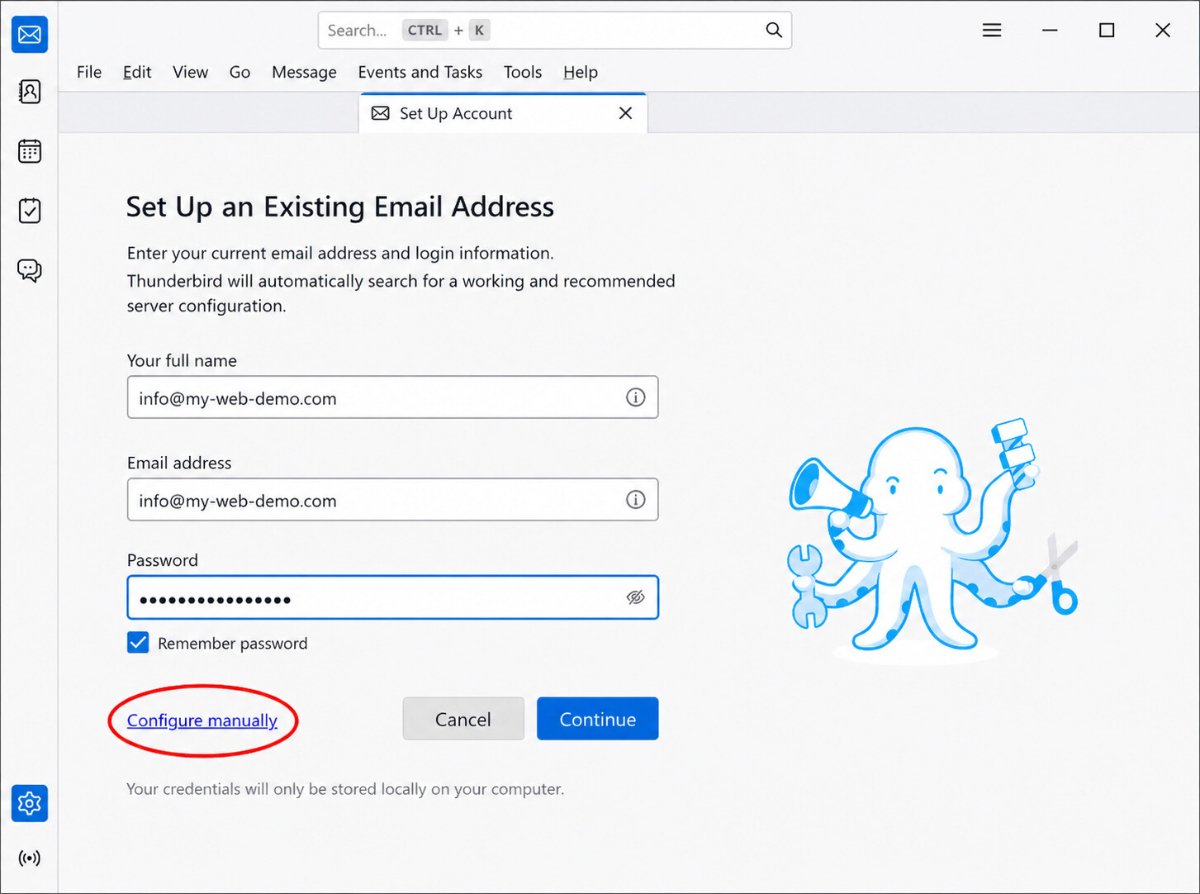
Saisis maintenant tes informations d'identification :
• Votre nom complet
• Adresse e-mail
• Mot de passe
Cochez la case Enregistrer le mot de passe si vous souhaitez que Thunderbird enregistre le mot de passe.
Clique ensuite sur Configurer manuellement.
Saisir manuellement la réception et l'envoi
Sélectionnez IMAP comme protocole pour le serveur de réception.
Ensuite, entrez les données pour le serveur de réception :
• Nom d'hôte
• Port
• Sécurité de la connexion
• Méthode d'authentification
• Nom d'utilisateur
Ensuite, entrez les données pour le serveur d'envoi :
• Nom d'hôte
• Port
• Sécurité de la connexion
• Méthode d'authentification
• Nom d'utilisateur
Cliquez ensuite sur Tester à nouveau, afin que Thunderbird vérifie les données saisies.
Si le test est réussi, cliquez sur Terminé.
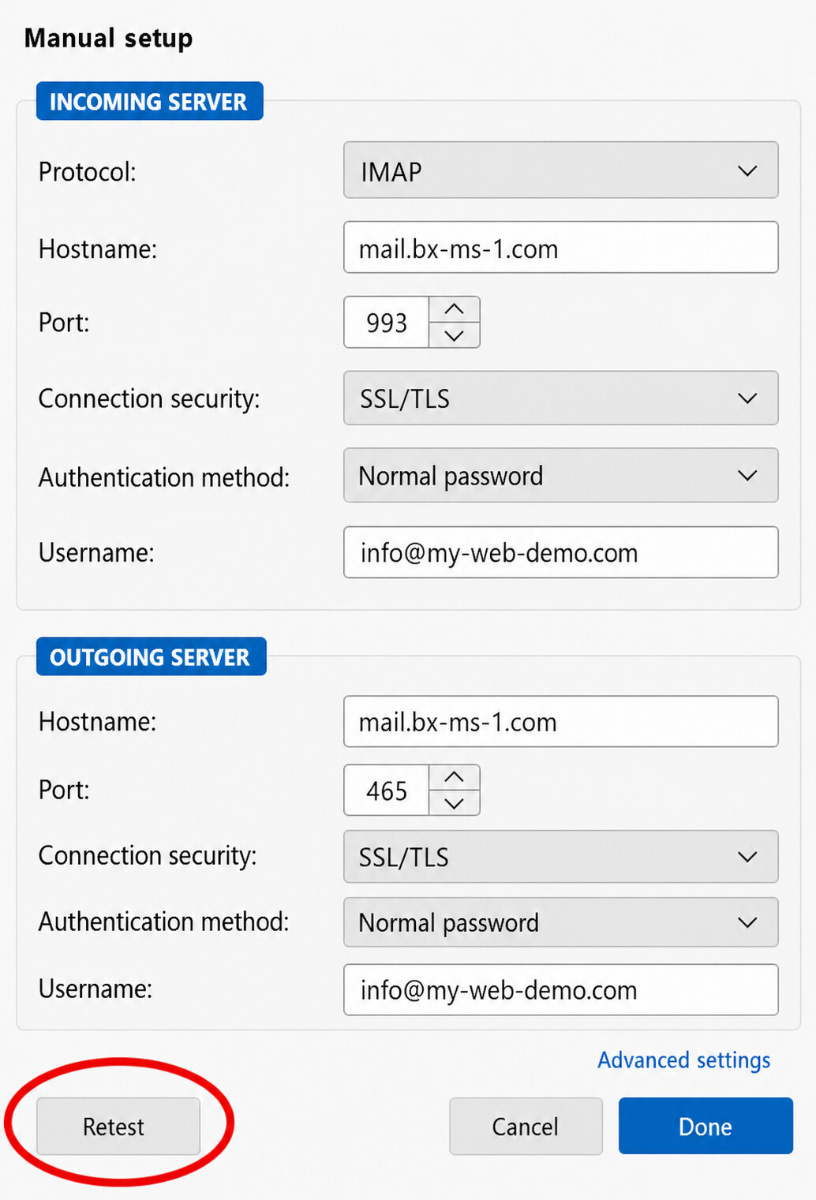
Remarque : En général, le nom d'utilisateur est l'adresse e-mail complète, par exemple info@deinedomain.de, si c'est ce qui est indiqué dans vos données d'accès.
Tester les E-Mails
Envoyez d'abord un e-mail à votre propre adresse et vérifiez si le message arrive dans la boîte de réception.
Testez ensuite l'envoi vers une autre adresse, afin de vous assurer que la réception et l'envoi fonctionnent.
En cas de problème : vérifier les paramètres
Vérifier la boîte de réception (IMAP)
Ouvrez dans Thunderbird en haut Outils ⯈ Paramètres du compte.
Sélectionnez votre compte configuré à gauche et ouvrez les Paramètres du serveur.
Vérifiez particulièrement les informations concernant le serveur IMAP, le port, le nom d'utilisateur et le chiffrement.
Assurez-vous que le serveur IMAP a été saisi exactement et que les valeurs pour le port et le chiffrement indiquées dans vos informations d'accès sont correctement saisies.
Vérifier l'envoi (SMTP)
Dans les Paramètres du compte, descendez jusqu'à Serveur d'envoi (SMTP).
Sélectionne le serveur SMTP correspondant à ton compte et vérifie les données pour Serveur SMTP, Port, Nom d'utilisateur, Mot de passe et Cryptage.
Si la réception fonctionne mais l'envoi ne fonctionne pas, l'erreur vient souvent des données SMTP ou d'un port mal renseigné.
Ajouter un nouveau compte
Si la configuration ne fonctionne pas malgré des données correctes, supprime le compte de Thunderbird et ajoute-le de nouveau.
Si Thunderbird a détecté automatiquement des données incorrectes, configurez à nouveau le compte et cliquez de nouveau sur Configurer manuellement pour que vous puissiez saisir toutes les valeurs vous-même.
Configuration terminée
Lorsque le message de test est bien arrivé et que l'envoi et la réception fonctionnent, la configuration est terminée.
FAQ
ce que nos clients nous demandent souvent
Où puis-je trouver les données d'accès pour mon adresse e-mail ?
Ouvrez votre page d'accueil bluetronix en mode édition. Allez à E-mail ⯈ Gestion des adresses e-mail et cliquez sur Données d'accès pour l'adresse souhaitée. Vous y trouverez toutes les informations nécessaires pour Thunderbird.
Quelle adresse e-mail dois-je entrer comme nom d'utilisateur ?
Entrez généralement votre adresse e-mail complète en tant que nom d'utilisateur, par exemple info@deinedomain.de. Assurez-vous de reproduire les informations exactement comme elles apparaissent dans vos données d'accès.
Pourquoi devrais-je utiliser IMAP au lieu de POP3 ?
Pour une utilisation normale, vous devriez utiliser IMAP. Avec IMAP, vos e-mails restent sur le serveur et peuvent être utilisés en synchronisation sur plusieurs appareils. POP3 n'est généralement utile que si les e-mails ne doivent être récupérés que sur un seul appareil.
Pourquoi la réception fonctionne-t-elle, mais pas l'envoi ?
Si vous pouvez recevoir des e-mails mais pas envoyer de messages, l'erreur se situe généralement au niveau des données SMTP. Vérifiez particulièrement le serveur SMTP, le port, le chiffrement, le nom d'utilisateur et le mot de passe.
Pourquoi devrais-je cliquer sur Configurer manuellement ?
Thunderbird essaie souvent de détecter automatiquement les données du serveur appropriées. Si ces données ne sont pas correctes ou si vous souhaitez travailler en toute sécurité avec les valeurs de vos données d'accès, vous devez cliquer sur Configurer manuellement et tout saisir vous-même.
Que signifie la sécurité de la connexion ?
La sécurité de la connexion détermine comment la connexion au serveur de messagerie est chiffrée. Utilise toujours exactement le paramètre indiqué dans tes informations d'accès, par exemple SSL/TLS.
Que signifie méthode d'authentification ?
La méthode d'authentification détermine comment Thunderbird se connecte au serveur de messagerie. Dans de nombreux cas, c'est Mot de passe, normal, mais ce qui est crucial, ce sont toujours les informations dans tes données d'accès.
Que fait le bouton Tester à nouveau ?
Avec Tester à nouveau, Thunderbird vérifie si les données du serveur saisies fonctionnent. Cela te permet de contrôler, avant de terminer la configuration, si IMAP et SMTP ont été correctement saisis.
Puis-je utiliser la même adresse e-mail sur plusieurs appareils ?
Oui, c'est tout à fait possible. Si tu configures ton adresse e-mail par IMAP, tu peux utiliser les mêmes e-mails simultanément sur ton PC Windows, ton smartphone et ta tablette.
Que dois-je faire si le nom d'utilisateur ou le mot de passe semble incorrect ?
Vérifie d'abord si tu as saisi les données exactement. Fais attention en particulier à la casse, aux espaces supplémentaires et assure-toi que tu utilises bien le bon mot de passe. Réintroduis ensuite les données.
Comment vérifier si la configuration a réussi ?
Envoie d'abord un message test à ta propre adresse e-mail. Si le message arrive dans ta boîte de réception et que tu peux aussi envoyer un message à une autre adresse, la configuration est réussie.
Que puis-je faire si rien ne fonctionne ?
Supprime le compte de Thunderbird et configure-le à nouveau. Saisis cette fois les informations d'accès manuellement et compare soigneusement chaque valeur avec les mentions de ta gestion d'adresses e-mail.