

Configurer l'e-mail sur Mac avec Thunderbird – Guide pour votre compte bluetronix.
Sur cette page, vous trouverez un guide étape par étape pour configurer votre compte e-mail bluetronix dans Thunderbird sur Mac. Vous découvrirez où trouver vos identifiants, quelles informations sont nécessaires pour l'entrée et la sortie de mail, et comment vérifier rapidement les erreurs typiques liées à IMAP, SMTP, ports, cryptage et mot de passe.
Installer Thunderbird sur Mac.
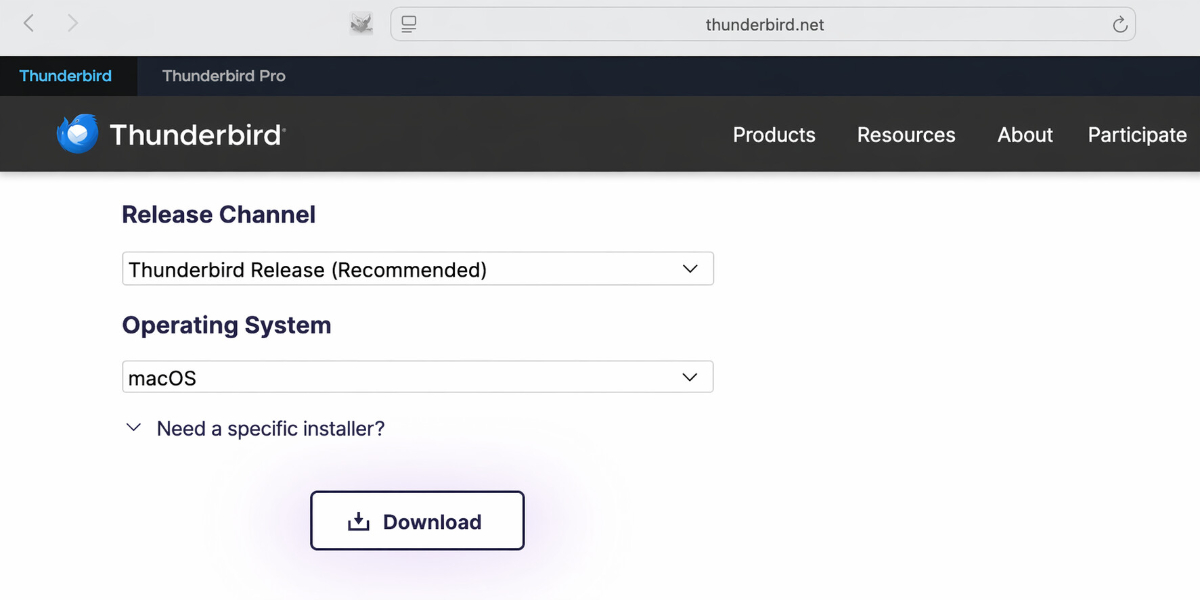
Si Thunderbird n'est pas encore installé sur votre Mac, téléchargez d'abord le programme et installez-le.
Vous pouvez trouver le téléchargement ici : Télécharger Thunderbird
Trouver les données de l'E-Mail
Si tu n'as pas encore configuré d'adresse e-mail, commence par l'étape "Créer une adresse e-mail".
Ouvre ta page d'accueil bluetronix en mode édition.
Va à E-Mail ⯈ Gestion des adresses e-mail.
Clique sur Données d'accès pour l'adresse souhaitée.
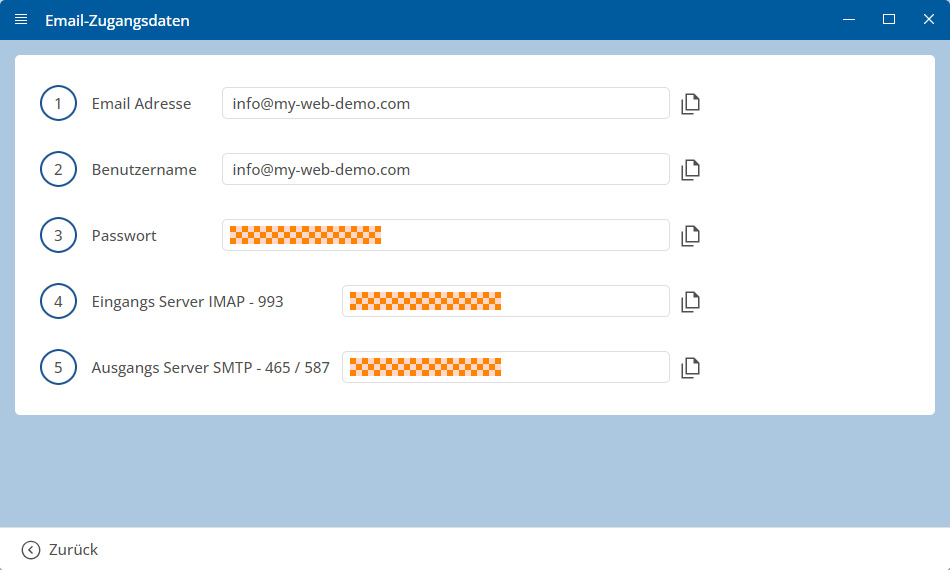
Important : Saisis toutes les données exactement comme elles sont indiquées dans les identifiants. Fais également attention à la casse.
Mac : Configurer un compte dans Thunderbird.
Ouvrez Thunderbird sur votre Mac.
Si Thunderbird est lancé pour la première fois, la configuration d'un compte de messagerie existant apparaît généralement automatiquement.
Si Thunderbird est déjà configuré, cliquez en haut à droite sur le menu avec les trois traits et ensuite sur Nouveau compte ⯈ Courriel existant.
Entrez maintenant votre nom et votre adresse e-mail complète.
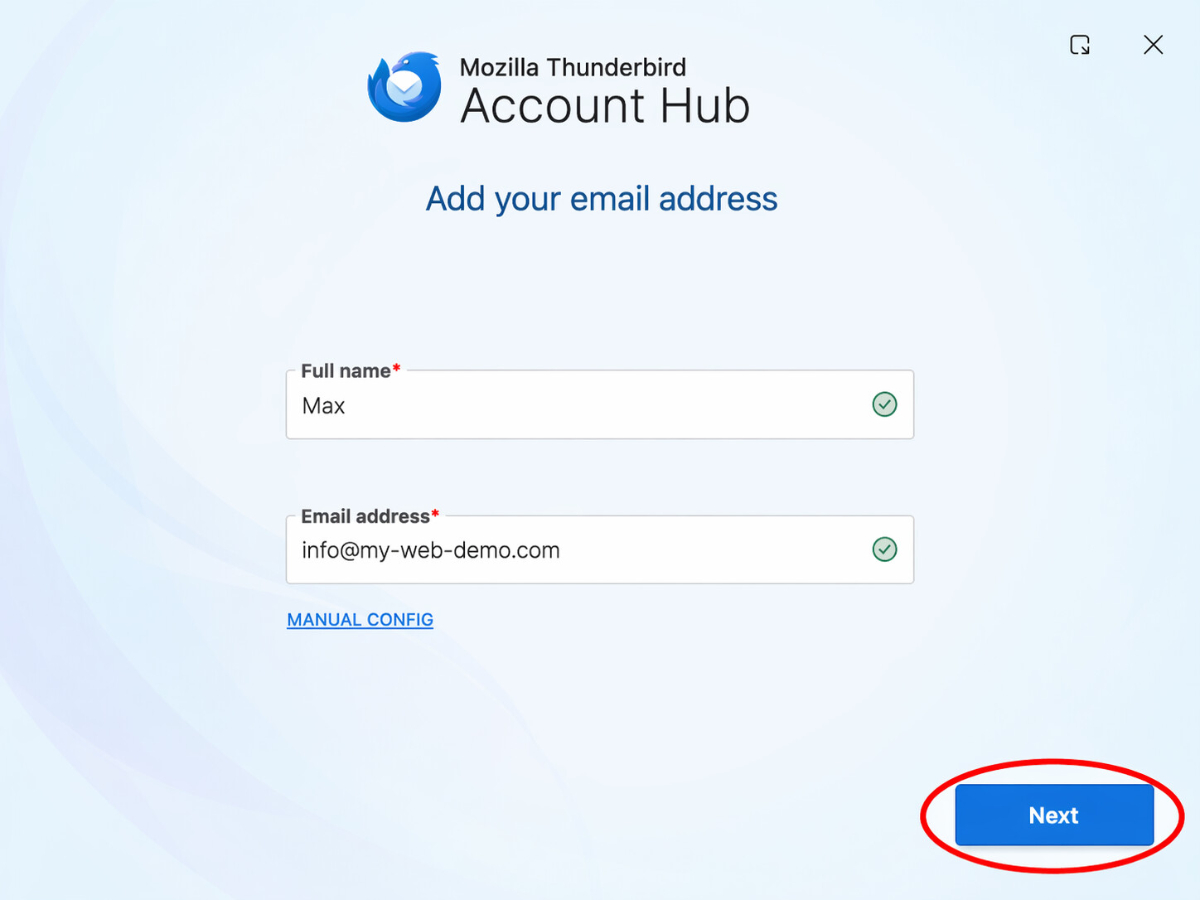
Clique ensuite sur Suivant.
Choisis comme protocole IMAP.
Saisis ensuite les informations pour la boîte de réception. Cela inclut l'adresse du serveur, le port, le cryptage SSL/TLS, la méthode d'authentification Mot de passe, normal et ton adresse e-mail complète comme nom d'utilisateur.
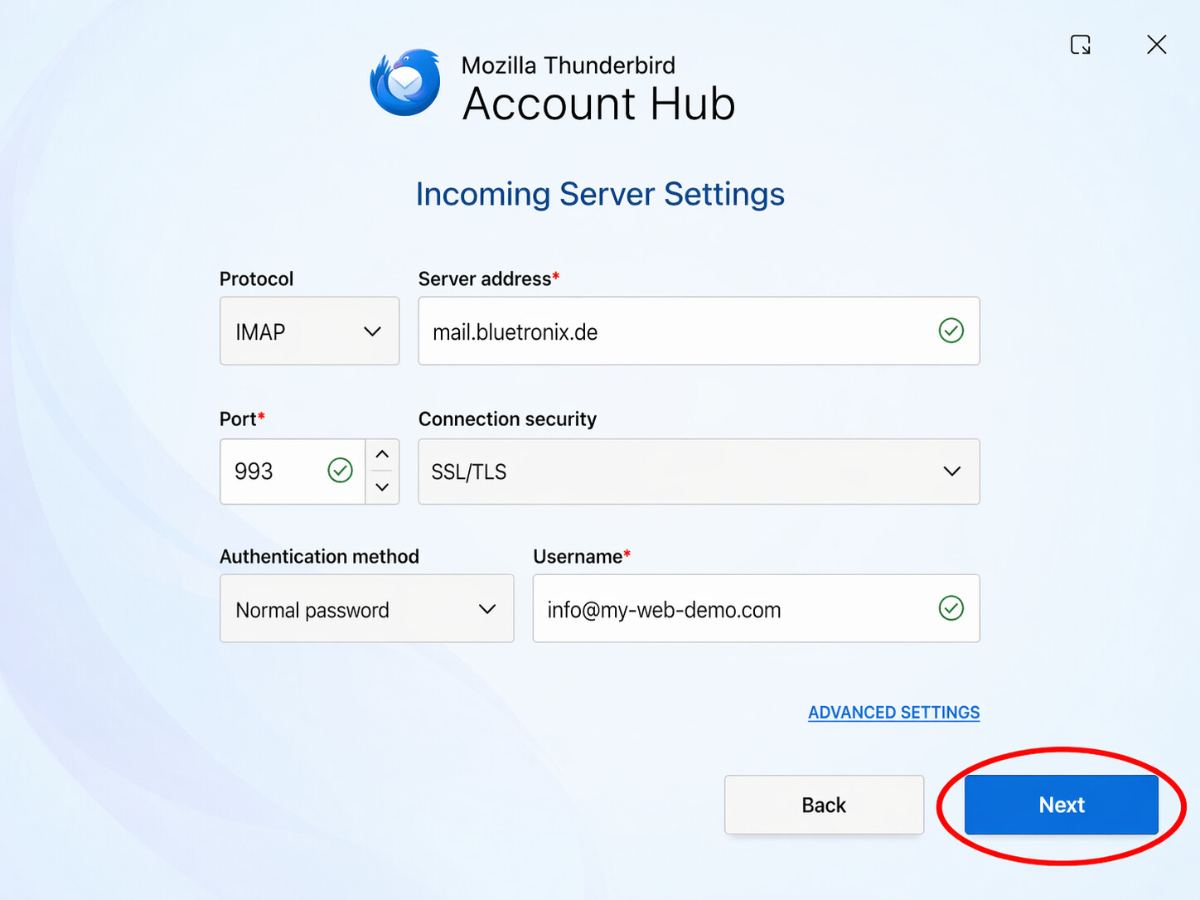
Clique ensuite sur Suivant.
Saisis maintenant les informations pour le serveur sortant. Cela inclut l'adresse du serveur, le port, le cryptage SSL/TLS, la méthode d'authentification Mot de passe, normal et ton adresse e-mail complète comme nom d'utilisateur.
Clique ensuite sur Tester, afin que Thunderbird vérifie les données saisies.
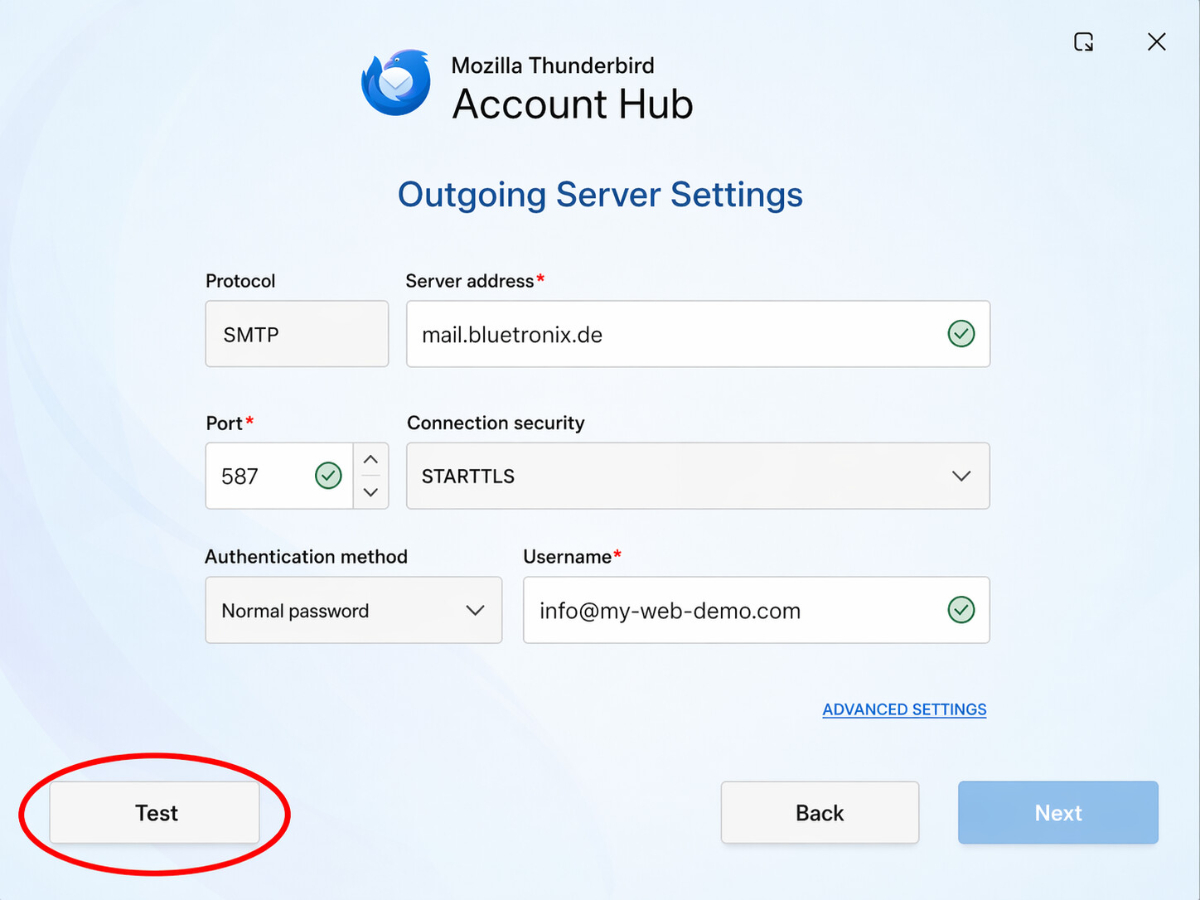
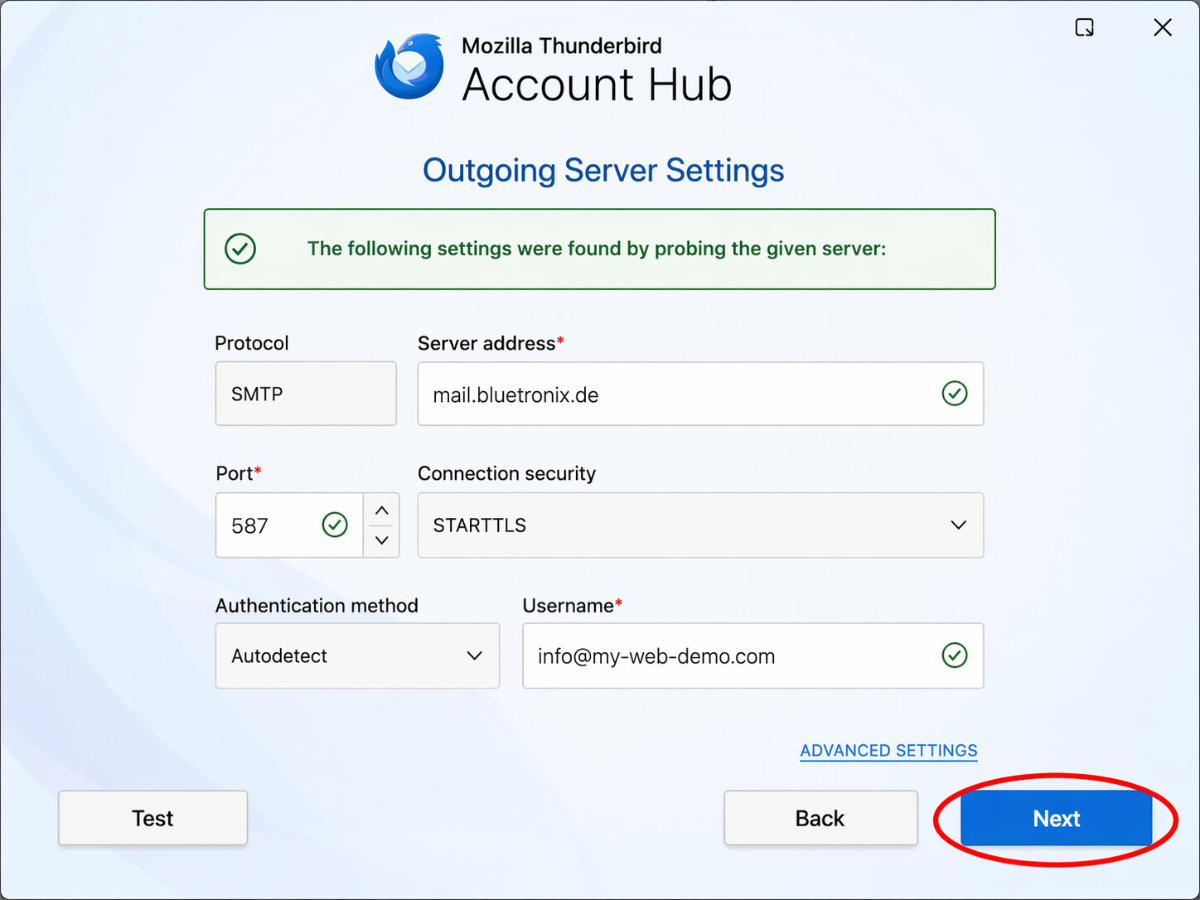
Si le test réussit, clique sur Suivant.
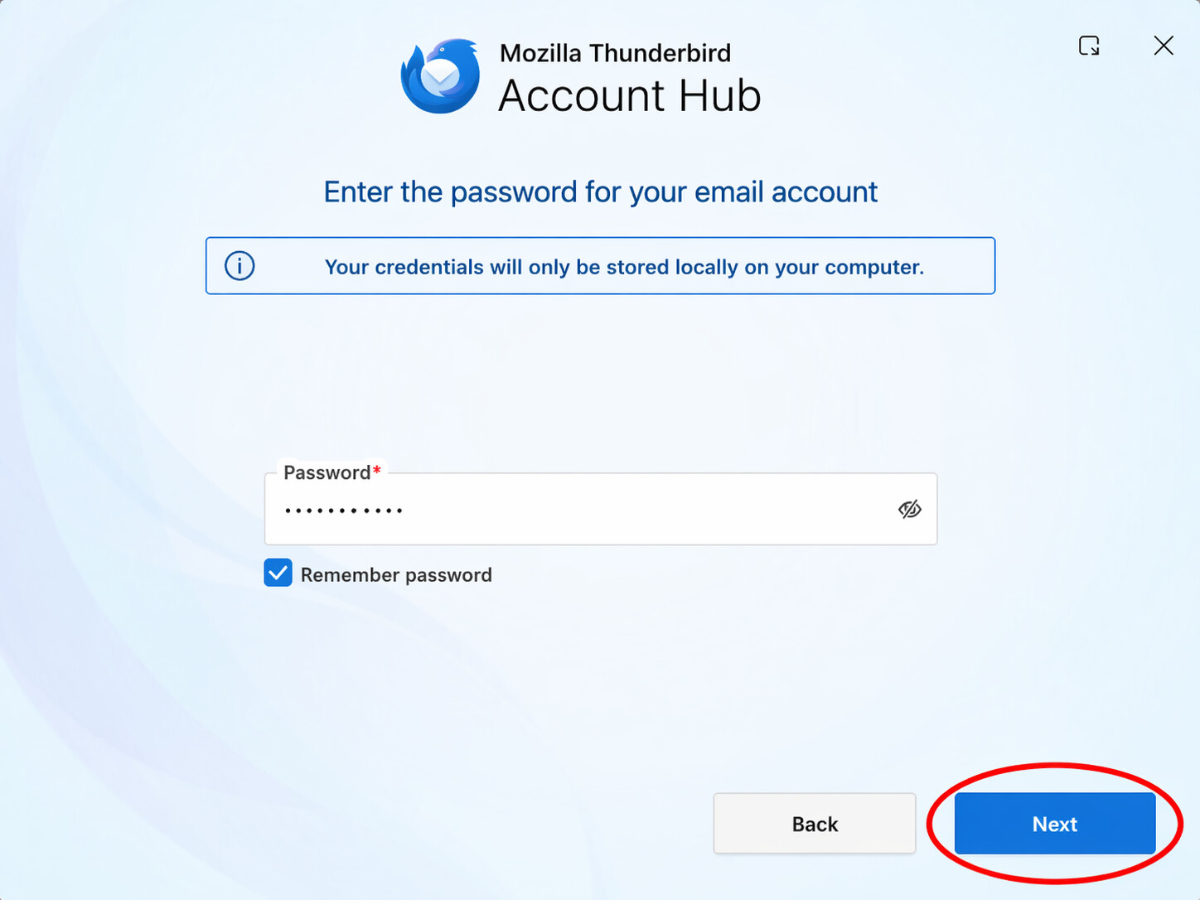
Entrez maintenant votre mot de passe et cliquez sur Suivant.
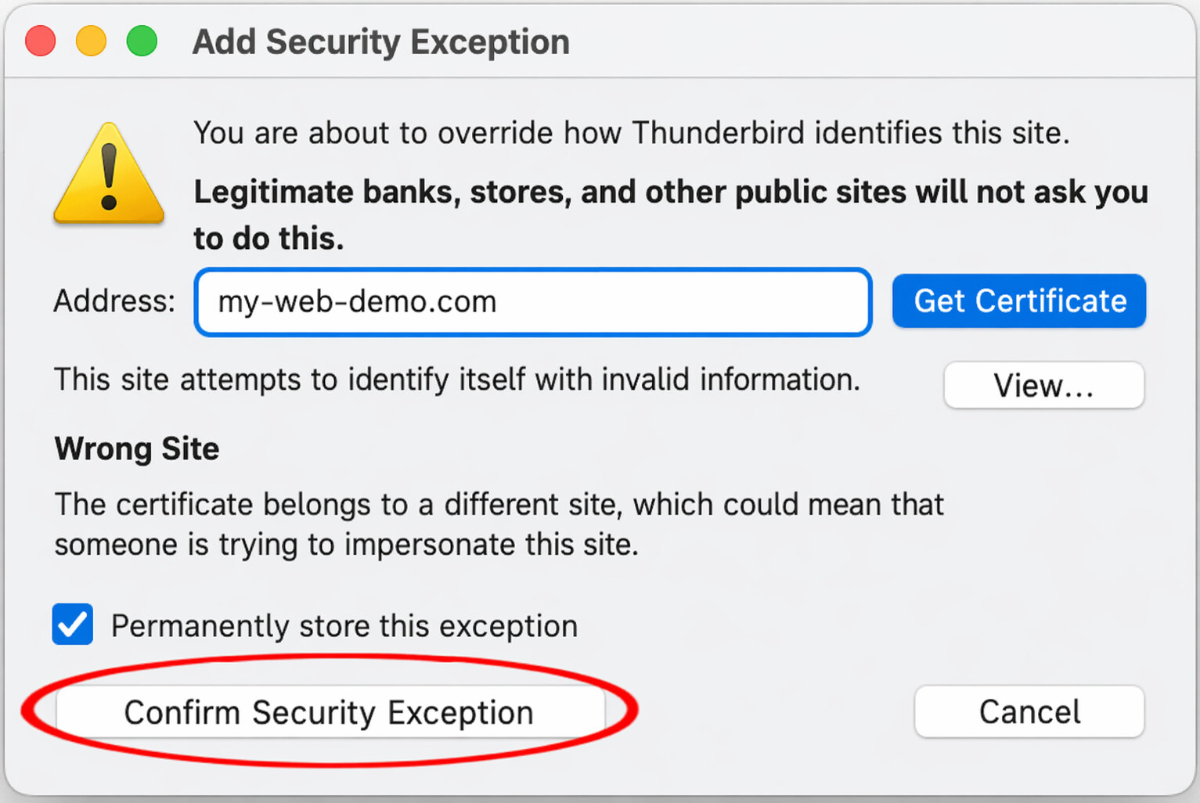
Si le message suivant apparaît, clique sur Confirmer l'exception de sécurité.
Tester les E-Mails
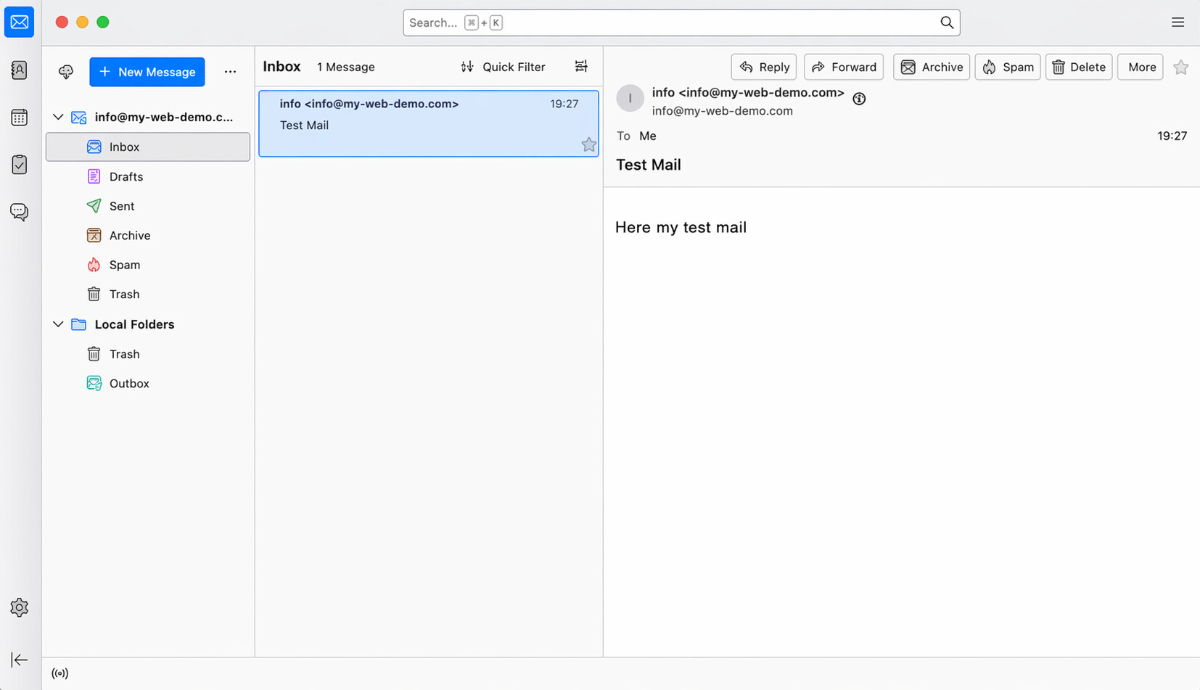
Envoyez d'abord un e-mail à votre propre adresse et vérifiez si le message arrive dans la boîte de réception.
Testez ensuite l'envoi vers une autre adresse, afin de vous assurer que la réception et l'envoi fonctionnent.
En cas de problème : vérifier les paramètres
Vérifier la boîte de réception (IMAP)
Ouvre dans Thunderbird le menu en haut à droite avec les trois lignes.
Va dans Paramètres du compte.
Sélectionne ton compte configuré à gauche et ouvre les Paramètres du serveur.
Vérifiez particulièrement les informations concernant le serveur IMAP, le port, le nom d'utilisateur et le chiffrement.
Veillez particulièrement à ce que le serveur IMAP soit exactement repris et que les valeurs pour le port et le cryptage indiquées dans vos identifiants soient correctement saisies.
Vérifier l'envoi (SMTP)
En bas dans les Paramètres du compte, va sur Serveur sortant (SMTP).
Sélectionne le serveur SMTP correspondant à ton compte et vérifie les données pour Serveur SMTP, Port, Nom d'utilisateur, Mot de passe et Cryptage.
Si la réception fonctionne mais l'envoi ne fonctionne pas, l'erreur vient souvent des données SMTP ou d'un port mal renseigné.
Ajouter un nouveau compte
Si la configuration ne fonctionne pas malgré des données correctes, supprime le compte de Thunderbird et ajoute-le de nouveau.
Si Thunderbird détecte automatiquement des paramètres incorrects, configure à nouveau le compte et choisis cette fois Configuration manuelle.
Configuration terminée
Lorsque le message de test est bien arrivé et que l'envoi et la réception fonctionnent, la configuration est terminée.
FAQ
ce que nos clients nous demandent souvent
IMAP ou POP3 – que devrais-je utiliser dans Thunderbird ?
Il est recommandé d'utiliser IMAP pour que tes e-mails et dossiers restent synchronisés dans Thunderbird, Webmail et sur d'autres appareils. POP3 télécharge généralement les e-mails uniquement localement sur un appareil et n'est pertinent que dans des cas particuliers.
Où puis-je trouver mes identifiants pour Thunderbird ?
Ouvre ta page d'accueil bluetronix en mode édition et va à E-Mail ⯈ Gestion des adresses e-mail. Clique sur Données d'accès pour l'adresse e-mail souhaitée. Tu y trouveras les informations nécessaires concernant le serveur, les ports, le nom d'utilisateur et le mot de passe.
Quelles données ai-je besoin pour la configuration sur Mac ?
Tu as besoin de ton adresse e-mail complète E-Mail, de ton mot de passe, du serveur IMAP pour la réception, du serveur SMTP pour l'envoi, des ports correspondants et de la cryptographie indiquée. Prends toutes les valeurs exactement comme elles sont fournies dans tes données d'accès.
Quels ports et quelle cryptographie dois-je utiliser ?
IMAP : généralement le port 993 avec SSL/TLS.
SMTP : généralement le port 587 ou 465, selon les données d'accès, avec SSL/TLS ou la cryptographie indiquée. Il est également important que l'authentification par mot de passe soit activée pour l'envoi.
Comment puis-je commencer la configuration dans Thunderbird sur Mac ?
Ouvre Thunderbird sur ton Mac. Si Thunderbird est lancé pour la première fois, la configuration d'un compte e-mail existant apparaît généralement automatiquement. Si un compte est déjà configuré, ouvre le menu en haut à droite avec les trois lignes et sélectionne Nouveau compte ⯈ E-mail existant.
Que dois-je entrer pour le nom et l'adresse e-mail ?
Pour le nom, tu peux entrer le nom de l'expéditeur qui sera affiché plus tard dans tes e-mails. Pour l'adresse e-mail, entre ton adresse e-mail bluetronix complète, par exemple nom@ton-domaine.de.
Comment configurer la réception dans Thunderbird ?
Choisis le protocole IMAP. Ensuite, entre pour la réception l'adresse du serveur, le port, la cryptographie SSL/TLS, la méthode d'authentification mot de passe, normal et ton adresse e-mail complète e-mail comme nom d'utilisateur.
Comment configurer l'envoi dans Thunderbird ?
Pour l'envoi, entre les données pour SMTP. Cela inclut l'adresse du serveur, le port, la cryptographie SSL/TLS, la méthode d'authentification mot de passe, normal et ton adresse e-mail complète e-mail comme nom d'utilisateur.
Pourquoi devrais-je cliquer sur « Tester » après avoir entré ?
Avec Tester, Thunderbird vérifie si les données du serveur saisies sont accessibles et si la configuration pour la réception et l'envoi est correcte. Si le test réussit, tu peux continuer la configuration.
Que faire si Thunderbird demande le mot de passe ?
Entre le mot de passe qui est indiqué dans tes données d'accès bluetronix pour cette adresse e-mail. Fais attention aux majuscules et minuscules et veille à ne pas copier accidentellement des espaces.
Que signifie la règle d'exception de sécurité dans Thunderbird ?
Si Thunderbird affiche un message de sécurité, tu peux cliquer sur Confirmer la règle d'exception de sécurité dans ce guide, à condition d'avoir copié les données du serveur exactement de tes données d'accès bluetronix. Vérifie encore une fois si le nom du serveur, le port et la cryptographie sont correctement renseignés.
Comment puis-je tester si le compte est correctement configuré ?
Envoie d'abord un e-mail à ta propre adresse et vérifie si le message arrive dans le Poste de réception. Ensuite, envoie également un e-mail à une autre adresse. Cela te permettra de vérifier si à la fois Recevoir et Envoyer fonctionnent.
Que puis-je faire si je peux recevoir des e-mails mais pas en envoyer ?
Si la réception fonctionne mais pas l'envoi, l'erreur concerne généralement les données SMTP. Vérifie le serveur SMTP, le port, la cryptographie, le nom d'utilisateur et le mot de passe. Assure-toi également que l'authentification pour l'envoi est activée.
Que puis-je faire si aucun e-mail n'est reçu ?
Vérifie d'abord les paramètres pour le Poste de réception. Contrôle le serveur IMAP, le port, la cryptographie, le nom d'utilisateur et le mot de passe. Le nom d'utilisateur est généralement ton adresse e-mail complète.
Où puis-je vérifier les paramètres à nouveau plus tard ?
Ouvre dans Thunderbird en haut à droite le menu avec les trois barres et va dans Paramètres du compte. Sélectionne ton compte configuré à gauche et ouvre les Paramètres du serveur pour vérifier les données IMAP. Tu trouveras l'envoi en bas dans Serveur sortant (SMTP).
Quels erreurs fréquentes devrais-je éviter ?
Les erreurs fréquentes incluent des fautes de frappe dans le nom du serveur, un port incorrect, un chiffrement incorrect, un nom d'utilisateur incomplet ou un mot de passe mal saisi. Assure-toi donc de toujours reprendre les données exactement des informations d'identification bluetronix.
Que faire si Thunderbird détecte automatiquement les paramètres incorrects ?
Si Thunderbird détecte automatiquement les données du serveur de manière incorrecte, reconfigure le compte et choisis délibérément la configuration manuelle. Saisis ensuite IMAP, SMTP, ports, chiffrement et nom d'utilisateur exactement selon tes informations d'identification bluetronix.
Devrais-je ajouter le compte à nouveau si rien ne fonctionne ?
Oui, si la configuration ne fonctionne pas malgré la vérification des données, enlève le compte de Thunderbird et ajoute-le à nouveau ensuite. Fais attention à utiliser directement la configuration manuelle et à reprendre toutes les informations avec soin.
Quand la configuration est-elle terminée ?
La configuration est terminée lorsque ton message test est arrivé avec succès dans ta boîte de réception et que tu peux également envoyer un e-mail vers une autre adresse. Alors la réception et l'envoi fonctionnent correctement.