

Configurer l'e-mail sur Android dans Samsung Mail – Guide pour ton compte bluetronix
Sur cette page, tu trouveras un guide étape par étape pour configurer ton compte e-mail bluetronix sur un appareil Android. Tu recevras toutes les informations nécessaires pour les serveurs de réception et d'envoi de mails (IMAP/SMTP), le nom d'utilisateur et le mot de passe ainsi que des conseils pour la vérification et le dépannage – afin que tes e-mails puissent être envoyés et reçus de manière fiable.
Installer Samsung E-mail
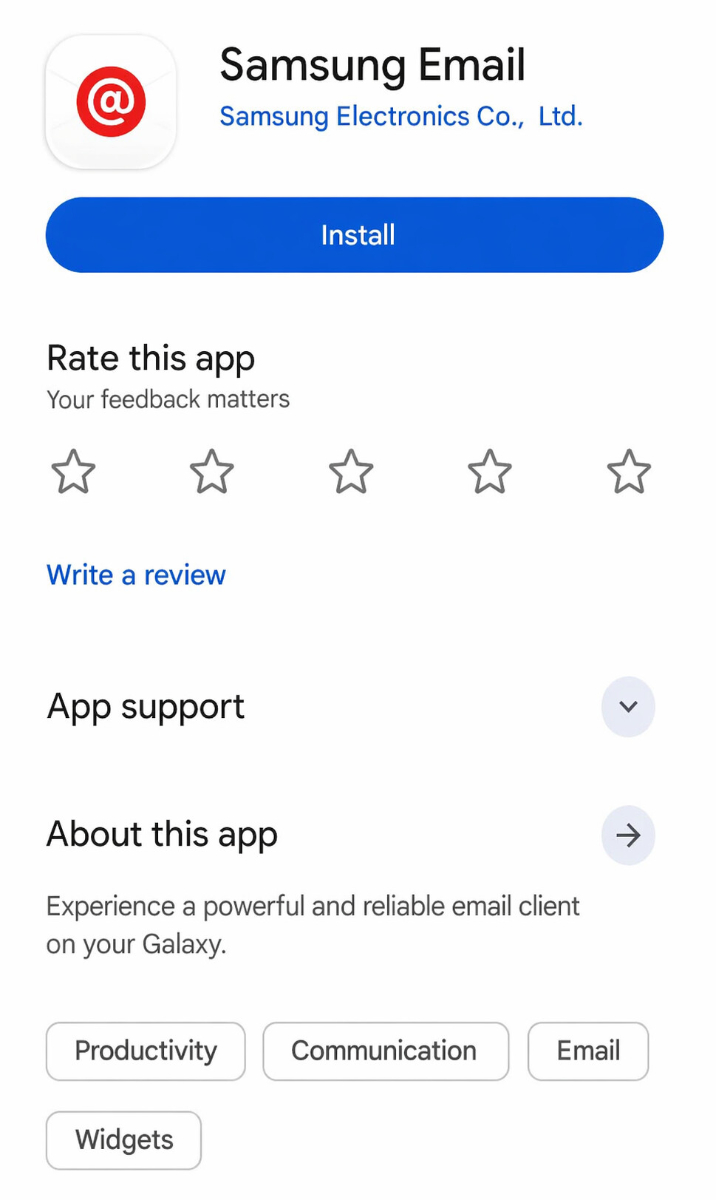
Si l'application Samsung E-mail n'est pas encore installée sur ton appareil Android, télécharge-la d'abord via le Google Play Store et installe-la.
Tu peux trouver le téléchargement ici : Samsung E-mail sur le Google Play Store
Trouver les données de l'E-Mail
Si tu n'as pas encore configuré d'adresse e-mail, commence par l'étape "Créer une adresse e-mail".
Ouvre ta page d'accueil bluetronix en mode édition.
Va à E-Mail ⯈ Gestion des adresses e-mail.
Clique sur Données d'accès pour l'adresse souhaitée.
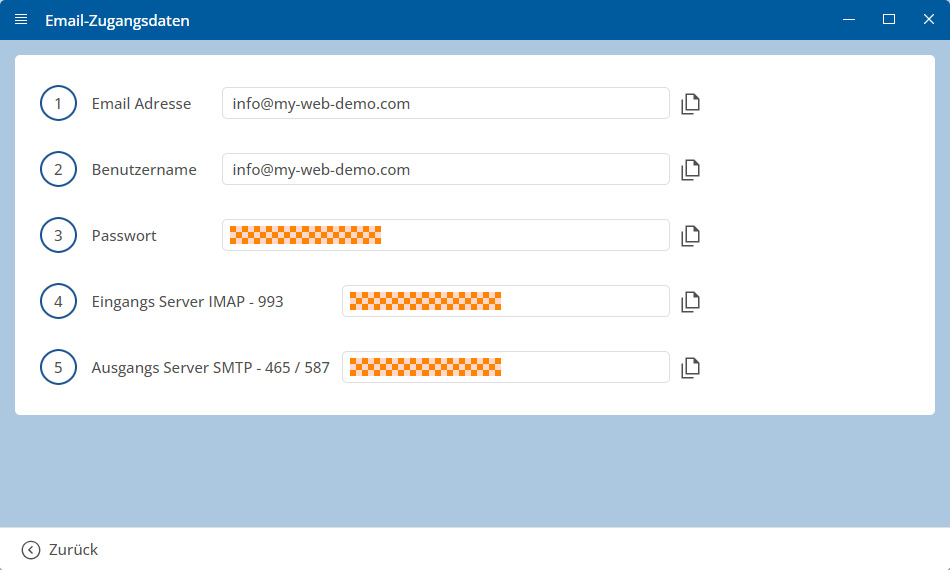
Important : Saisis toutes les données exactement comme elles sont indiquées dans les identifiants. Fais également attention à la casse.
Android : Configurer un compte via Samsung E-mail
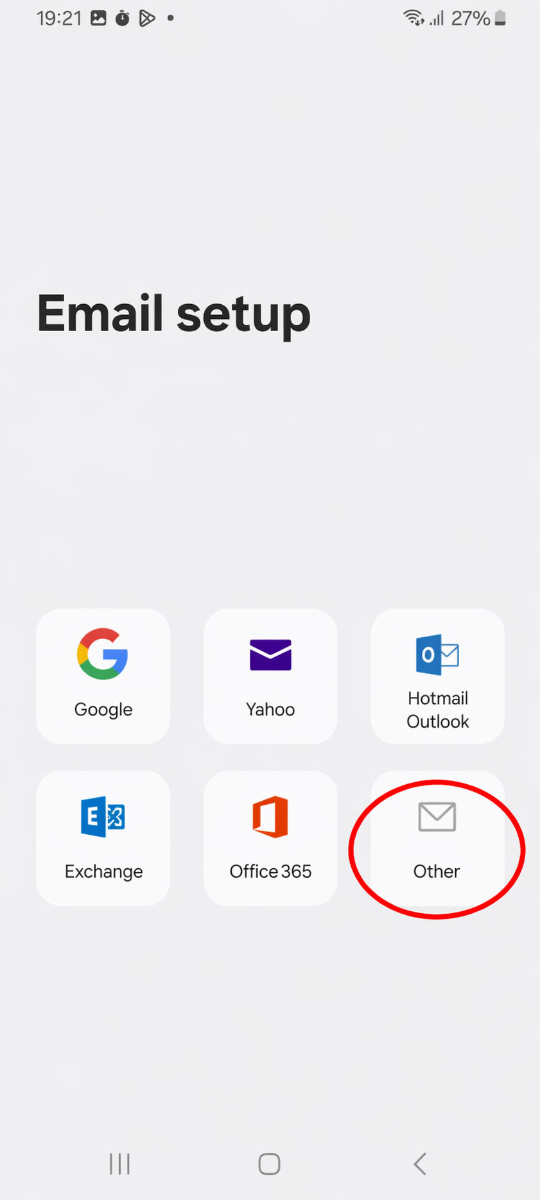
Ouvre l'application Samsung E-mail sur ton appareil Samsung.
Si tu ouvres l'application pour la première fois, choisis le fournisseur approprié. Pour une adresse e-mail normale avec un domaine propre, choisis Autre ou Other.
Si un compte est déjà configuré, ouvre l'application Samsung E-mail et va dans les Paramètres. Ensuite, appuie sur Ajouter un compte puis sur Autres.
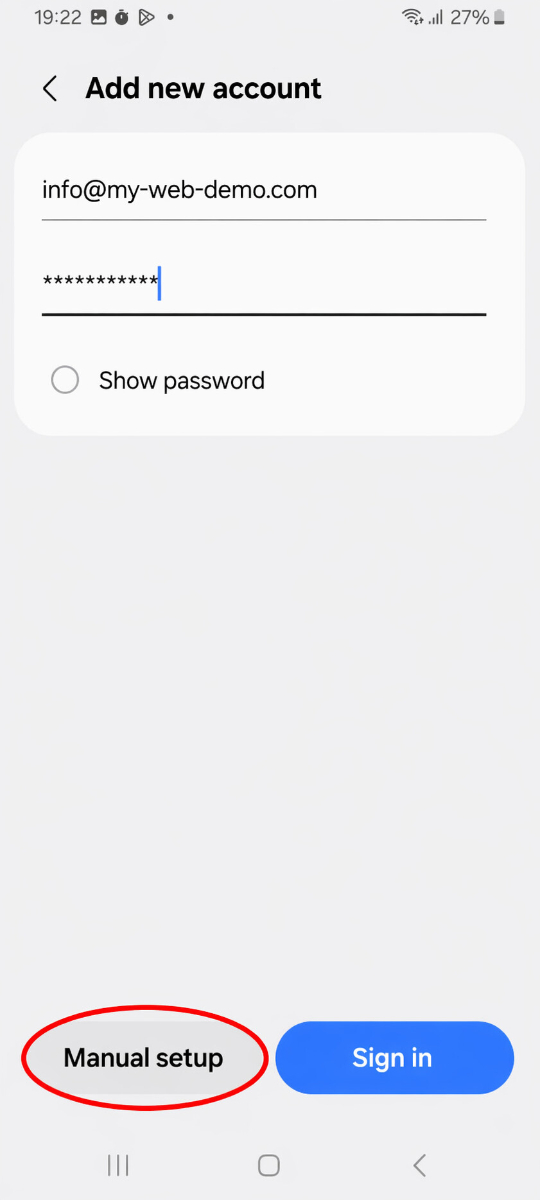
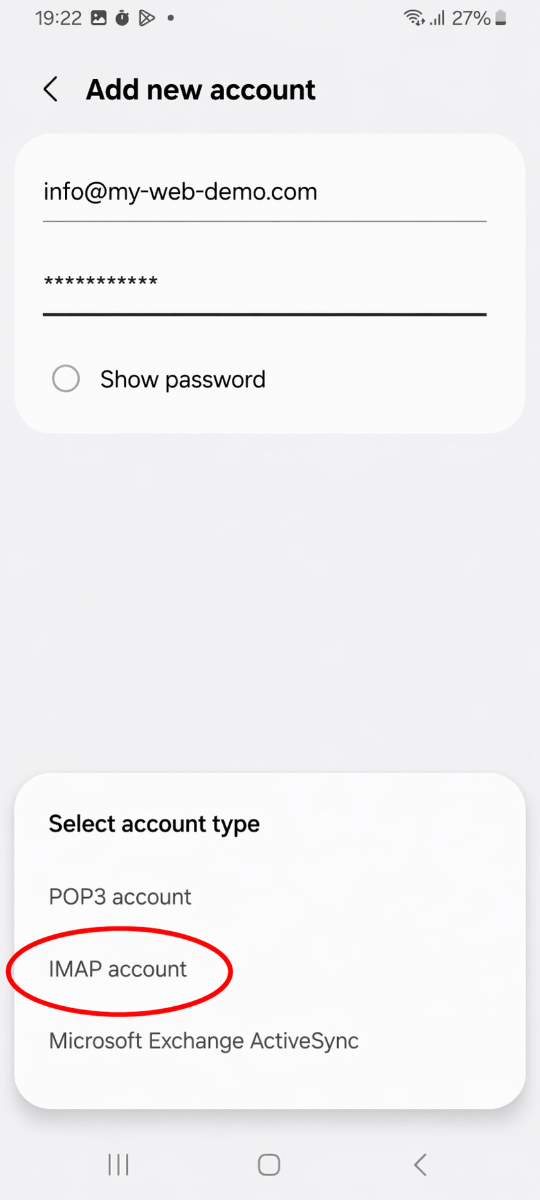
Saisis ta adresse e-mail complète et ton mot de passe.
Puis appuie sur Configuration manuelle et sélectionne ensuite Compte IMAP.
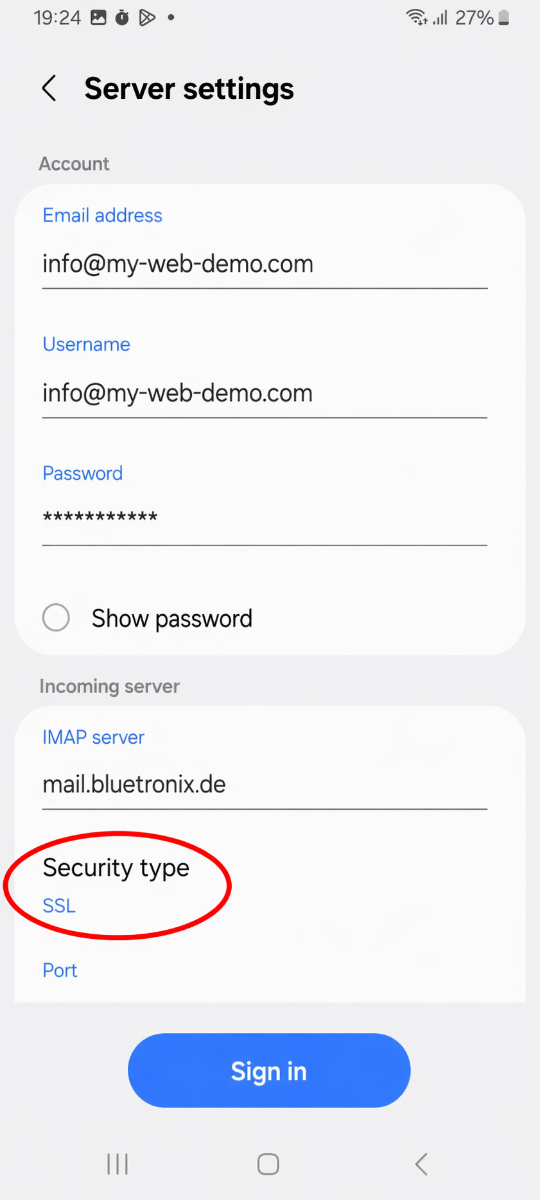
Indique le serveur IMAP en tant que serveur entrant, que tu trouveras dans tes identifiants bluetronix.
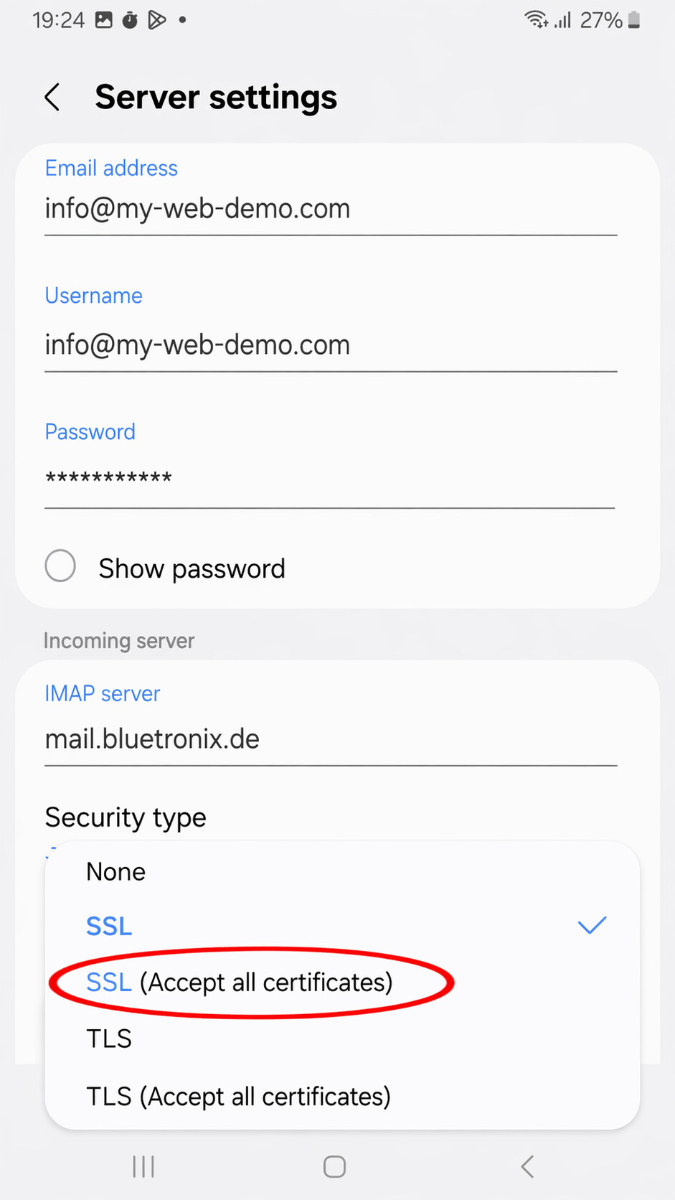
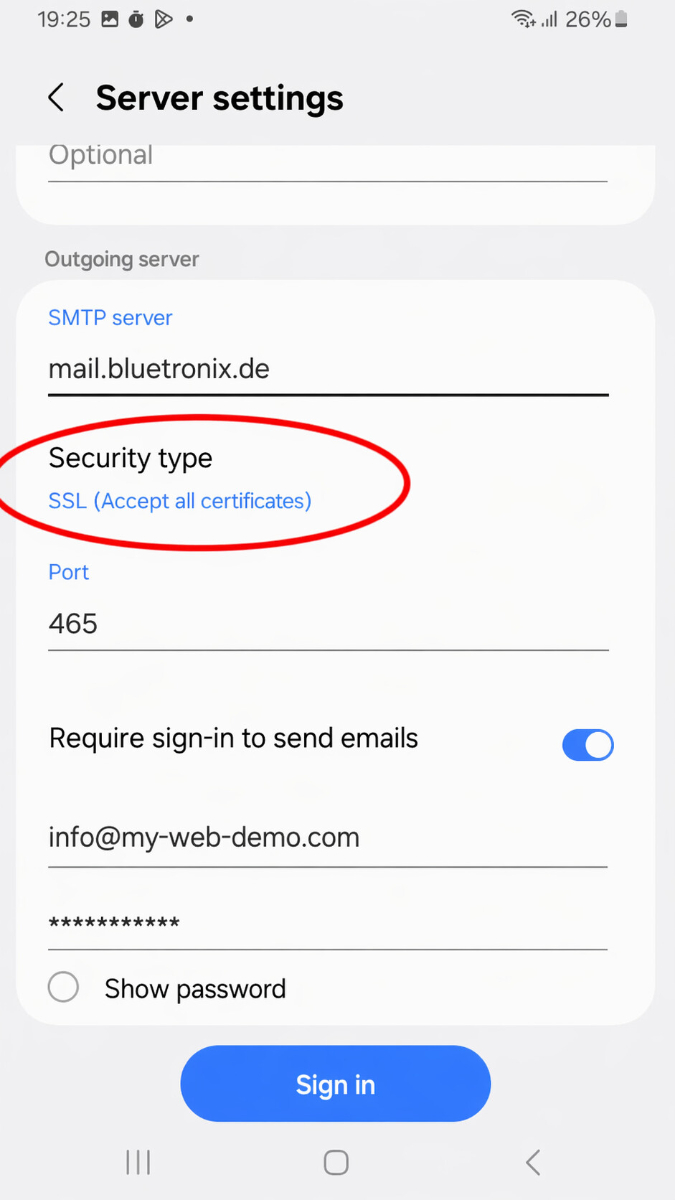
Choisis comme type de sécurité l'option SSL (accepter tous les certificats) et confirme ensuite la demande de sécurité.
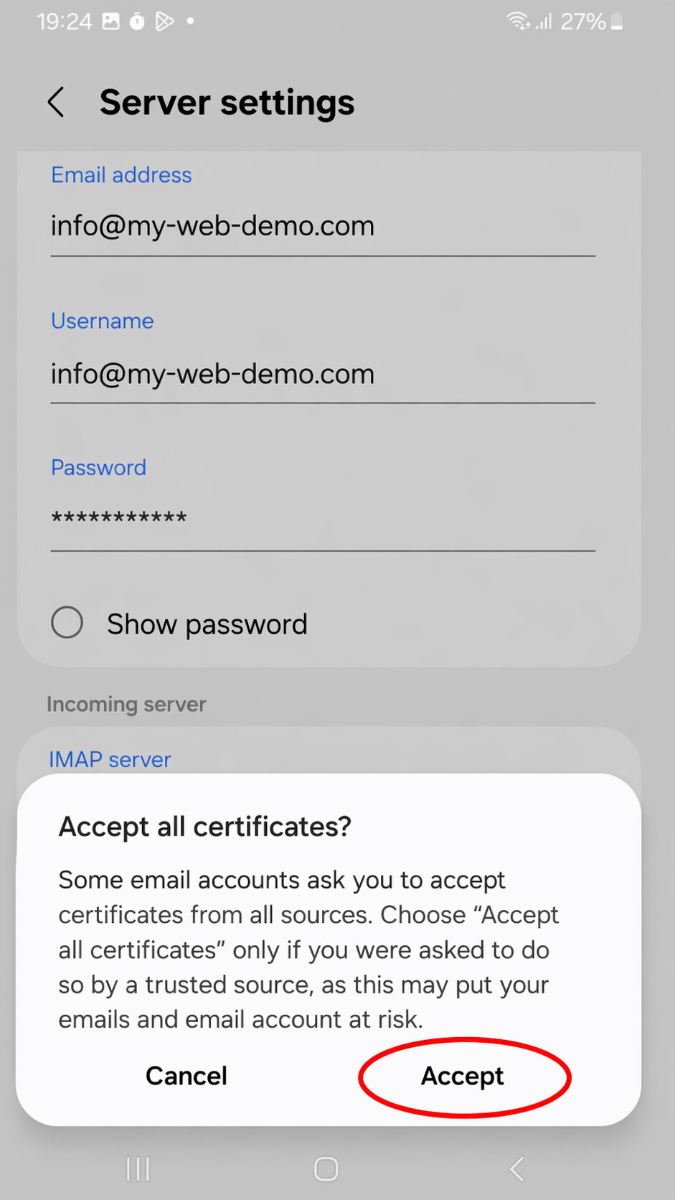
Après la sélection, le type de sécurité devrait maintenant être configuré comme suit :
Confirme les saisies et termine la configuration.
Tester les E-Mails
Envoyez d'abord un e-mail à votre propre adresse et vérifiez si le message arrive dans la boîte de réception.
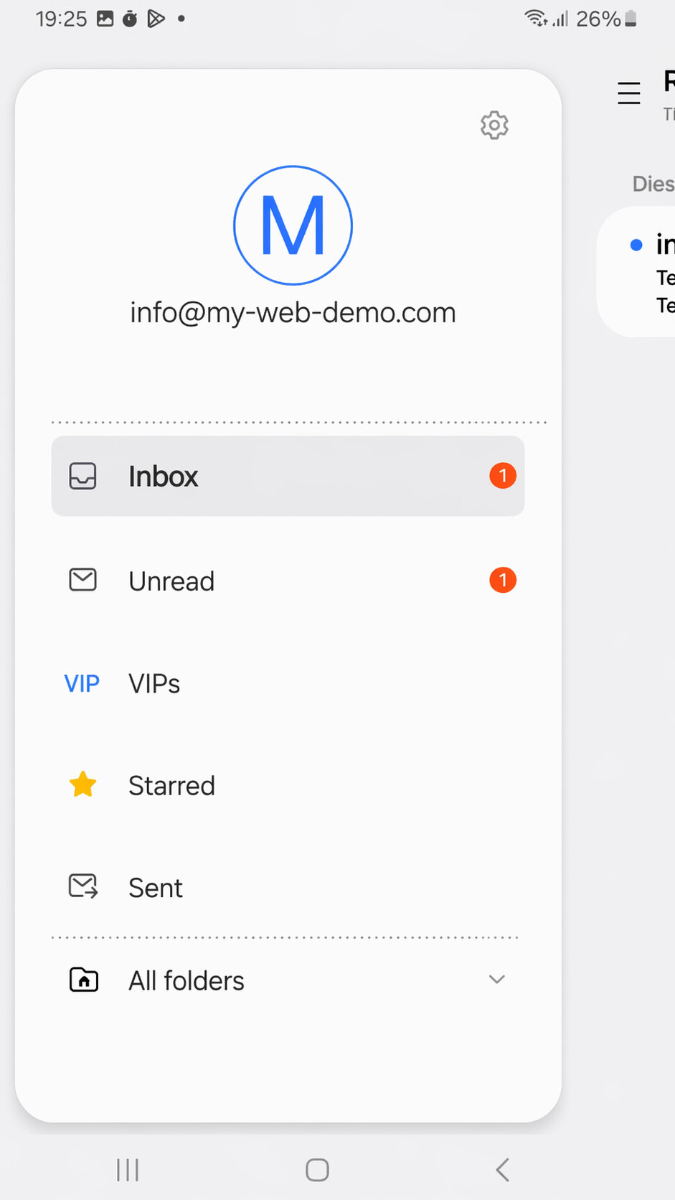
Testez ensuite l'envoi vers une autre adresse, afin de vous assurer que la réception et l'envoi fonctionnent.
En cas de problème : vérifier les paramètres
Vérifier la boîte de réception (IMAP)
Ouvrez l'application E-mail Samsung, allez dans les paramètres et sélectionnez votre compte configuré.
Vérifiez particulièrement les informations concernant le serveur IMAP, le port, le nom d'utilisateur et le chiffrement.
Veillez particulièrement à ce que le serveur IMAP soit exactement repris et que les valeurs pour le port et le cryptage indiquées dans vos identifiants soient correctement saisies.
Vérifier l'envoi (SMTP)
Vérifiez également toutes les informations pour le serveur SMTP, le port, le nom d'utilisateur, le mot de passe et le chiffrement lors de l'envoi d'e-mails.
Si la réception fonctionne mais l'envoi ne fonctionne pas, l'erreur vient souvent des données SMTP ou d'un port mal renseigné.
Ajouter un nouveau compte
Si la configuration ne fonctionne pas malgré des données correctes, supprimez le compte de l'E-mail Samsung et ajoutez-le à nouveau.
Si l'E-mail Samsung reconnaît automatiquement l'adresse de manière incorrecte, configurez le compte à nouveau et choisissez cette fois-ci Autre puis Compte IMAP.
Configuration terminée
Lorsque le message de test est bien arrivé et que l'envoi et la réception fonctionnent, la configuration est terminée.
FAQ
ce que nos clients nous demandent souvent
IMAP ou POP3 – que dois-je utiliser?
Il est recommandé d'utiliser IMAP afin que les e-mails et les dossiers restent synchronisés dans l'E-mail Samsung et sur d'autres appareils. POP3 télécharge généralement les e-mails uniquement localement et n'est utile que dans des cas particuliers.
Où puis-je trouver mes données d'accès (serveur, ports, nom d'utilisateur, mot de passe)?
Ouvrez votre page d'accueil bluetronix en mode édition : E-mail ⯈ Gestion des adresses e-mail. Cliquez sur Données d'accès pour l'adresse souhaitée. Faites attention à la casse exacte.
Quels ports et cryptage dois-je utiliser?
IMAP : Port 993 avec SSL/TLS.
SMTP : Port 587 ou 465, selon les informations d'accès, avec SSL/TLS ou le chiffrement indiqué et une authentification active : mot de passe.
Comment tester rapidement si tout fonctionne?
Envoyez-vous un e-mail. S'il arrive dans la boîte de réception et apparaît également dans Envoyé, tout est correctement configuré.
Dépannage – causes fréquentes
Vérifiez les noms de serveur, les ports, SSL/TLS, authentification : mot de passe, nom d'utilisateur, généralement l'adresse e-mail complète, et votre mot de passe. Si la réception fonctionne mais l'envoi ne fonctionne pas, l'erreur vient souvent des données SMTP ou du port incorrect.
Comment commencer la configuration dans l'E-mail Samsung ?
Ouvrez l'application E-mail Samsung. Appuyez sur un fournisseur affiché ou sur Autre, si votre fournisseur d'e-mail n'est pas mentionné. Samsung décrit ce processus pour les nouveaux comptes e-mail directement dans l'application. :contentReference[oaicite:1]{index=1}
Dois-je d'abord installer l'E-mail Samsung ?
Oui, si l'application n'est pas déjà présente sur votre appareil. Samsung mentionne le Galaxy Store ou le Google Play Store comme sources officielles de téléchargement. :contentReference[oaicite:2]{index=2}
Comment configurer le compte manuellement ?
Si l'E-mail Samsung ne reconnaît pas automatiquement les données, choisissez la configuration manuelle puis IMAP. Saisissez ensuite toutes les données du serveur exactement à partir de vos identifiants.
Configurer les serveurs entrants et sortants
E-mails entrants : Serveur / nom d'hôte IMAP, Port, Chiffrement, Nom d'utilisateur, Mot de passe.
E-mails sortants (SMTP) : Serveur / nom d'hôte SMTP, Port, Chiffrement, Nom d'utilisateur, Mot de passe.
Vérifier les paramètres ultérieurement
Ouvrez dans l'E-mail Samsung le compte souhaité et comparez toutes les informations pour IMAP, SMTP, Port, Nom d'utilisateur et Cryptage avec vos identifiants. Samsung décrit également que les paramètres de compte pour le compte actif peuvent être directement consultés dans l'application. :contentReference[oaicite:3]{index=3}
Erreurs fréquentes
Les causes fréquentes sont des ports incorrects, un cryptage désactivé, des erreurs de frappe dans le nom d'hôte, le nom d'utilisateur ou le mot de passe, et la sélection incorrecte de IMAP au lieu de POP3 ou vice versa. Si nécessaire, supprimez le compte dans l'E-mail Samsung et configurez-le à nouveau.