

Protéger un dossier par mot de passe – voici comment sécuriser le contenu dans le CMS
Dans ce tutoriel, tu apprendras étape par étape comment protéger des dossiers dans le CMS avec un mot de passe, tester l'accès et partager spécifiquement avec des utilisateurs ou des groupes. Ainsi, tu sécurises des dossiers complets y compris toutes les sous-pages, images et documents de manière fiable.
Ordner mit Passwort schützen
Dans ce tutoriel, tu apprendras comment protéger des dossiers dans le CMS avec un mot de passe. Pour ce faire, ouvre le Gestionnaire de fichiers et sélectionne par exemple le dossier Blog.
Aktuellen Zugriff prüfen
Avant d'activer la protection par mot de passe, vérifie d'abord l'accès actuel. Passe à l'application bluetronix sur ton iPad ou ton téléphone et ouvre une page dans le dossier Blog.
Die Seite wird aktuell ohne Schutz angezeigt und ist frei erreichbar.
Passwortschutz aktivieren
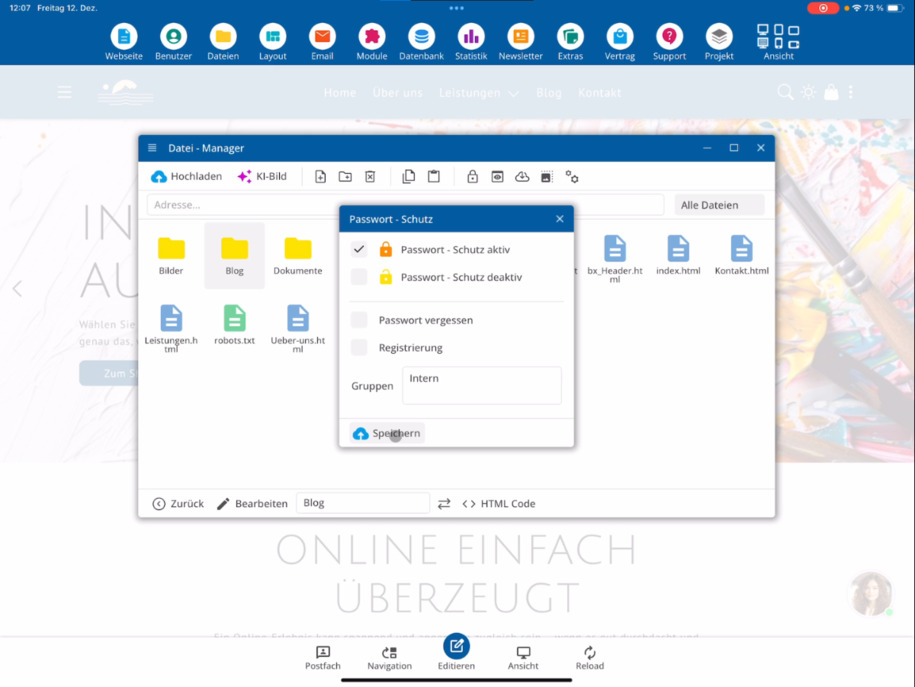
Retourne dans le CMS bluetronix et clique sur l'icône de verrou dans le gestionnaire de fichiers. Active la protection par mot de passe pour le dossier sélectionné.
Optional kannst du erlauben, dass sich Nutzer ohne Zugriff registrieren dürfen. Ebenfalls optional ist die Funktion zur Passwort-Wiederherstellung. Diese Einstellungen nimmst du je nach Bedarf vor.
Gruppe definieren & speichern
Définis maintenant un groupe. Tous les utilisateurs de ce groupe, par exemple interne, auront accès au dossier avec leur compte.
Clique ensuite sur Enregistrer pour activer la protection par mot de passe. Un symbole de cadenas apparaîtra alors dans le CMS sur le dossier protégé.
Passwortschutz testen
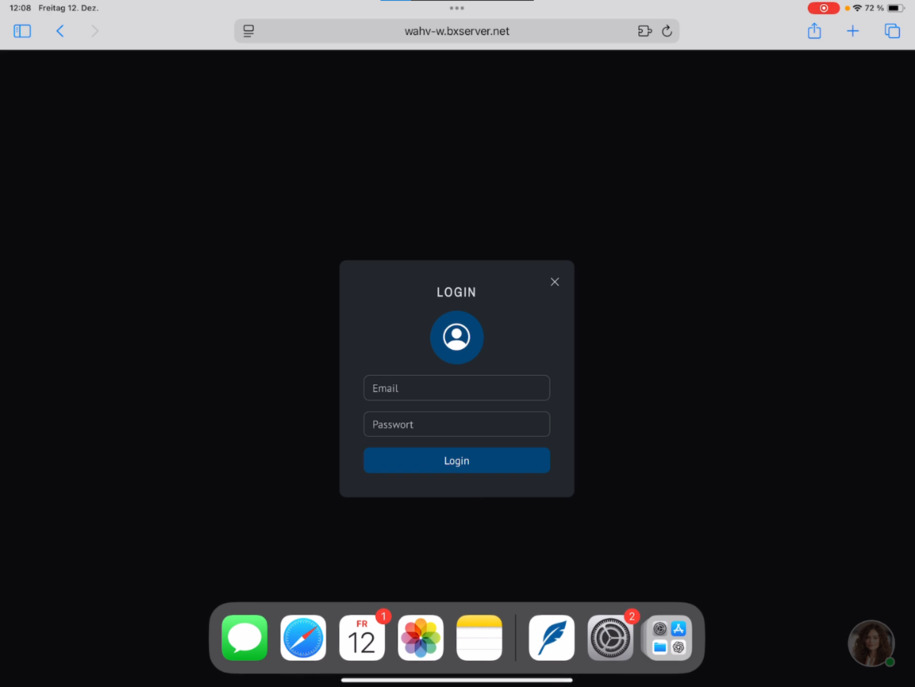
Retourne à Safari, actualise la page et clique de nouveau sur le dossier Blog.
Statt der Seite wird nun eine Anmeldemaske angezeigt. Nur Nutzer mit gültiger E-Mail-Adresse und Passwort können sich anmelden. Ist die Registrierung aktiviert, können sich Nutzer direkt selbst registrieren.
Alternative: Webbenutzer anlegen
Si seule un petit groupe doit avoir accès, tu crées de nouveaux utilisateurs via Utilisateurs ⯈ Utilisateurs web. Ces comptes sont valables uniquement pour le dossier protégé.
Wirkung des Passwortschutzes
Der Passwortschutz gilt automatisch für den gesamten Ordner sowie alle Unterordner.
Alle Dateien im Ordner sind betroffen – HTML-Seiten, PDFs und Bilder. Sämtliche Inhalte stehen anschließend nur noch passwortgeschützt zur Verfügung.
FAQ
ce que nos clients nous demandent souvent
Dans le CMS, accédez à Gestionnaire de fichiers et sélectionnez le dossier souhaité, par exemple Blog. Cliquez ensuite sur Protection par mot de passe et activez la protection.
Wie prüfe ich den aktuellen Zugriff auf einen Ordner?
Rufe eine Seite innerhalb des Ordners im Browser auf, zum Beispiel in Safari. Ist der Ordner ungeschützt, wird die Seite wie gewohnt ohne Anmeldung angezeigt.
Wo aktiviere ich den Passwortschutz im CMS?
Va dans Gestionnaire de fichiers, sélectionne le dossier et clique sur l'icône de verrou. Active ensuite le réglage souhaité.
Kann ich eine Registrierung für externe Nutzer erlauben?
Ja, beim Passwortschutz kannst du optional die Registrierung aktivieren. So können sich Nutzer ohne bestehenden Zugang selbst registrieren.
Gibt es eine Funktion zur Passwort-Wiederherstellung?
Ja, du kannst optional die Passwort-Wiederherstellung aktivieren. Nutzer können ihr Passwort dann selbst zurücksetzen.
Wie steuere ich, wer Zugriff auf den geschützten Ordner hat?
Vous définissez un groupe. Tous les utilisateurs de ce groupe, par exemple interne, auront accès au dossier protégé avec leur compte.
Woran erkenne ich, dass ein Ordner geschützt ist?
Après avoir cliqué sur Enregistrer, une icône de verrou apparaît dans le CMS à côté du dossier. Cela indique que la protection par mot de passe est active.
Was sieht ein Besucher nach Aktivierung des Passwortschutzes?
Beim Aufruf des Ordners erscheint statt der Seite eine Anmeldemaske. Nur Nutzer mit gültiger E-Mail-Adresse und Passwort erhalten Zugriff.
Wie lege ich Nutzer für einen geschützten Ordner an?
Si seule une petite groupe doit avoir accès, ajoutez les utilisateurs via Utilisateurs ⯈ Utilisateurs Web. Ces comptes ne sont valables que pour le dossier protégé.
Welche Dateien sind vom Passwortschutz betroffen?
Der Passwortschutz gilt für den gesamten Ordner und alle Unterordner. Betroffen sind alle Dateien, also HTML-Seiten, PDFs und Bilder.