

Gestionnaire de fichiers dans le CMS bluetronix – Gérer fichiers, images et code
Dans ce tutoriel, tu découvriras le gestionnaire de fichiers dans le CMS bluetronix. Le tutoriel te montre comment gérer des fichiers et des dossiers, télécharger ou générer des images via l'IA, modifier des contenus dans l'éditeur et, selon le rôle, accéder au code HTML ou PHP.
Dateimanager im Überblick
Dieses Tutorial zeigt dir den Dateimanager im bluetronix CMS. Öffne ihn über Dateien, um Dateien, Ordner und Inhalte zentral zu verwalten.
En jaune, tu reconnais les dossiers et les fichiers HTML. En vert sont marqués les fichiers TXT comme robots.txt.
Dateien und Bilder hochladen
Über den Dateimanager lädst du Bilder und Dokumente hoch. Du kannst auch mehrere Dateien gleichzeitig hochladen.
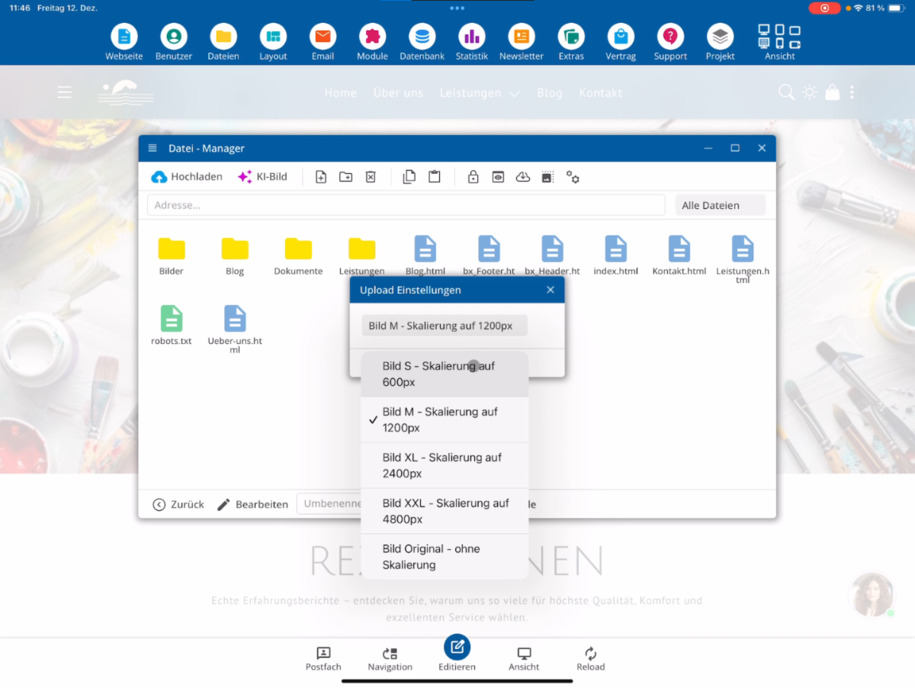
Für Uploads gibt es spezielle Einstellungen. Du kannst festlegen, ob Bilder beim Upload automatisch skaliert werden.
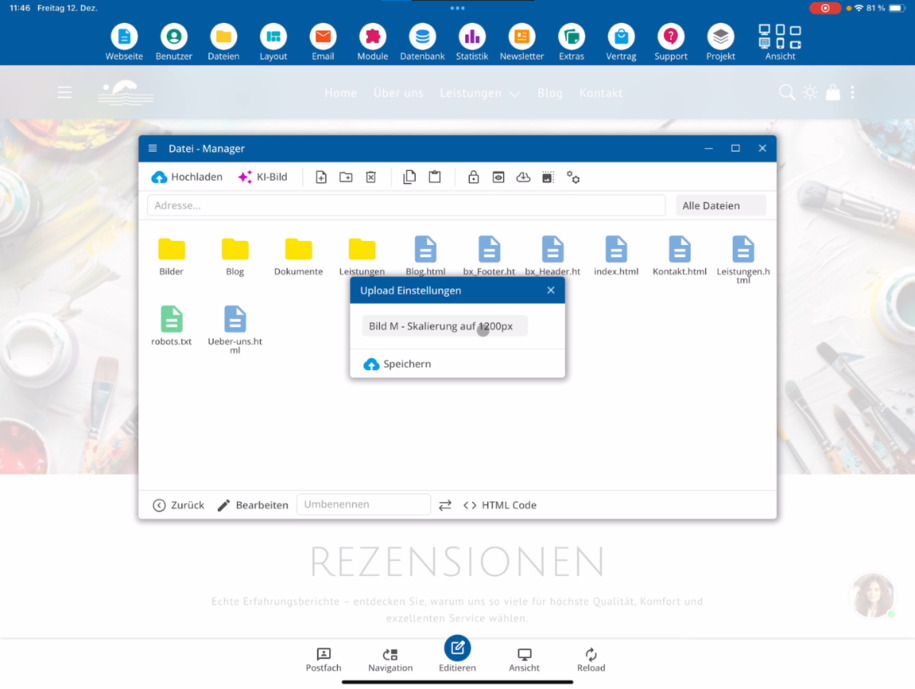
Choisis pour cela des tailles cibles, par exemple 600 à 4800 PX. Si tu as besoin de l'image originale sans ajustement, utilise l'option Télécharger l'image originale sans redimensionnement.
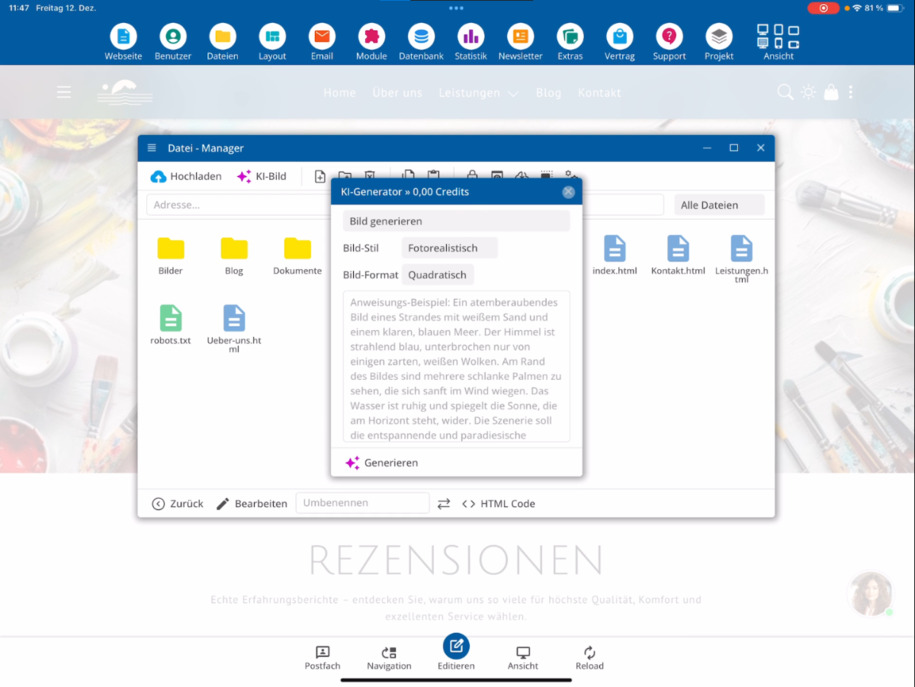
KI-Bilder direkt im Ordner erzeugen
Dans un dossier, tu peux également créer directement une image IA. Clique sur Image IA, décris ton motif désiré et génère l'image immédiatement.
Dateien anlegen und bearbeiten
Dans le gestionnaire de fichiers, tu peux créer de nouveaux fichiers. Par défaut, un fichier HTML est créé.
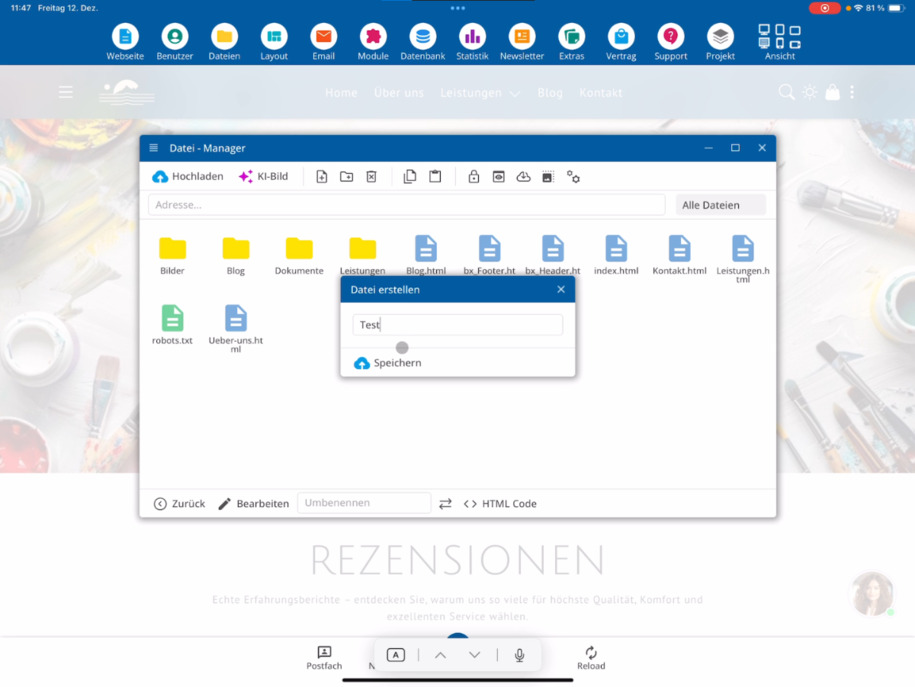
Tu peux ensuite modifier le fichier dans l'éditeur. En tant qu'administrateur, tu as également accès à la vue du code HTML.
Bist du als Agentur-Admin angemeldet, kannst du auch die PHP-Code-Ansicht nutzen. Fehlt dieser Button, sieh dir das Tutorial Agenturzugang beantragen an.
Ordnerstrukturen aufbauen
Neue Ordner legst du ebenfalls im Dateimanager an. So kannst du dir eigene Strukturen aufbauen, zum Beispiel nach Sprachen oder Kategorien.
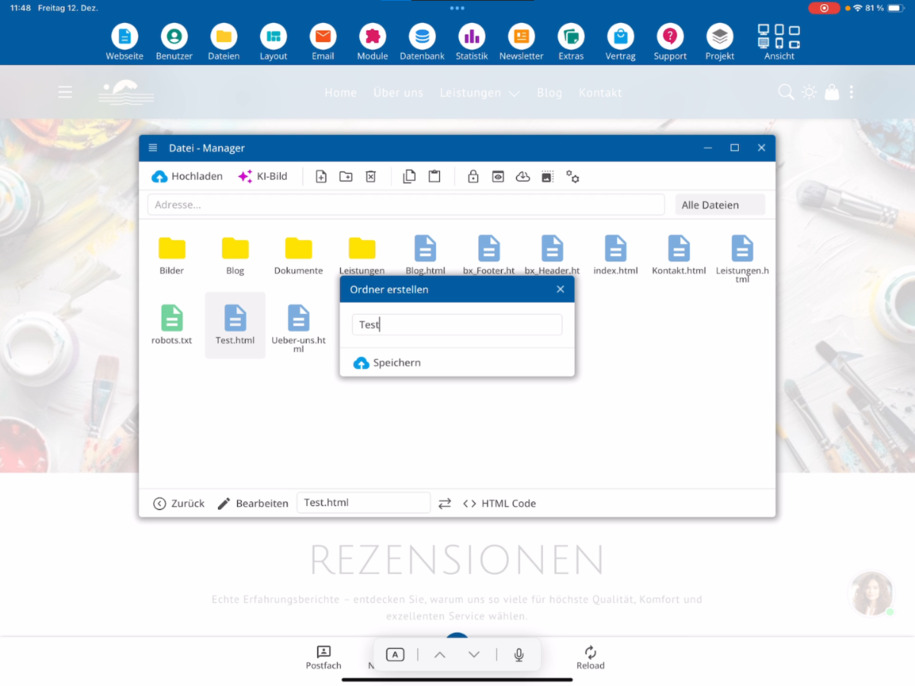
Tu ouvres les dossiers par un double-clic. En cliquant sur Retour, tu peux retourner à tout moment dans le dossier principal.
Dateien kopieren, sichern und löschen
Du kannst erstellte Dateien löschen, kopieren und wieder einfügen. So erstellst du schnell eine Kopie.
Gerade bei wichtigen Dateien, wie deiner Index-Datei, empfiehlt es sich, vor Änderungen eine Kopie anzulegen – zusätzlich zum automatischen Backup-System.
Weitere Funktionen im Dateimanager
Ordner lassen sich auch mit einem Passwort schützen. Dazu gibt es ein eigenes Video.
Über die Vorschau prüfst du, ob du die richtige Datei bearbeitest.
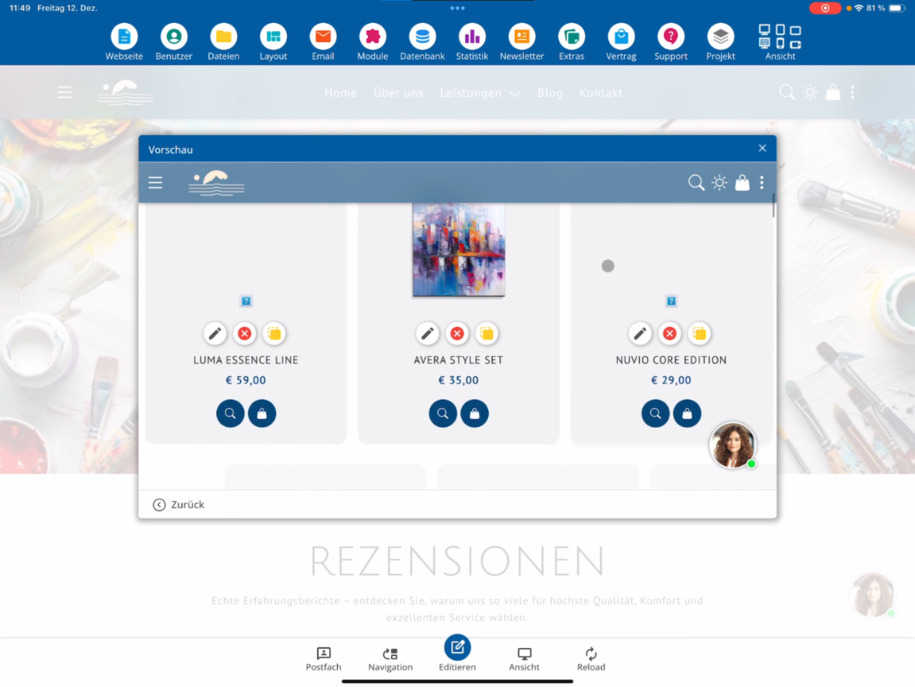
Du kannst Dateien außerdem herunterladen, zum Beispiel ein PDF lokal speichern.
Bildeditor nutzen
Ein integrierter Bildeditor steht dir ebenfalls zur Verfügung. Damit kannst du Bilder spiegeln, die Qualität anpassen, Kontrast verändern und weitere Optimierungen vornehmen.
Webseiten vorbereiten und Code bearbeiten
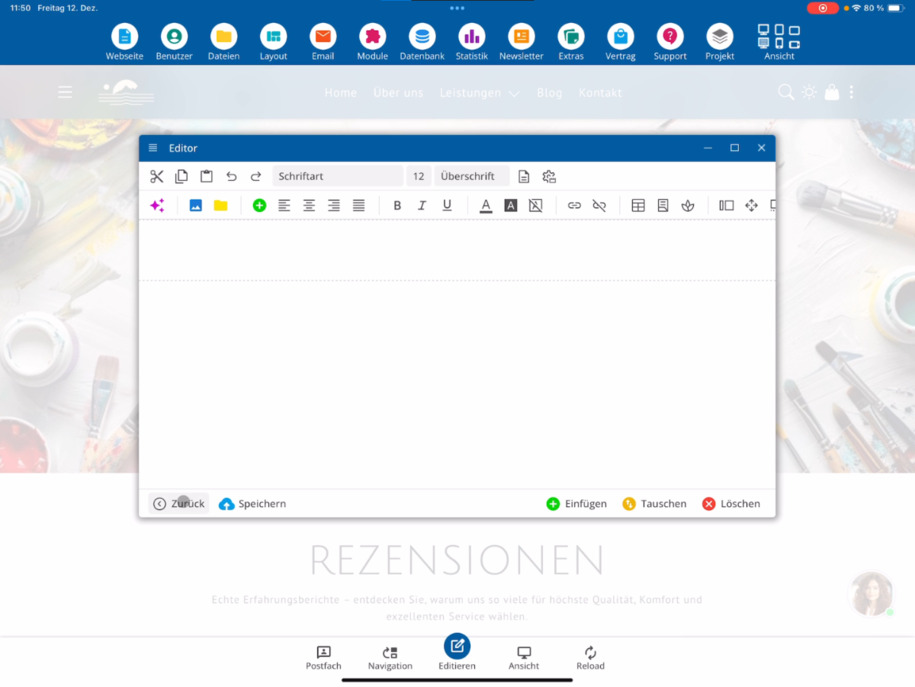
Über den Dateimanager legst du neue Webseiten-Dateien an und bearbeitest sie vorab im Editor. Diese Seiten sind noch nicht öffentlich, da sie noch nicht im System verlinkt sind.
Du kannst komplette Ordner- und Dateistrukturen vorbereiten und später in der Navigation einbinden.
FAQ
ce que nos clients nous demandent souvent
Du öffnest den Dateimanager über den Menüpfad Dateien.
Was bedeuten die farbigen Markierungen im Dateimanager?
Les dossiers et fichiers HTML sont marqués en jaune. Les fichiers TXT, par exemple robots.txt, sont marqués en vert.
Kann ich mehrere Dateien gleichzeitig hochladen?
Ja, über den Dateimanager kannst du Bilder und Dokumente auch gesammelt hochladen.
Wie funktioniert die Bildskalierung beim Upload?
Lors du téléchargement, vous déterminez si les images doivent être redimensionnées automatiquement. Vous choisissez des tailles cibles, par exemple entre 600 et 4800 PX. Alternativement, vous pouvez utiliser l'option Télécharger l'image originale sans redimensionnement.
Kann ich im Dateimanager KI-Bilder erstellen?
Oui, dans un dossier, cliquez sur Image IA, décrivez le motif et créez l'image directement dans le gestionnaire de fichiers.
Welche Dateien kann ich neu anlegen?
Du kannst neue Dateien direkt im Dateimanager erstellen. Standardmäßig wird dabei eine HTML-Datei angelegt, die du anschließend im Editor bearbeitest.
Welche Code-Ansichten stehen mir zur Verfügung?
En tant qu'admin, vous pouvez utiliser la vue de code HTML. Si vous êtes connecté en tant qu'admin d'agence, la vue de code PHP est également disponible. Si le bouton manque, consultez le tutoriel Commander Admin d'Agence.
Wie lege ich neue Ordner an?
Neue Ordner erstellst du direkt im Dateimanager. So kannst du eigene Strukturen aufbauen, zum Beispiel nach Sprachen oder Kategorien.
Kann ich Dateien sichern oder kopieren?
Ja, du kannst Dateien kopieren und wieder einfügen, um eine Kopie zu erstellen. Das ist besonders hilfreich vor Änderungen an wichtigen Dateien, zusätzlich zum automatischen Backup-System.
Kann ich Ordner mit einem Passwort schützen?
Ja, Ordner lassen sich mit einem Passwort schützen. Dazu gibt es ein eigenes Video.
Gibt es eine Vorschau für Dateien?
Ja, über die Vorschau kannst du prüfen, ob du die richtige Datei bearbeitest.
Kann ich Dateien herunterladen?
Ja, du kannst Dateien wie PDFs direkt herunterladen und lokal speichern.
Welche Bildbearbeitungsfunktionen sind integriert?
Der integrierte Bildeditor ermöglicht es dir, Bilder zu spiegeln, die Qualität anzupassen, den Kontrast zu verändern und weitere Optimierungen vorzunehmen.
Wann sind neu angelegte Webseiten öffentlich sichtbar?
Neue Webseiten-Dateien sind zunächst nicht öffentlich, da sie noch nicht im System verlinkt sind. Erst nach der Verlinkung in der Navigation werden sie sichtbar.