

Configurer l'E-Mail sur Android dans Outlook – Guide pour ton compte bluetronix
Sur cette page, tu trouveras un guide étape par étape pour configurer ton compte e-mail bluetronix sur un appareil Android. Tu recevras toutes les informations nécessaires pour les serveurs de réception et d'envoi de mails (IMAP/SMTP), le nom d'utilisateur et le mot de passe ainsi que des conseils pour la vérification et le dépannage – afin que tes e-mails puissent être envoyés et reçus de manière fiable.
Installer l'application Outlook
Si l'application Outlook n'est pas encore installée sur ton appareil Android, télécharge-la d'abord via le Google Play Store et installe-la.
Tu peux trouver le téléchargement ici : Application Outlook sur le Google Play Store
Trouver les données de l'E-Mail
Si tu n'as pas encore configuré d'adresse e-mail, commence d'abord par l'étape Créer une adresse e-mail.
Ouvre ta page d'accueil bluetronix en mode édition.
Va à E-Mail ⯈ Gestion des adresses e-mail.
Clique sur Données d'accès pour l'adresse souhaitée.

Important : Reprends toutes les données exactement comme elles sont indiquées dans les données d'accès. Fais attention à la casse.
Android : Configurer le compte dans Outlook
Ouvre l'application Outlook sur ton appareil Android.
Si tu ouvres Outlook pour la première fois, appuie sur Démarrer maintenant ou Get Started.
Si un autre compte est déjà configuré dans Outlook, ouvre le Menu en haut à gauche ou appuie sur ta photo de profil.
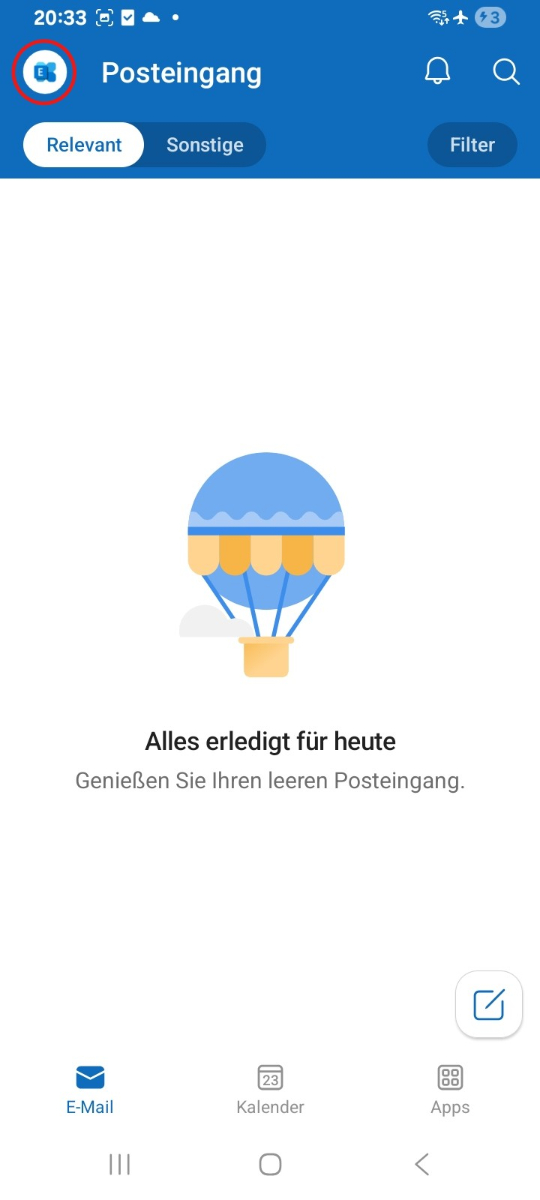
Puis, en bas à gauche, clique sur Paramètres.
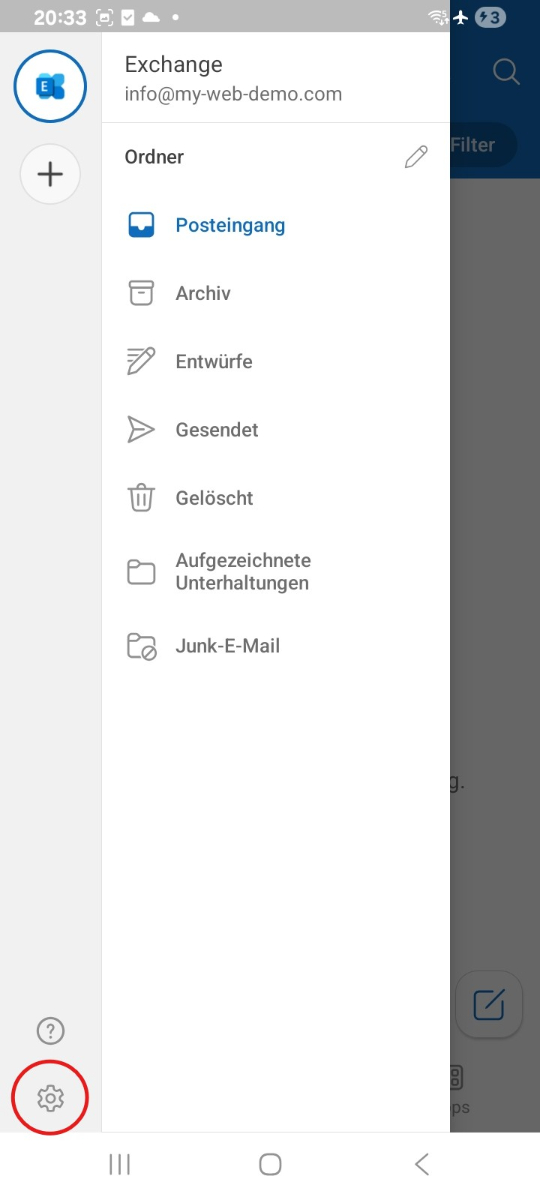
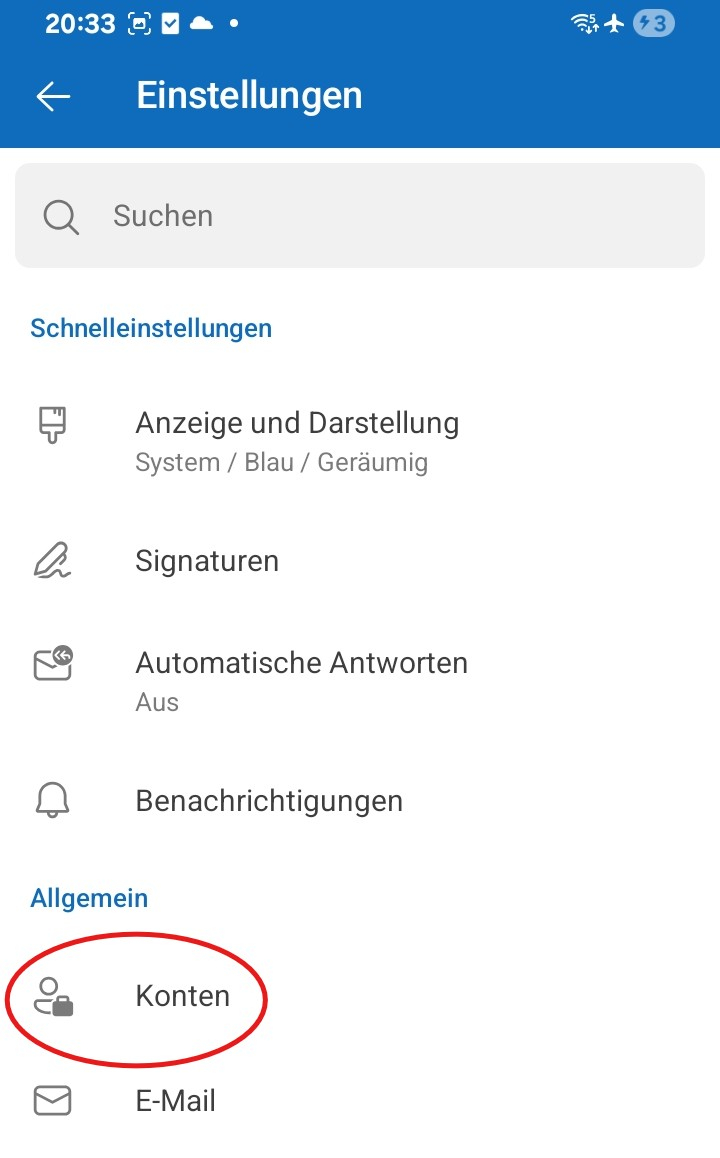
Tape sur Comptes.
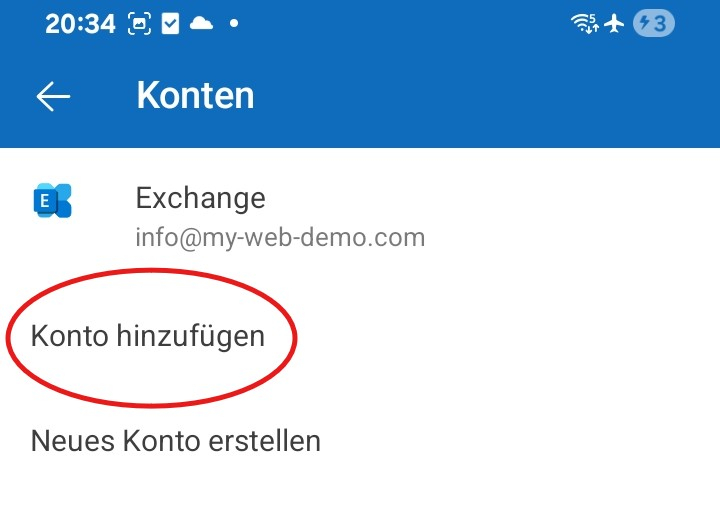
Tape sur Ajouter un compte.
Tape sur Ajouter un compte e-mail.
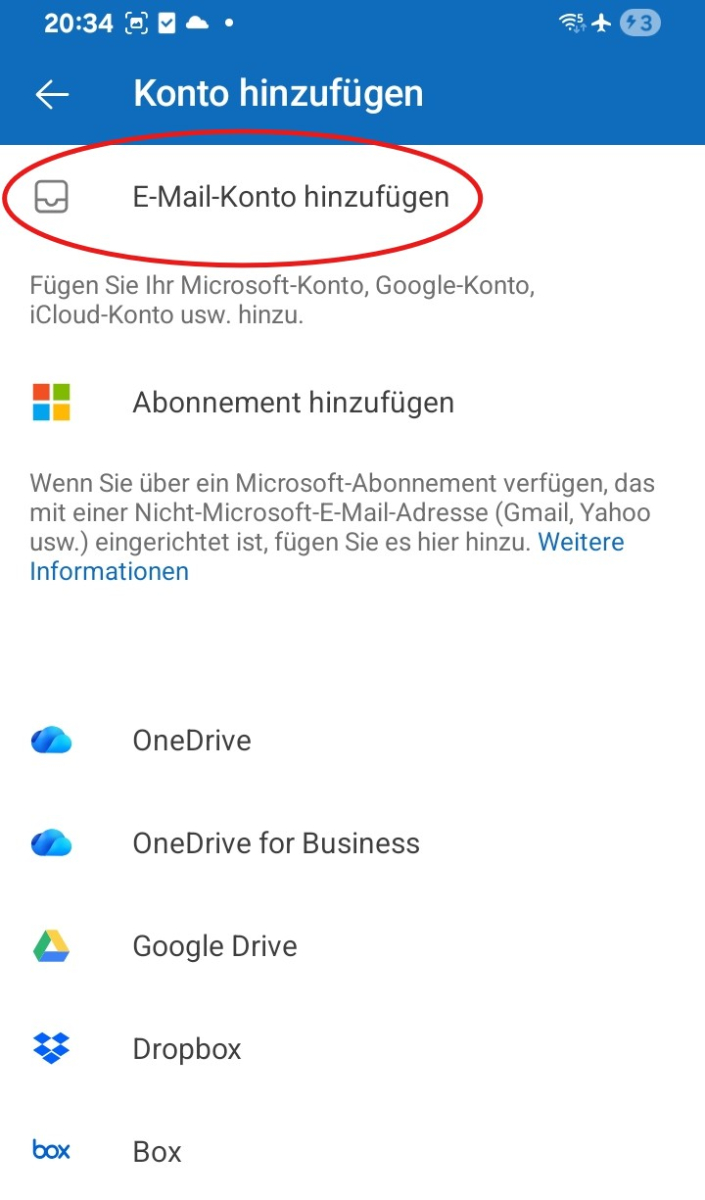
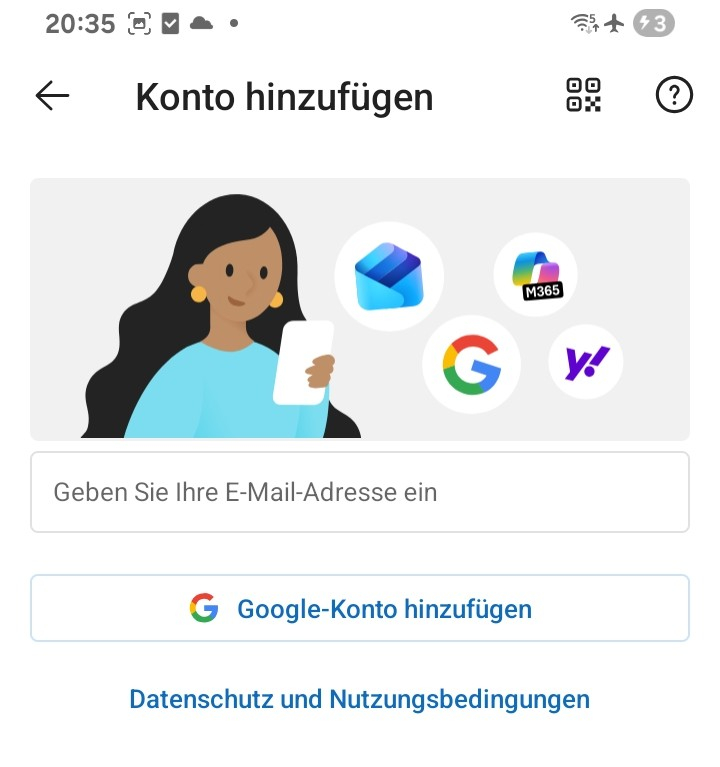
Entrez votre adresse e-mail complète et tapez sur Suivant.
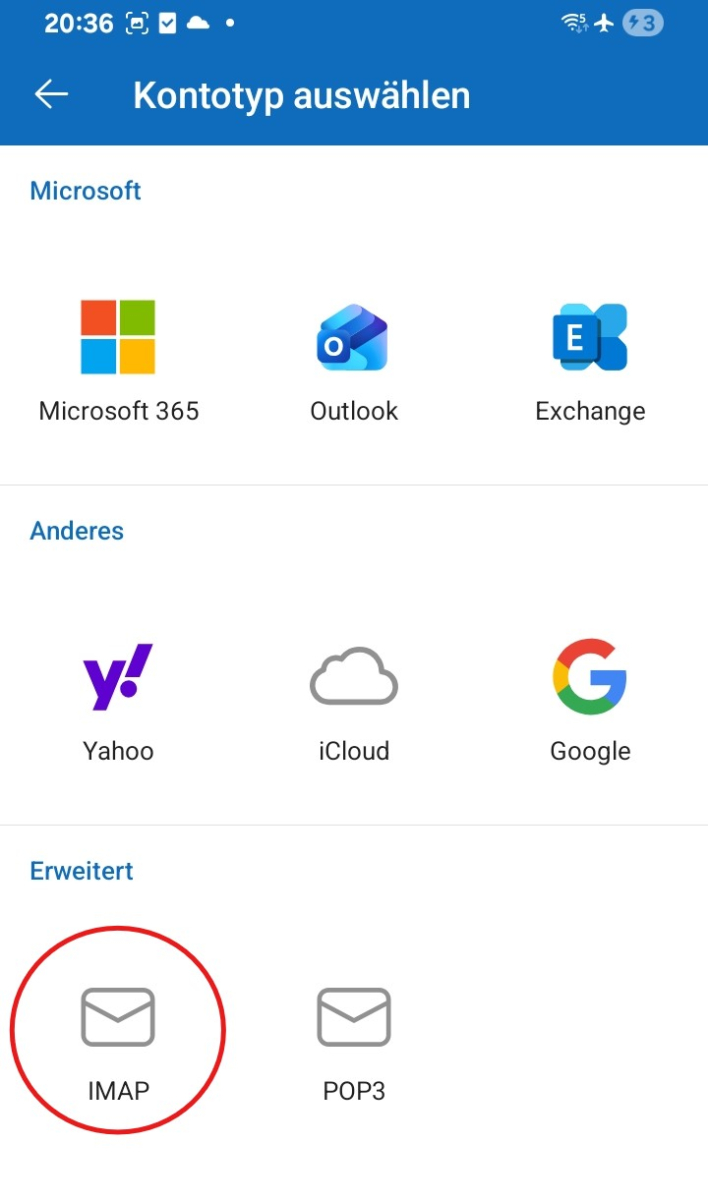
Sélectionnez IMAP lors du choix du type de compte.
Ensuite, activez les Paramètres avancés.
Maintenant, saisissez les informations pour la boîte de réception :
• Serveur IMAP / Nom d'hôte
• Port
• Type de sécurité / Chiffrement
• Nom d'utilisateur
• Mot de passe
Ensuite, saisissez les informations pour l'envoi :
• Serveur SMTP / Nom d'hôte
• Port
• Type de sécurité / Chiffrement
• Nom d'utilisateur
• Mot de passe
Vérifiez toutes les saisies attentivement et terminez la configuration en cliquant sur le check en haut à droite.

Remarque : Lors d'une configuration via IMAP, seules vos e-mails sont généralement synchronisées sur Outlook pour Android. Les contacts et calendriers ne sont généralement pas transférés.
Tester les E-Mails
Envoyez d'abord un e-mail à votre propre adresse et vérifiez si le message arrive dans la boîte de réception.
Testez ensuite l'envoi vers une autre adresse, afin de vous assurer que la réception et l'envoi fonctionnent.
En cas de problème : vérifier les paramètres
Vérifier la boîte de réception (IMAP)
Dans Outlook, ouvrez le menu ou votre photo de profil, accédez à Paramètres et sélectionnez votre compte configuré.
Vérifiez particulièrement les informations concernant le serveur IMAP, le port, le nom d'utilisateur et le chiffrement.
Assurez-vous que le serveur IMAP a été saisi exactement et que les valeurs pour le port et le chiffrement indiquées dans vos informations d'accès sont correctement saisies.
Vérifier l'envoi (SMTP)
Vérifiez également toutes les informations pour le serveur SMTP, le port, le nom d'utilisateur, le mot de passe et le chiffrement lors de l'envoi d'e-mails.
Si la réception fonctionne mais l'envoi ne fonctionne pas, l'erreur vient souvent des données SMTP ou d'un port mal renseigné.
Ajouter un nouveau compte
Si la configuration ne fonctionne pas malgré des données correctes, supprime le compte de l'application Outlook puis ajoute-le à nouveau.
Si Outlook associe automatiquement l'adresse à un mauvais fournisseur, configure à nouveau le compte et sélectionne cette fois manuellement IMAP.
Configuration terminée
Lorsque le message de test est bien arrivé et que l'envoi et la réception fonctionnent, la configuration est terminée.
FAQ
ce que nos clients nous demandent souvent
IMAP ou POP3 – que dois-je utiliser?
Il est recommandé d'utiliser IMAP, afin que les e-mails et les dossiers restent synchronisés dans l'application Outlook et sur d'autres appareils. POP3 télécharge souvent les e-mails uniquement localement et n'est utile que dans des cas exceptionnels.
Où puis-je trouver mes données d'accès (serveur, ports, nom d'utilisateur, mot de passe)?
Ouvrez votre page d'accueil bluetronix en mode édition : E-mail ⯈ Gestion des adresses e-mail. Cliquez sur Données d'accès pour l'adresse souhaitée. Faites attention à la casse exacte.
Quels ports et cryptage dois-je utiliser?
IMAP : Port 993 avec SSL/TLS.
SMTP : Port 587 ou 465, selon les informations d'accès, avec SSL/TLS ou le chiffrement indiqué et une authentification active : mot de passe.
Comment tester rapidement si tout fonctionne?
Envoyez-vous un e-mail. S'il arrive dans la boîte de réception et apparaît également dans Envoyé, tout est correctement configuré.
Dépannage – causes fréquentes
Vérifiez les noms de serveur, les ports, SSL/TLS, authentification : mot de passe, nom d'utilisateur, généralement l'adresse e-mail complète, et votre mot de passe. Si la réception fonctionne mais l'envoi ne fonctionne pas, l'erreur vient souvent des données SMTP ou du port incorrect.
Comment démarrer la configuration dans Outlook ?
Ouvrez l'application Outlook et allez à Image de profil ⯈ Paramètres ⯈ Ajouter un compte ⯈ Ajouter un compte e-mail. Saisissez votre adresse e-mail et appuyez sur Suivant.
Comment configurer le compte manuellement ?
Si Outlook ne reconnaît pas automatiquement le fournisseur, sélectionnez IMAP ou POP3 et activez Paramètres avancés. Ensuite, saisissez toutes les données du serveur exactement comme dans vos informations d'accès.
Configurer les serveurs entrants et sortants
E-mails entrants : Serveur / nom d'hôte IMAP, Port, Chiffrement, Nom d'utilisateur, Mot de passe.
E-mails sortants (SMTP) : Serveur / nom d'hôte SMTP, Port, Chiffrement, Nom d'utilisateur, Mot de passe.
Comment entrer les ports dans Outlook ?
Si Outlook ne montre pas de champ port séparé, saisissez le port directement après le nom du serveur, par exemple imap.votreserveur.de:993 ou smtp.votreserveur.de:587.
Vérifier les paramètres ultérieurement
Ouvrez l'application Outlook, puis Image de profil ⯈ Paramètres et sélectionnez le compte que vous avez configuré. Comparez toutes les informations pour le IMAP, le SMTP, le port, le nom d'utilisateur et le chiffrement avec vos informations d'accès.
Erreurs fréquentes
Les causes fréquentes sont des ports incorrects, un chiffrement désactivé, des erreurs de frappe dans le nom d'hôte, le nom d'utilisateur ou le mot de passe, et le choix incorrect de IMAP au lieu de POP3, ou vice versa. Si nécessaire, supprimez le compte dans Outlook et configurez-le à nouveau.