

Assigner une langue à un domaine ou sous-domaine
Cette section décrit étape par étape comment définir une langue pour un domaine ou une sous-domaine. Ensuite, tu pourras accéder à ta page web de manière permanente via des adresses appropriées par langue, et l'IA fournira le contenu traduit correspondant.
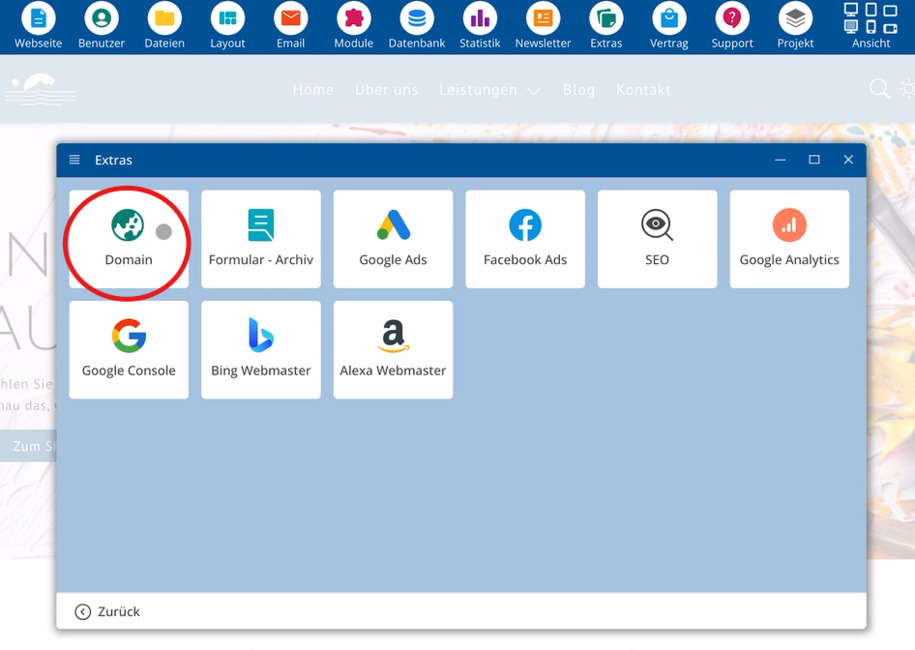
Accéder à la section Extras > Domaine
Démarre dans le CMS bluetronix et clique sur Extras. Ensuite, sélectionne l'entrée Domaine, où tu gères les domaines et les sous-domaines.
Créer une sous-domaine pour une langue
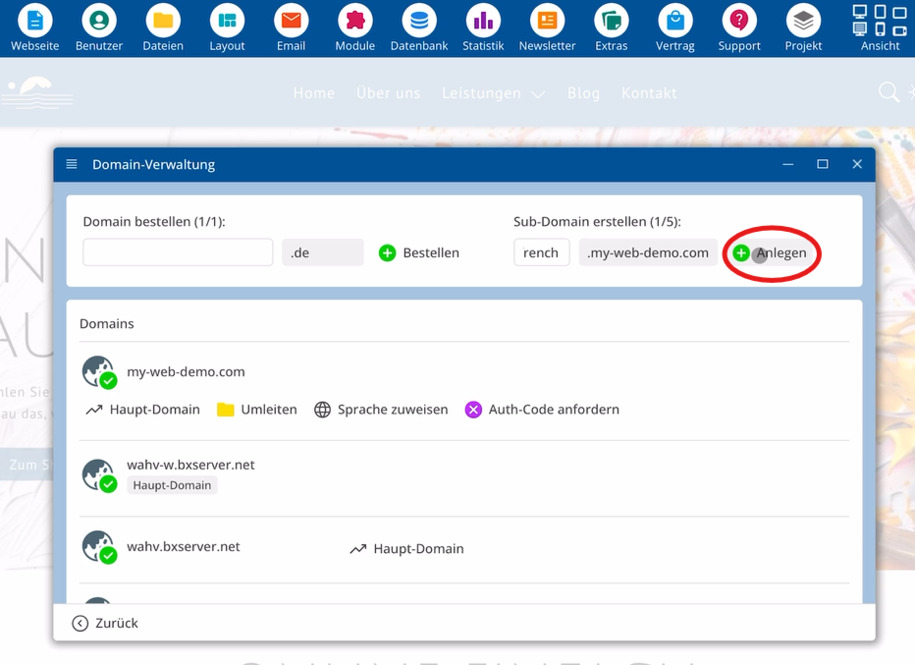
Crée d'abord une sous-domaine, par exemple pour le français. Pour cela, clique sur Créer dans la gestion des domaines.
Attribuer une langue à la sous-domaine
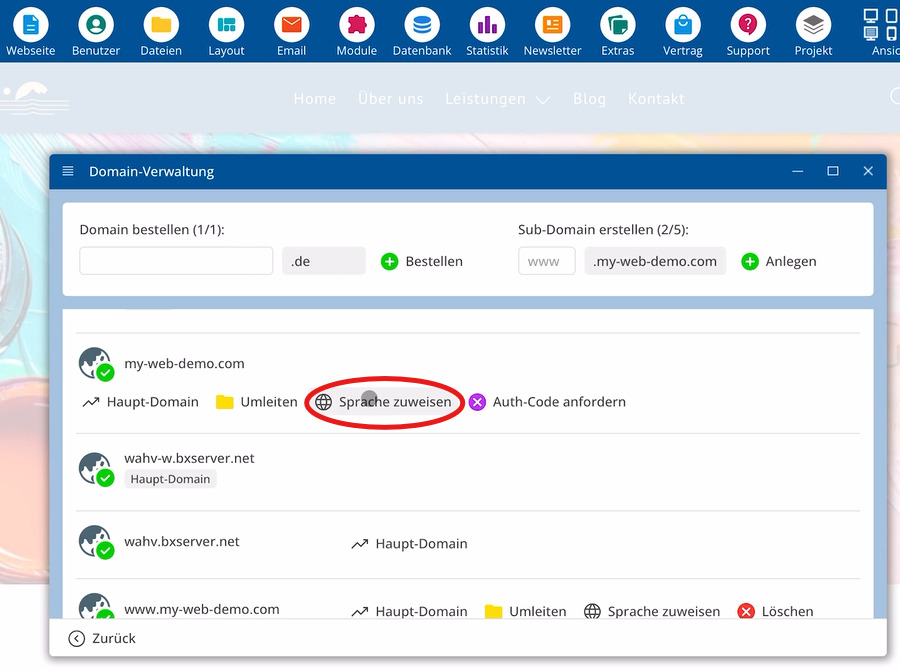
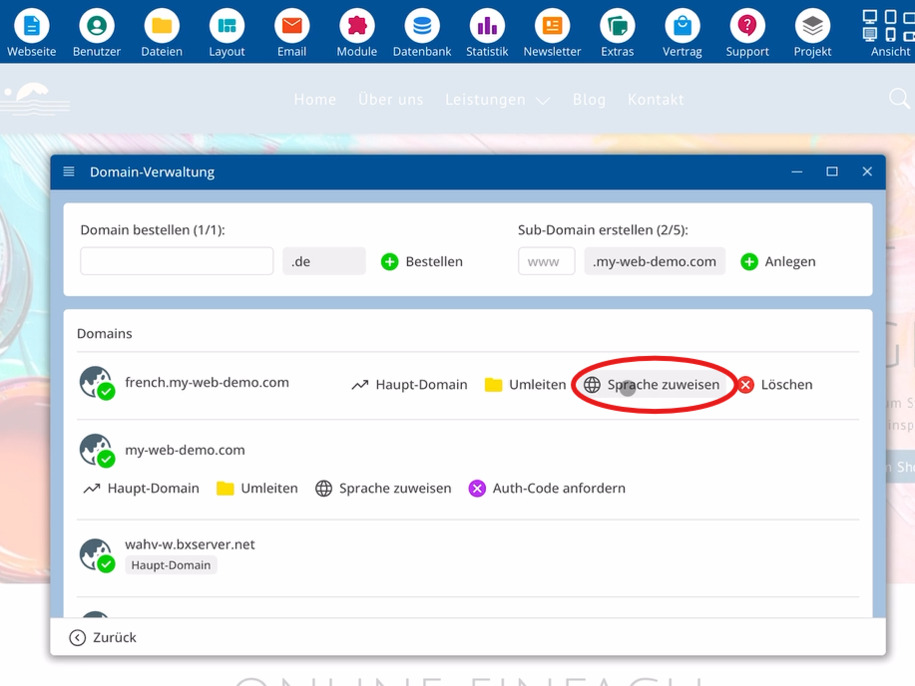
Une fois que la sous-domaine est créée, sélectionne cette adresse et clique sur Attribuer une langue, par exemple le français.
À partir de ce moment-là, le CMS associe cette sous-domaine au français. L'IA traduira ta page web pour les accès via cette sous-domaine en français, les visiteurs verront alors du contenu français de manière permanente.
Une langue attribuée reste permanente pour cette sous-domaine, jusqu'à ce que tu supprimes l'attribution.
Éléments importants des attributions de langue :
⯈ Extras – point de menu pour la gestion des domaines
⯈ Domaine – section pour les domaines et sous-domaines
⯈ Créer – créer une nouvelle sous-domaine
⯈ Attribuer une langue – définir la langue pour un domaine ou une sous-domaine.
Définir la langue pour le domaine principal
Une langue peut aussi être directement attribuée à un domaine sans sous-domaine. Cela permet de définir une langue par défaut pour ton domaine principal.
Par défaut, ton domaine principal utilise la langue que tu as choisie lors de l'installation du CMS.
Si tu modifies ce choix ici, ton domaine principal sera ensuite complètement en anglais ou complètement en français.
Supprimer l'attribution de langue
Si tu veux annuler une attribution de langue existante plus tard, sélectionne le domaine ou la sous-domaine concernée et supprime la langue définie.
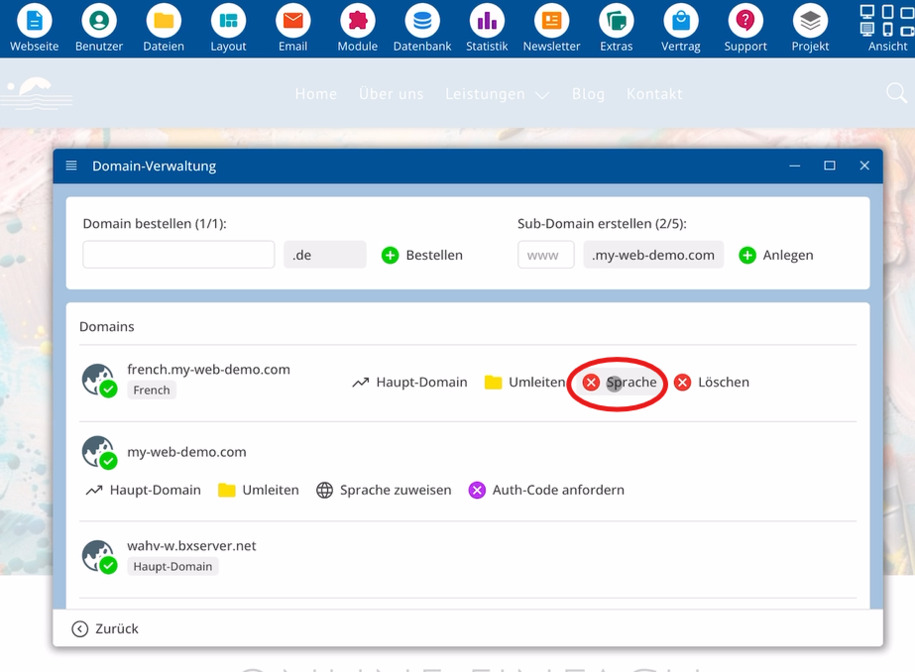
Après la suppression de l'attribution de langue, le domaine fonctionnera à nouveau sans langue fixe et se basera sur la langue par défaut.
FAQ
ce que nos clients nous demandent souvent
Comment ouvrir la gestion des domaines et des sous-domaines ?
Démarre le CMS bluetronix, clique sur Extras puis sélectionne Domaines. Tu peux y gérer les domaines et sous-domaines ainsi que leurs affectations linguistiques.
Comment créer une sous-domaine pour une langue ?
Accède à la section Domaines et clique sur Créer. Cela créera une nouvelle sous-domaine que tu pourras ensuite utiliser pour la langue souhaitée.
Comment affecter une langue à une sous-domaine ?
Sélectionne la sous-domaine souhaitée, clique sur Affecter la langue et choisis une langue, par exemple le français. Après cela, cette sous-domaine sera liée à la langue choisie.
Quel est l'effet de l'affectation linguistique sur une sous-domaine ?
Après l'affectation, le CMS connecte cette sous-domaine à la langue choisie. L'IA traduit ton site web pour les visites via cette adresse dans cette langue, les visiteurs voient ainsi des contenus appropriés en permanence.
Puis-je également définir une langue pour le domaine principal ?
Oui. Tu peux sélectionner un domaine sans sous-domaine et y définir une langue par défaut via Affecter la langue. Ton domaine principal présentera ensuite le site web entièrement dans cette langue, comme l'anglais ou le français.
Quelle langue utilise le domaine principal sans changement ?
Sans sélection personnelle, ton domaine principal utilise la langue que tu as choisie lors de l'installation du CMS. Ce n'est qu'en affectant une autre langue que la page apparaîtra dans cette nouvelle langue.
Comment supprimer une affectation linguistique existante ?
Sélectionne le domaine ou la sous-domaine concerné(e), ouvre l'affectation linguistique et supprime la langue enregistrée. Après cela, il n'y aura plus de lien établi entre cette adresse et une langue spécifique.