

Créer un sous-domaine pour des domaines existants
Cette section explique étape par étape comment créer un sous-domaine supplémentaire pour des domaines existants. Ensuite, vous verrez votre sous-domaine de test avec une coche verte et pourrez l'utiliser comme domaine principal, le rediriger vers un répertoire ou le lier à une langue.
Bereich Extras > Domain öffnen
Lancez le CMS bluetronix, sélectionnez le menu Extras puis Domaine. Une liste de domaines que vous avez déjà configurés apparaît en bas.
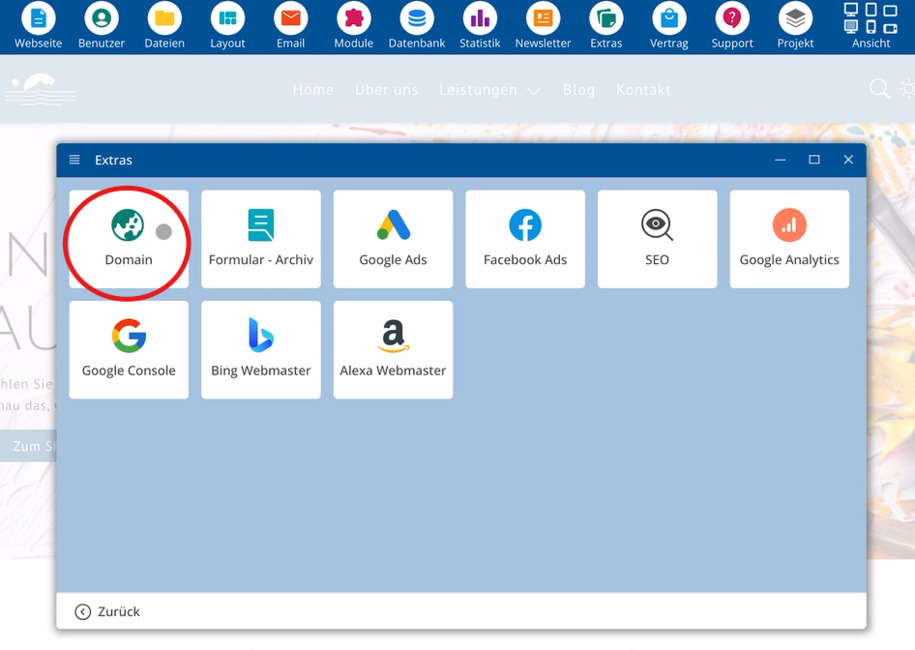
Test-Subdomain anlegen
Créez maintenant un sous-domaine de test. Pour cela, cliquez à droite sur Créer.
Nach diesem Schritt zeigt die Übersicht einen neuen Eintrag für die Test-Subdomain. Ein grüner Haken neben dieser Domain signalisiert eine erfolgreiche Einrichtung.
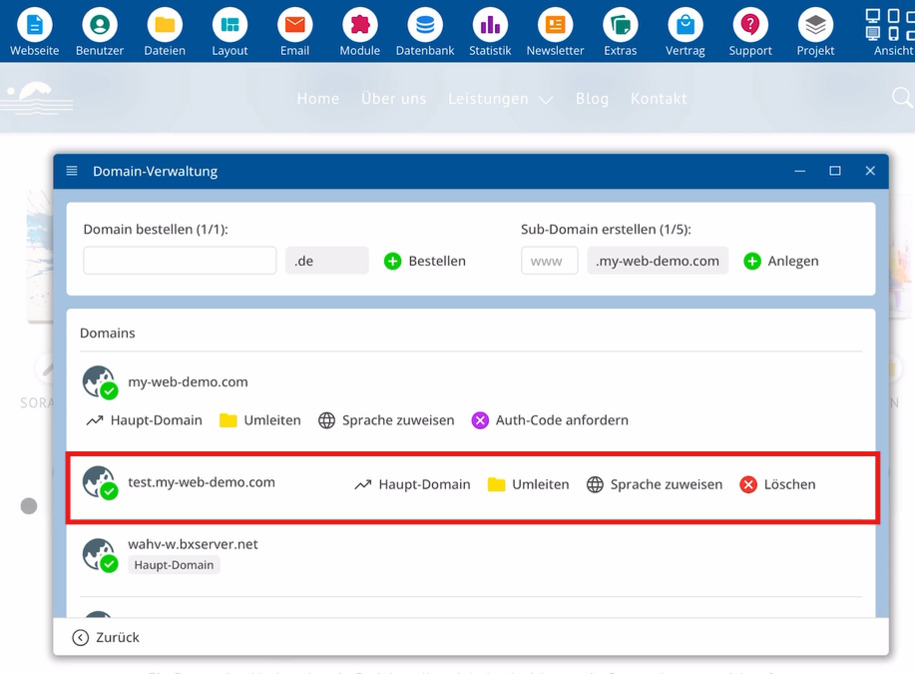
Éléments importants lors de la configuration :
⯈ Extras – menu pour la gestion des domaines
⯈ Domaine – liste des domaines existants
⯈ Créer – crée un nouveau sous-domaine
⯈ Coche verte – indique une configuration réussie
Weitere Optionen für die Test-Subdomain
Nach der Einrichtung stehen für die Test-Subdomain mehrere Möglichkeiten bereit:
Subdomain als Hauptdomain nutzen
Vous pouvez définir ce domaine comme domaine principal. Vous atteindrez donc principalement votre site Web via cette adresse.
Subdomain auf ein Verzeichnis leiten
Auf Wunsch leitest du die Subdomain auf ein Verzeichnis weiter. Aufrufe über diese Adresse landen dadurch direkt bei diesem Verzeichnis.
Subdomain mit einer Sprache verknüpfen
Zusätzlich ordnest du dieser Subdomain eine Sprache zu. Dadurch verknüpfst du die Adresse mit einer bestimmten Sprache.
Durch diese Möglichkeiten passt du die Nutzung der Subdomain exakt an deine Anforderungen an.
FAQ
ce que nos clients nous demandent souvent
Comment accéder à la gestion de mes domaines ?
Lancez le CMS, sélectionnez le menu Extras puis Domaine. À droite, un aperçu des domaines déjà configurés apparaît.
Où puis-je voir les domaines déjà existants ?
Après avoir ouvert Extras et Domaine, le côté droit affiche une liste de domaines que vous avez configurés auparavant.
Comment créer un sous-domaine de test ?
Ouvrez la gestion des domaines via Extras et Domaine, cliquez à droite sur Créer et ainsi créez une sous-domaine de test.
Comment savoir si la sous-domaine de test a été créée avec succès ?
Après la création, la sous-domaine de test apparaît dans la liste. Une coche verte à côté de ce domaine indique que la configuration a été réussie.
Puis-je utiliser la sous-domaine de test comme domaine principal ?
Oui. Si vous le souhaitez, vous pouvez définir ce domaine comme Domaine principal, afin que les accès se fassent principalement via cette adresse.
Quelles possibilités supplémentaires ai-je pour ma sous-domaine ?
Vous pouvez rediriger la sous-domaine vers un répertoire ou lui attribuer une langue, en fonction de l'utilisation souhaitée.