

Configurer un e-mail sur iPad – Guide avec les données serveur
Sur cette page, vous trouverez un guide étape par étape facile à comprendre pour configurer votre compte e-mail bluetronix sur l'iPad. Vous recevrez toutes les données du serveur nécessaires (nom d'hôte, nom d'utilisateur, mot de passe), des informations sur les ports, SSL ainsi que des conseils de dépannage, afin que l'envoi et la réception de vos e-mails fonctionnent sans problème.
Trouver les données de l'E-Mail
Si tu n'as pas encore configuré d'adresse e-mail, commence par l'étape Créer une adresse e-mail.
Ouvre ta page d'accueil bluetronix en mode édition.
Va à E-Mail ⯈ Gestion des adresses e-mail.
Clique sur Données d'accès pour l'adresse souhaitée.

Important : Saisissez toutes les données exactement comme indiquées dans les données d'accès. Faites attention à la casse.
Configurer l'iPad.
Ouvrez les Réglages sur votre iPad. Recherchez à gauche Comptes Mail et appuyez sur l'entrée Comptes Mail.
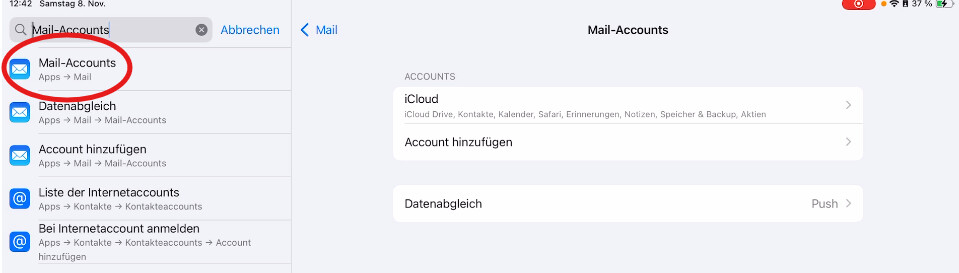
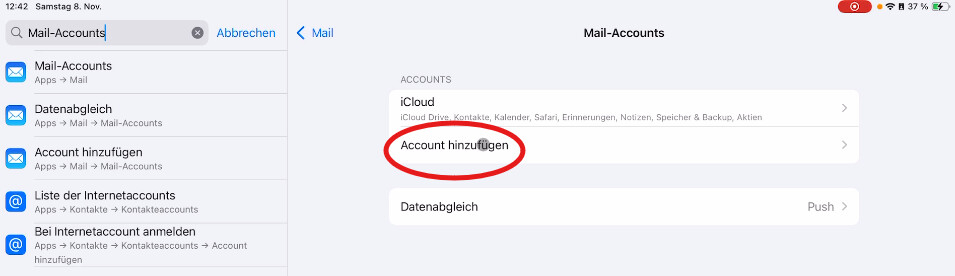
Appuyez sur Ajouter un compte.
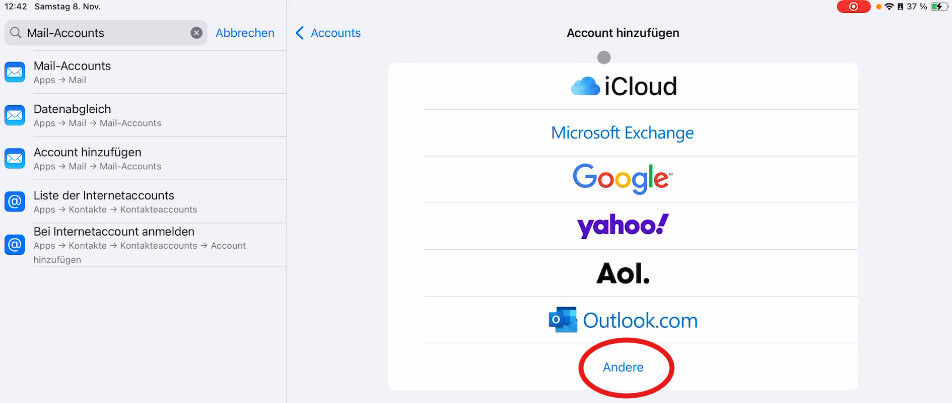
Dans les types de compte proposés, choisissez l'option Autre.
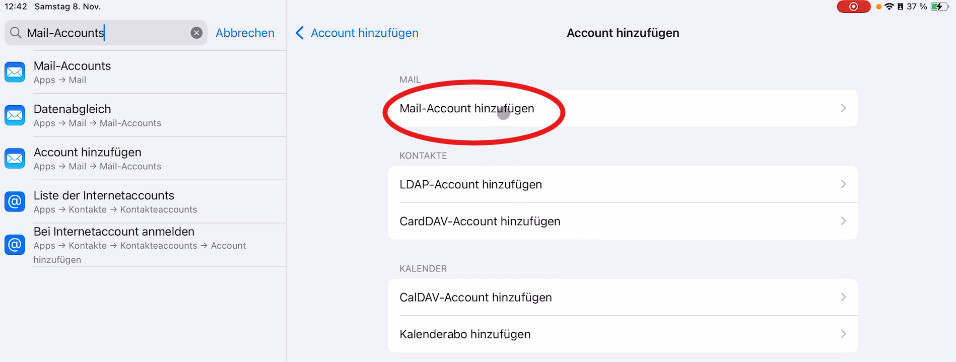
Appuyez ensuite sur Ajouter un compte Mail.
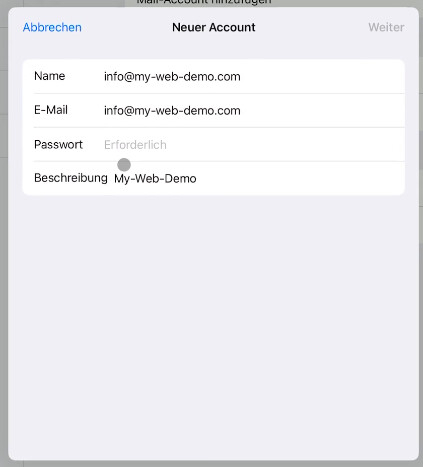
Saisissez maintenant vos données de base :
Nom : Ici, vous pouvez entrer votre nom ou votre adresse e-mail.
E-mail : Saisissez l'adresse e-mail de vos informations d'accès.
Mot de passe : Saisissez le mot de passe de vos informations d'accès.
Description : Ici, vous pouvez saisir un nom au choix, par exemple le nom de votre site web ou de votre entreprise.
Appuyez ensuite sur Suivant.
Sélectionnez IMAP en haut. Ensuite, les paramètres pour le serveur de réception et le serveur d'envoi apparaîtront.
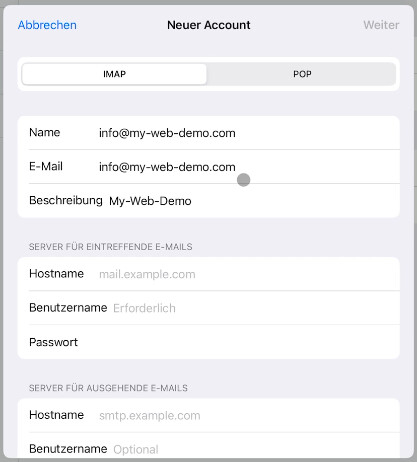
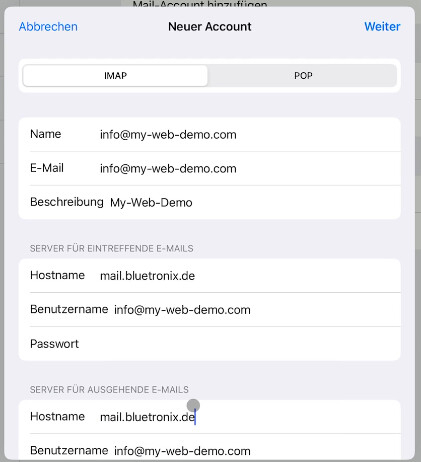
Saisissez les données du serveur exactement comme elles apparaissent dans vos informations d'accès bluetronix.
Serveur pour les e-mails entrants :
Nom d'hôte : Saisissez ici le serveur de réception de vos informations d'accès.
Nom d'utilisateur : Saisissez ici votre adresse e-mail complète.
Mot de passe : Saisissez ici le mot de passe de vos informations d'accès.
Serveur pour les e-mails sortants :
Nom d'hôte : Saisissez ici le serveur d'envoi de vos informations d'accès.
Nom d'utilisateur : Saisissez également ici votre adresse e-mail complète.
Mot de passe : Saisissez également ici le mot de passe de vos informations d'accès.
Appuyez ensuite en haut à droite sur Suivant.
Tester les E-Mails
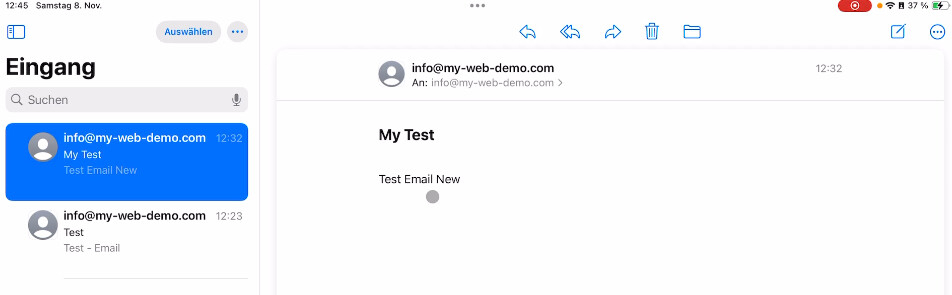
Ouvrez ensuite l'application Mail sur votre iPad. Envoyez un e-mail de test à votre propre adresse et vérifiez si le message arrive dans votre boîte de réception.
Si l'e-mail de test s'affiche, la réception fonctionne déjà correctement.
Si des problèmes surviennent : vérifiez les données d'accès.
Si l'iPad ne peut pas établir la connexion, vérifiez à nouveau les informations avec vos données d'accès bluetronix.
Fais particulièrement attention à ces points :
L'adresse e-mail doit être correctement remplie, par exemple info@ton-domaine.fr.
Le nom d'utilisateur est également l'adresse e-mail complète.
Le mot de passe doit être exactement repris des informations d'accès.
Le nom d'hôte sur l'iPad correspond au nom du serveur de tes informations d'accès.
Le serveur entrant est utilisé pour les e-mails entrants.
Le serveur sortant est utilisé pour les e-mails sortants.
Important : Si tes informations d'accès affichent des ports, alors pour IMAP, le port 993 est normalement utilisé. Pour SMTP, il faut utiliser le port indiqué dans tes informations d'accès, par exemple 465 ou 587.
Configuration terminée
Lorsque le message de test est bien arrivé et que l'envoi et la réception fonctionnent, la configuration est terminée.
FAQ
ce que nos clients nous demandent souvent
IMAP ou POP3 – que dois-je utiliser?
Il est recommandé d'utiliser IMAP pour que les e-mails et les dossiers restent synchronisés sur tous les appareils. POP3 ne télécharge les e-mails que localement et n'est utile que dans des cas spéciaux.
Où puis-je trouver mes données d'accès (serveur, ports, nom d'utilisateur, mot de passe)?
Ouvrez votre page d'accueil bluetronix en mode édition : E-mail ⯈ Gestion des adresses e-mail. Cliquez sur Données d'accès pour l'adresse souhaitée. Faites attention à la casse exacte.
Quels ports et cryptage dois-je utiliser?
IMAP : Port 993 avec SSL/TLS.
SMTP : Port 587 (ou 465, selon les données d'accès) avec STARTTLS/SSL et authentification active : mot de passe.
Comment tester rapidement si tout fonctionne?
Envoyez-vous un e-mail. S'il arrive dans la boîte de réception et apparaît dans le dossier Éléments envoyés, tout est correctement configuré.
Dépannage – causes fréquentes
Vérifiez le nom des serveurs, les ports, SSL/TLS, authentification : mot de passe, nom d'utilisateur (souvent l'adresse e-mail complète) et mot de passe. Si des dossiers manquent, réglez éventuellement le chemin du dossier racine/répertoire du serveur IMAP sur INBOX et abonnez-vous aux dossiers IMAP.
Comment ajouter l'adresse ?
Paramètres ⯈ Mail ⯈ Comptes → Ajouter un compte → Autre → Ajouter un compte Mail.
IMAP et données du serveur
Sélectionne IMAP en haut. Remplis respectivement Nom d'hôte, Nom d'utilisateur, Mot de passe pour entrant/sortant → Suivant → Enregistrer.
SSL et ports
Si indiqué dans les informations d'accès : activer Utiliser SSL. Port IMAP souvent 993, port SMTP le plus souvent 587. Authentification : Mot de passe.