

Configurer une adresse e-mail dans le CMS Bluetronix sur votre appareil
Dans ce tutoriel, tu apprendras comment configurer ton adresse e-mail créée dans le CMS dans des programmes de messagerie comme Apple Mail, Outlook ou Thunderbird.
Configurer un compte e-mail dans le client de messagerie
Dans ce tutoriel, nous te montrerons comment configurer ton compte e-mail créé dans le CMS dans un programme de messagerie (par exemple, Apple Mail sur l'iPad).
Conditions préalables
Assure-toi d'avoir déjà enregistré un domaine et créé une adresse e-mail. La création se fait en mode édition sous E-mail ⯈ Comptes.
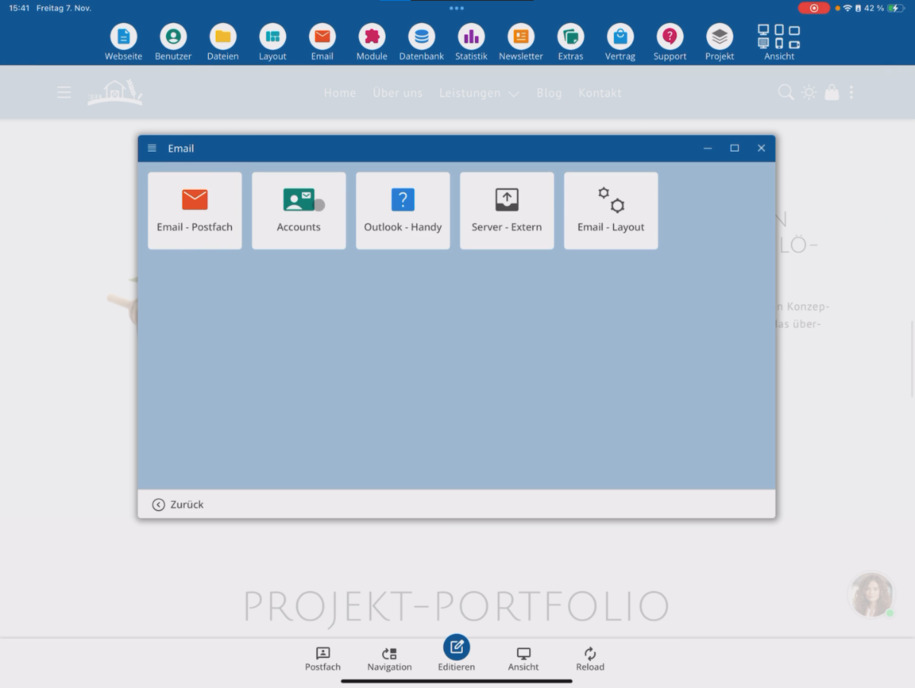
Récupérer les identifiants
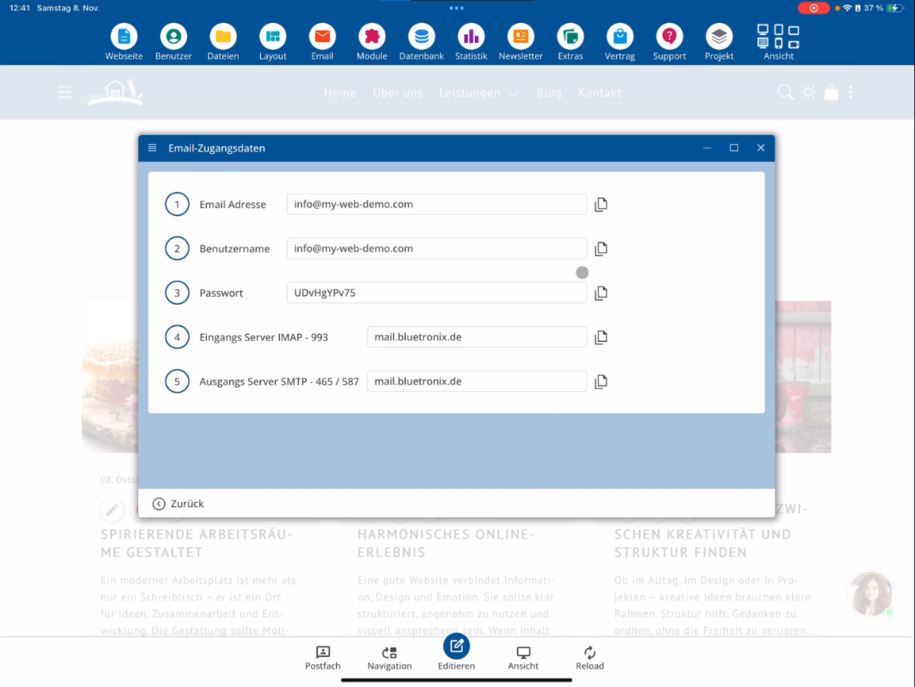
Appuie sous ton adresse e-mail sur Identifiants. Tu y trouveras toutes les informations nécessaires pour la configuration dans Outlook, Thunderbird ou Apple Mail.
Le mot de passe est affiché une seule fois en clair lors de la création de l'adresse. Enregistre-le ou copie-le directement avant de quitter la fenêtre.
Créer un compte sur l'appareil
Accède aux paramètres de ton appareil et ouvre Comptes de mail. Clique sur Ajouter un compte ⯈ sélectionne Autre ⯈ Ajouter un compte mail.
Saisis ton nom ou ton adresse e-mail comme nom. Utilise ton adresse e-mail complète comme nom d'utilisateur. Copie le mot de passe à partir des données d'accès (position 3 : mot de passe).
Paramètres IMAP
Choisis le type de compte IMAP. IMAP permet de garder tous les appareils synchronisés : les modifications et les messages envoyés apparaissent simultanément sur le mobile, la tablette et le PC.
Avec bluetronix, le nom d'utilisateur, le mot de passe et le nom d'hôte pour les serveurs entrants et sortants sont identiques. Saisis les informations des données d'accès pour les serveurs entrants et sortants.
Vérifier et enregistrer la connexion
Vérifie toutes les saisies et appuie sur Suivant. L'application de messagerie essaie maintenant d'établir une connexion et de vérifier les paramètres.
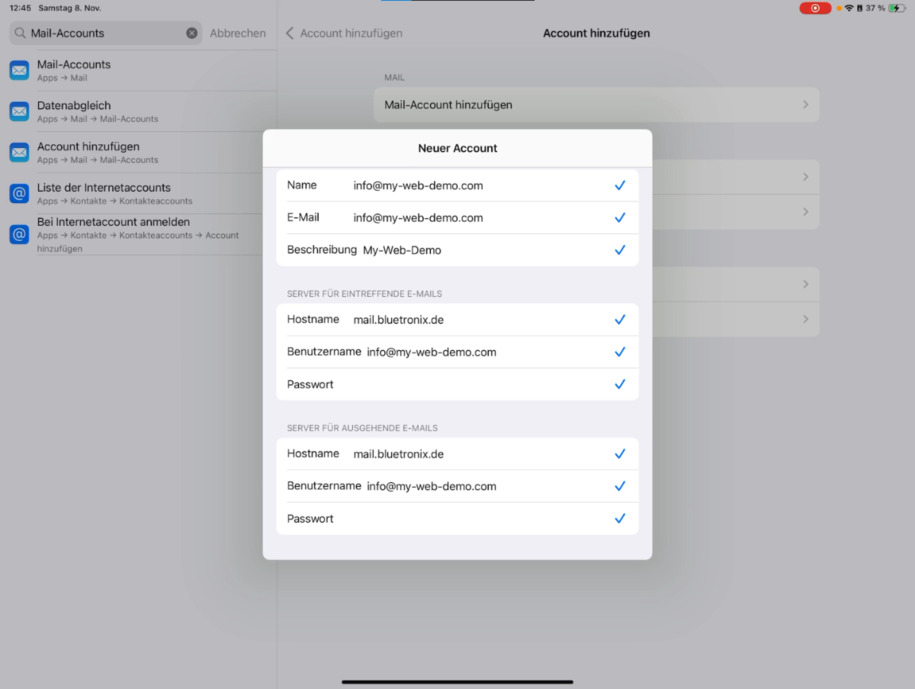
Une fois que la vérification est réussie, clique sur Enregistrer. Ton compte est maintenant enregistré et connecté au serveur.
Test et utilisation
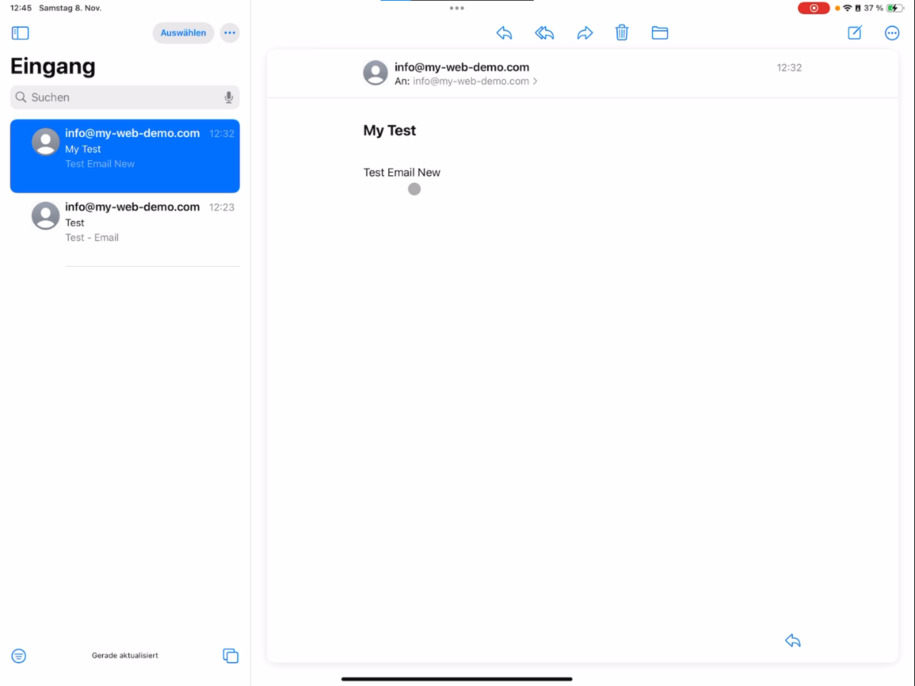
Ouvre le client de messagerie, récupère tes messages de test et vérifie si les mails envoyés apparaissent en synchronisation dans Envoyés. En cas de problème, vérifie de nouveau le nom d'utilisateur, le mot de passe et le nom d'hôte dans les données d'accès.
Amuse-toi à configurer et à essayer !
FAQ
ce que nos clients nous demandent souvent
De quoi ai-je besoin pour configurer mon compte e-mail dans le client de messagerie ?
Tu dois d'abord avoir créé un domaine et une adresse e-mail appropriée dans le CMS. La configuration se fait en mode édition sous E-mail ⯈ Comptes.
Où puis-je trouver les données d'accès pour mon client de messagerie ?
Sous ton adresse e-mail, tu peux cliquer sur Données d'accès. Là, tu trouveras le nom d'utilisateur, le mot de passe ainsi que les serveurs entrants et sortants.
Pourquoi puis-je voir mon mot de passe en clair uniquement une fois ?
Pour des raisons de sécurité, le mot de passe n'est visible qu'immédiatement après la création de l'adresse. Copie-le donc tout de suite ou enregistre-le dans un gestionnaire de mots de passe.
Comment ajouter mon compte sur iPad, iPhone ou Mac ?
Va dans les paramètres de ton appareil ⯈ Comptes de mail ⯈ Ajouter un compte ⯈ sélectionne Autre ⯈ Ajouter un compte mail. Saisis là ton nom, ton adresse e-mail, ton mot de passe et les données du serveur.
Quel type de compte devrais-je choisir : IMAP ou POP3 ?
Choisis IMAP. Cela permet de garder tous les appareils (mobile, tablette, PC, Mac, Linux) synchronisés. Les messages envoyés et reçus s'affichent partout simultanément.
Quelles informations dois-je saisir pour les serveurs entrants et sortants ?
Avec bluetronix, le nom d'utilisateur, le mot de passe et le nom d'hôte sont identiques pour les deux directions. Tu trouveras les données exactes dans les données d'accès.
Que faire si mon appareil ne peut pas établir de connexion ?
Vérifie à nouveau le nom d'utilisateur, le mot de passe et le nom d'hôte. Assure-toi de saisir ton adresse e-mail complète et d'avoir sélectionné IMAP.
Comment puis-je savoir que le compte a été configuré avec succès ?
Après avoir cliqué sur Suivant, ton appareil vérifie la connexion. Si aucun message d'erreur n'apparaît et que tu peux ensuite appuyer sur Enregistrer, le compte est connecté.
Puis-je immédiatement envoyer et recevoir des e-mails ensuite ?
Oui, il suffit d'ouvrir votre client mail et de récupérer vos messages. Les mails test apparaissent immédiatement de manière synchronisée sur tous les appareils.