

Gérer les e-mails directement dans le CMS : voici comment utiliser le webmail
Dans ce tutoriel, vous apprendrez comment ouvrir le webmail intégré, gérer vos dossiers de messagerie et écrire, recevoir et organiser des messages directement dans le CMS – rapidement, facilement et sans logiciel supplémentaire.
Ouvrir le webmail
Lorsque le mode d’édition de votre page d'accueil est actif, vous trouverez le webmail intégré sous E-mail ⯈ Boîte aux lettres.
Pré-requis : Vous devez d'abord créer une adresse e-mail et configurer un domaine sous E-mail ⯈ Comptes.
Aperçu des comptes et dossiers de messagerie
Dans la partie inférieure, vous voyez tous les comptes de messagerie existants, y compris le nombre de messages non lus. Touchez un compte pour ouvrir sa boîte de réception.
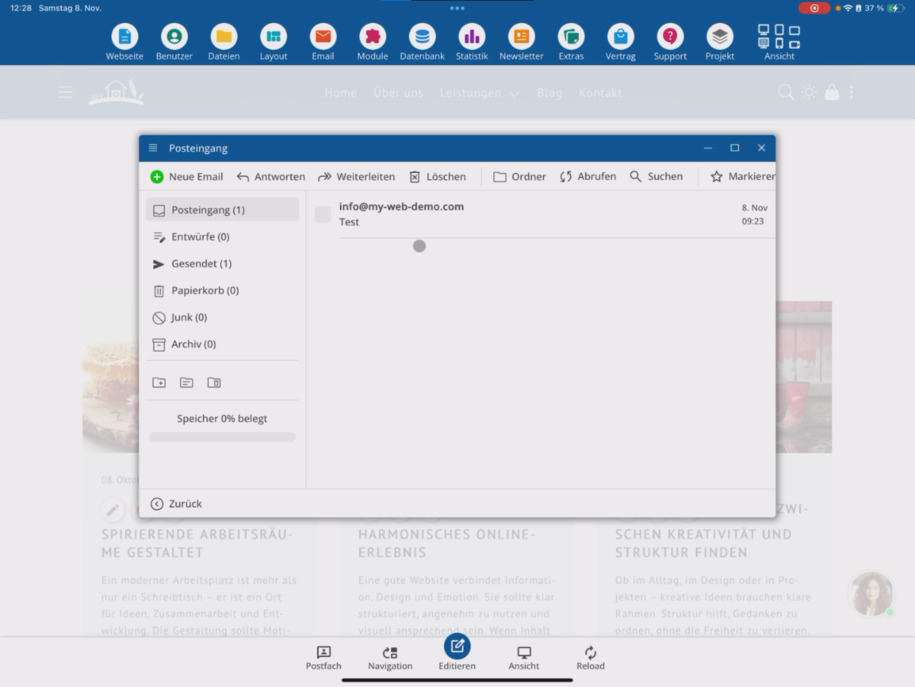
À gauche, vous trouverez les dossiers standards : boîte de réception, brouillons, envoyés, corbeille et indésirables. Vous pouvez également déplacer des e-mails dans l'archive.
En dessous, vous pouvez créer, renommer ou supprimer vos propres dossiers. Tout en bas, l'espace de stockage utilisé de votre boîte de réception est affiché.
Lire, écrire et gérer des e-mails
Avec le webmail, vous pouvez lire, recevoir et envoyer des mails — sans programmes supplémentaires comme Outlook ou Thunderbird. Bien sûr, vous pouvez également configurer votre compte là-bas, mais pour des tâches rapides, tout fonctionne directement via le CMS, l'application ou le navigateur.
Vous pouvez créer, répondre, transférer, supprimer des e-mails, changer ou créer des dossiers, récupérer, rechercher et marquer des e-mails.
Le webmail peut être ouvert en plein écran. Sur les petits appareils, vous pouvez faire défiler la barre de menu pour voir toutes les options.
Créer un nouvel e-mail
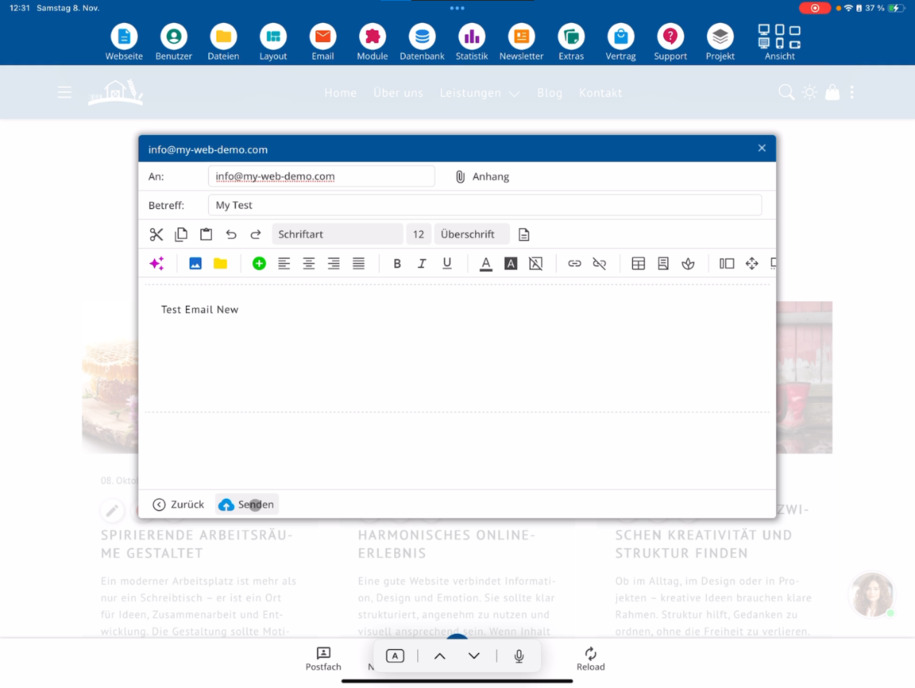
Touchez nouvel e-mail pour rédiger un message. Saisissez un sujet et utilisez des pièces jointes si nécessaire.
L'édition de texte fonctionne comme dans un éditeur : vous pouvez insérer des liens, utiliser des tableaux, insérer des icônes ou des sections de page.
Avec la fonction IA intégrée, vous pouvez améliorer automatiquement votre texte — corriger les fautes, optimiser les formulations ou ajuster le style.
Bien sûr, vous pouvez également insérer des images et joindre des fichiers.
Envoyer un e-mail de test
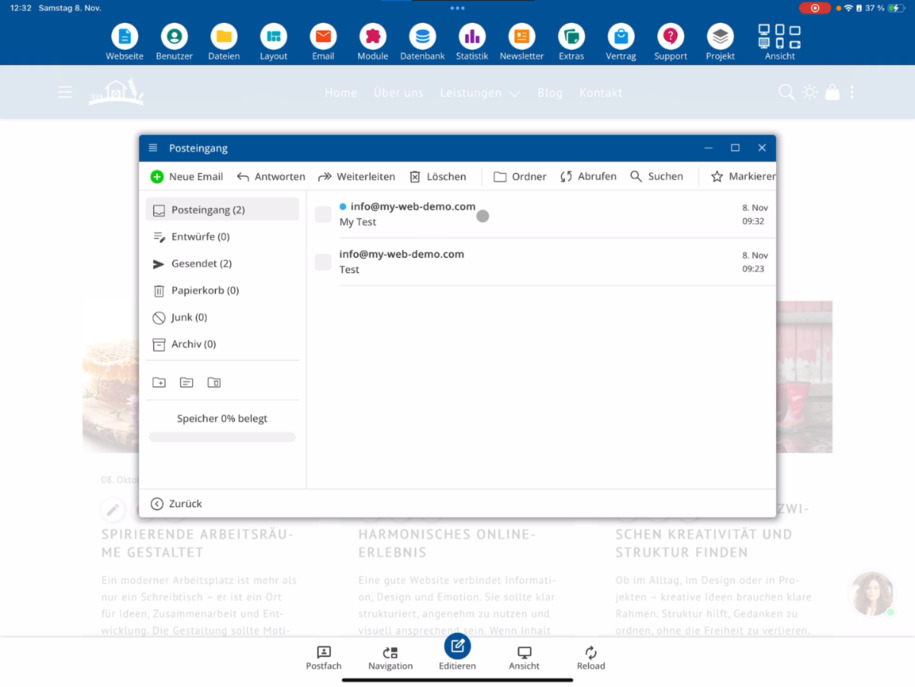
Envoyez le message terminé à votre propre adresse. Ensuite, touchez récupérer. Sous 'Envoyé', vous trouverez maintenant deux messages : votre nouvel e-mail et éventuellement des e-mails plus anciens.
Ouvrez maintenant la boîte de réception — votre e-mail de test devrait y être. Touchez la ligne correspondante pour l'ouvrir et vérifier son contenu.
Amusez-vous bien avec le webmail !
Toutes les fonctions importantes sont directement disponibles dans le CMS — rapidement, de manière claire et sans logiciel supplémentaire.
FAQ
ce que nos clients nous demandent souvent
Que faut-il pour pouvoir utiliser le webmail ?
Vous avez besoin d'un domaine configuré et d'une adresse e-mail créée. Vous devez d'abord les créer sous E-mail ⯈ Comptes. Ce n'est qu'après cela que vous pourrez utiliser le webmail.
Comment ouvrir le webmail ?
Active le mode édition de ta page d'accueil et va sur E-mail ⯈ Boîte aux lettres E-mail. Là, tu ouvriras le webmail.
Quelles fonctions offre le webmail ?
Tu peux lire, envoyer, répondre, transférer, supprimer, rechercher et marquer des e-mails. De plus, tu peux créer, renommer ou supprimer des dossiers. Le webmail fonctionne directement dans le CMS, dans l'application ou dans le navigateur.
Quels dossiers sont disponibles dans le webmail ?
À gauche, tu trouves les dossiers standard : Boîte de réception, Brouillons, Envoyés, Corbeille et Indésirables. Tu peux également créer tes propres dossiers ou déplacer des e-mails vers l'archive.
Puis-je envoyer des pièces jointes et des images ?
Oui, tu peux télécharger des fichiers, insérer des images et utiliser des liens, des tableaux ou des icônes. Le traitement de texte fonctionne comme dans l'éditeur.
Puis-je utiliser l'assistant IA pour les e-mails ?
Oui, avec l'IA intégrée, tu peux corriger des textes, les améliorer stylistiquement ou les adapter — directement dans le webmail.
Comment puis-je m'envoyer un e-mail test ?
Appuie sur nouvel e-mail, saisis un sujet, rédige ton texte et envoie le message à ta propre adresse. Sous Envoyés, tu trouveras l'e-mail, et après récupérer, il apparaîtra dans la boîte de réception.
Puis-je utiliser le webmail en mode plein écran ?
Oui, le webmail peut être mis en mode plein écran. Cela te donne accès à plus d'options. Sur des appareils plus petits, tu peux également faire défiler par la barre de menu.