

Configurer et gérer un domaine – redirections, langues et sous-domaines expliqués simplement
Dans ce tutoriel, tu apprendras comment configurer correctement ton domaine après l'enregistrement : de l'activation aux redirections, en passant par l'attribution des langues et aux sous-domaines pour des sites multilingues.
Domain nach der Registrierung aktivieren
Après avoir enregistré ton domaine, clique sur Extras ⯈ Domaine. Après environ cinq minutes, le domaine est généralement prêt – reconnaissable à la coche verte.
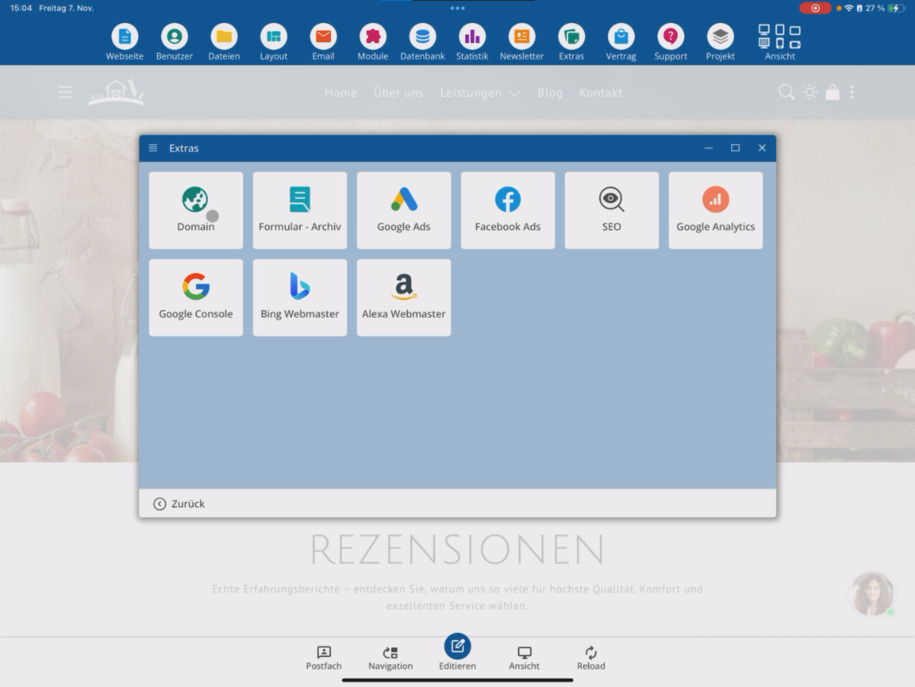
Une fois le domaine actif, tu peux en faire directement la domaine principale. Cela en fait l'adresse principale de ton projet web.
Domain umleiten
Tu peux rediriger ton domaine vers un répertoire spécifique. Le démarrage de ton site web ne se fait alors pas à partir du répertoire par défaut, mais par exemple à partir du dossier my-demo ou d'un autre sous-dossier.
Sprache für die Domain festlegen
Pour des sites web multilingues, tu peux déterminer une langue par défaut – par exemple l'allemand ou l'anglais. De plus, tu attribues une langue propre à chaque domaine, par exemple .de → Allemand ou .com → Anglais. Ainsi, tu peux attribuer autant de langues que tu le souhaites à différents domaines.
Auth-Code für externe Systeme
Si tu souhaites transférer le domaine vers un système externe, demande le Code d'authentification via l'option correspondante. Ce code est nécessaire pour les transferts de domaine.
Weitere Domains und Subdomains anlegen
En haut de la gestion des domaines, tu peux commander des domaines supplémentaires et créer de nouveaux sous-domaines. Par exemple, tu peux créer un sous-domaine anglais comme en.
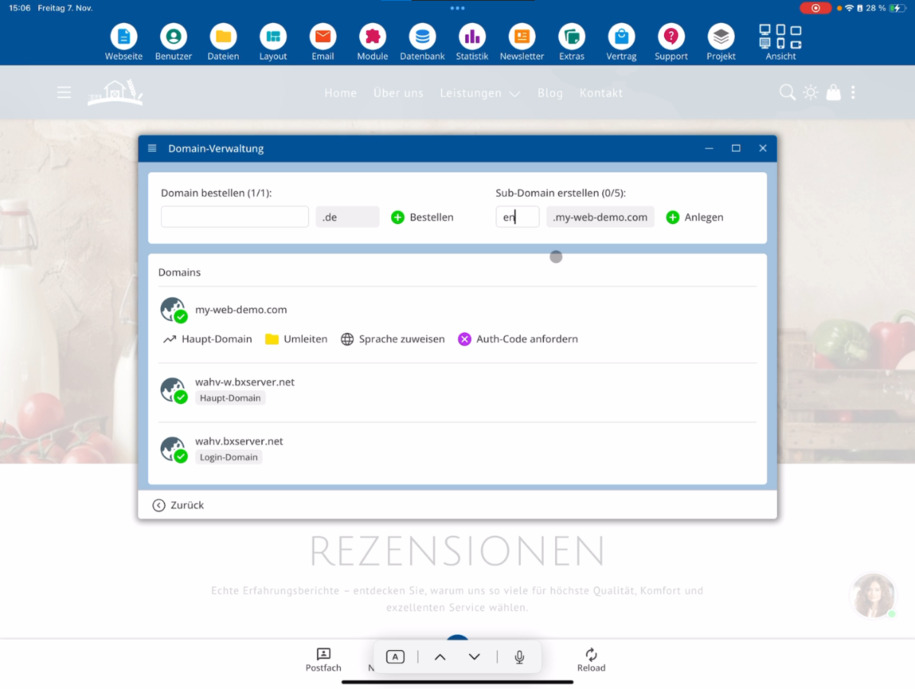
Si tu souhaites tout organiser via un seul domaine, tu peux utiliser des sous-domaines tels que de.my-web-demo.com ou en.my-web-demo.com. Ici, tu peux ajouter autant de sous-domaines supplémentaires que tu le souhaites.
FAQ
ce que nos clients nous demandent souvent
Quand mon domaine enregistré est-il opérationnel ?
Après avoir enregistré le domaine, clique sur Extras ⯈ Domaine. Après environ 5 minutes, le domaine est prêt – reconnaissable à la coche verte.
Comment faire de mon nouveau domaine le domaine principal ?
Dès que la coche verte apparaît, vous pouvez définir le domaine comme domaine principal. Cela en fera l'adresse principale de votre projet web.
Puis-je rediriger mon domaine vers un autre répertoire ?
Oui, vous pouvez rediriger votre domaine vers un répertoire spécifique. Ainsi, votre site web ne commencera pas dans le répertoire par défaut, mais par exemple dans le dossier « my-demo ».
Comment attribuer une langue à mon domaine ?
Définissez une langue par défaut, puis attribuez une langue propre à chaque domaine – par exemple, .de → Allemand et .com → Anglais. Ainsi, vous pouvez attribuer un nombre illimité de langues à différents domaines.
Qu'est-ce que le code Auth et à quoi en ai-je besoin ?
Le code Auth est nécessaire si vous souhaitez transférer votre domaine vers un système externe. Vous pouvez le demander directement via l'option Demande de code Auth.
Comment commander d'autres domaines ou créer des sous-domaines ?
En haut de la gestion des domaines, vous pouvez commander de nouveaux domaines et créer des sous-domaines – par exemple, un sous-domaine anglais comme en. Vous pouvez créer un nombre illimité de sous-domaines supplémentaires.
Puis-je organiser plusieurs langues via des sous-domaines ?
Oui. Par exemple, si vous utilisez de.my-web-demo.com comme sous-domaine, vous pouvez également créer en.my-web-demo.com pour l'anglais et ainsi gérer des zones multilingues via des sous-domaines.