

Fonctionnalité de base de données dans le CMS bluetronix – Gérer, éditer et exporter des articles
Dans ce tutoriel, tu apprendras comment gérer, modifier et exporter efficacement des articles avec la fonction base de données dans le CMS bluetronix. Même de grandes quantités de données peuvent être facilement structurées, recherchées et sauvegardées automatiquement.
Einführung in die Datenbankfunktion
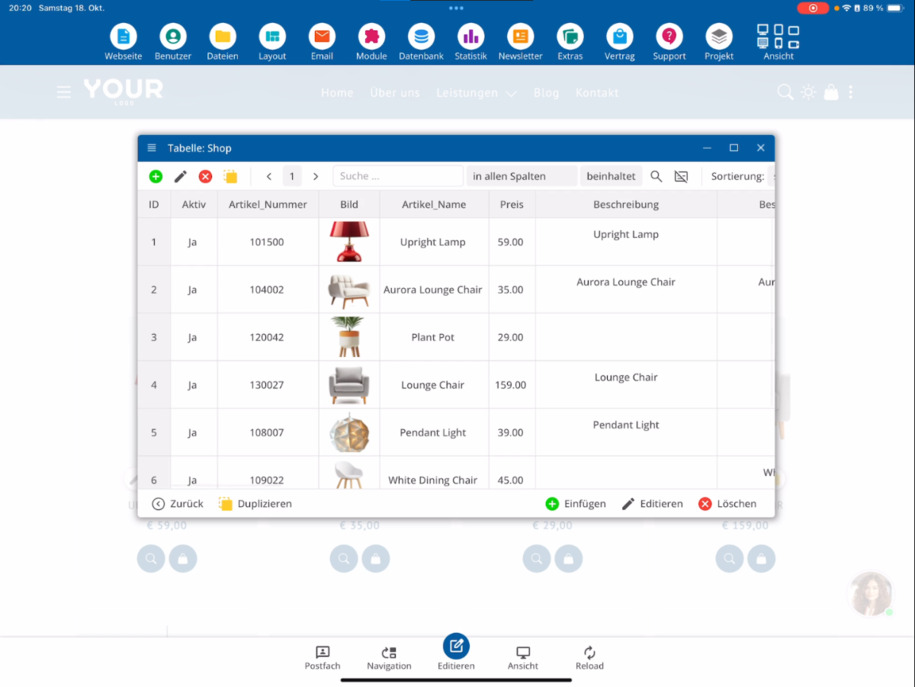
Dans ce tutoriel, tu apprendras comment travailler avec la fonction base de données. En mode d'édition, tu peux ouvrir la table de la base de données via le symbole de base de données bleu dans la vue d'affichage. Tu verras tous les articles et pourras les modifier ou les dupliquer si nécessaire, pour créer rapidement des articles similaires.
Arbeiten in der Datensatzansicht
In der Datensatzansicht kannst du gezielt nach bestimmten Kriterien suchen, Datensätze sortieren und festlegen, wie viele Artikel gleichzeitig angezeigt werden. Um in die Datensatzansicht zu wechseln, klicke den gewünschten Artikel an und wähle den Schnelledit-Button. Das Fenster kannst du vergrößern, um mehr Überblick zu haben.
Artikel bearbeiten und Inhalte ergänzen
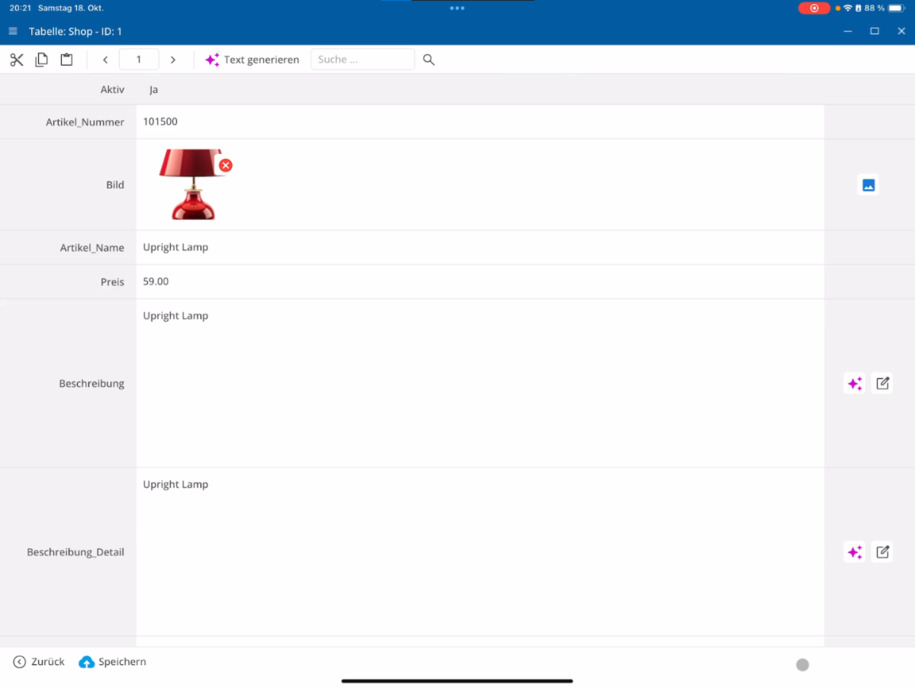
In der Datensatzansicht kannst du längere Texte zu einzelnen Artikeln verfassen, mit KI überarbeiten lassen oder automatisch generieren. Außerdem lassen sich Bilder austauschen und zusätzliche Detailbilder hinzufügen. Du kannst zwischen Datensätzen wechseln und die Bearbeitung direkt fortsetzen.
Schnellbearbeitung nutzen
Les articles peuvent également être ajustés via le bouton Modifier rapidement. Un clic sur Éditer ouvre immédiatement la vue des enregistrements, dans laquelle tu peux apporter des modifications ciblées à un article.
Auf Datenbanken über das Hauptmenü zugreifen
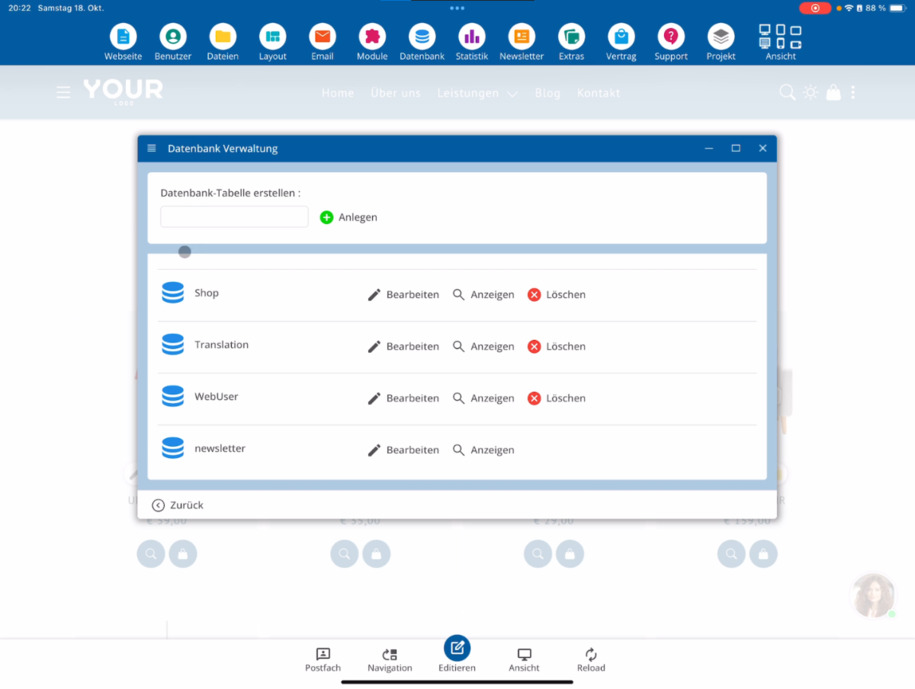
Du kannst auch über das Hauptmenü auf deine Datenbanktabellen zugreifen. Klicke dazu auf Datenbank ⯈ Datenbank. Im unteren Bereich findest du alle verfügbaren Tabellen, zum Beispiel deine Blog- oder Shop-Datenbank.
Anzeige- und Bearbeitungsansicht verstehen
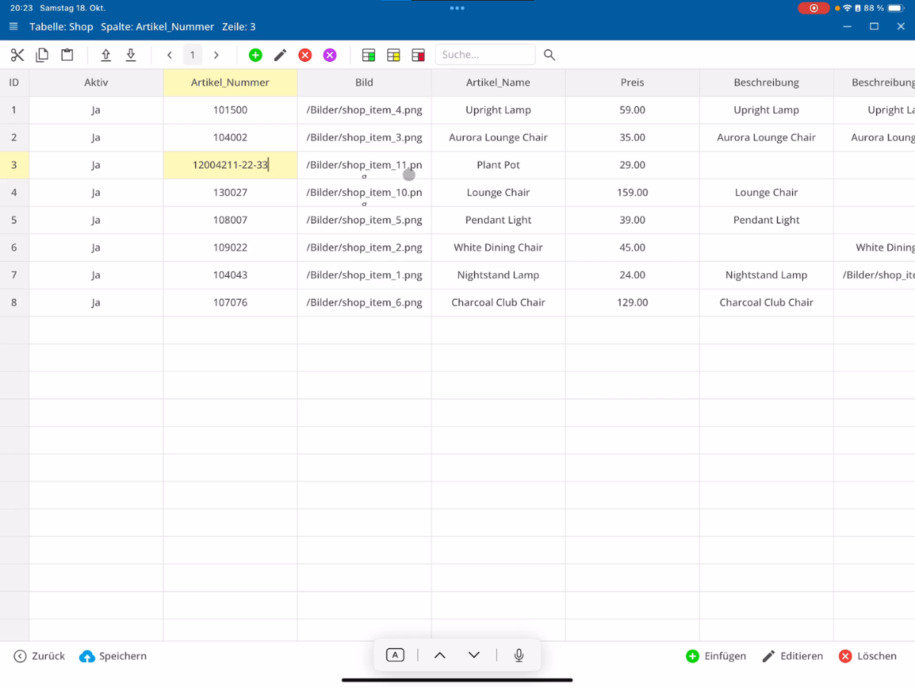
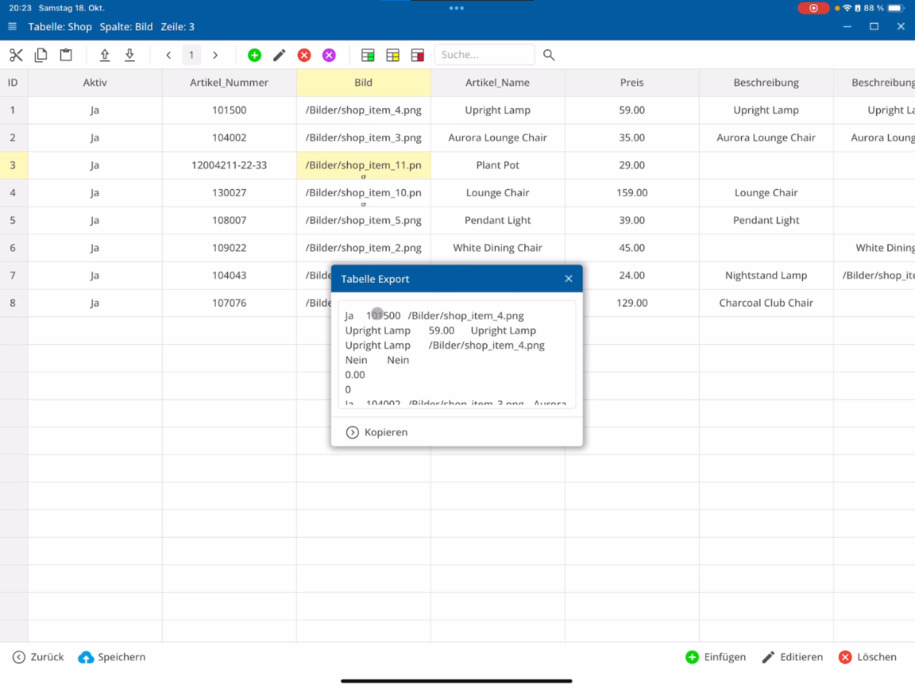
La vue d'affichage est conçue pour parcourir et trier des enregistrements, mais tu ne peux pas y apporter des modifications directement. Dans la vue d'édition, tu vois une représentation tabulaire – similaire à Excel – et tu peux modifier les données ou ajouter de nouveaux articles directement.
Excel-Export und -Import
Les enregistrements peuvent être facilement exportés. Sélectionne ta table de boutique et exporte-la en tant que fichier TXT ou CSV. Ce fichier peut être traité dans Excel et ensuite réimporté. Lors de l'import, tu décides si les enregistrements existants doivent être remplacés ou si de nouveaux articles doivent être ajoutés.
Große Datenmengen effizient verwalten
Pro Seite werden standardmäßig 50 Datensätze angezeigt. Wenn dein Shop mehr Artikel enthält, kannst du über die Seitennavigation oben weitere Seiten aufrufen. So kannst du selbst sehr große Datenbestände mit mehreren Millionen Artikeln effizient bearbeiten.
Eigene MySQL-Befehle ausführen
Pour les développeurs, il existe une option avancée pour exécuter directement ses propres commandes MySQL. Tu trouveras plus d'informations dans la vidéo Enregistrements MySQL pour les développeurs.
Automatische Sicherung und Wiederherstellung
Toutes les bases de données sont automatiquement sauvegardées sept jours par semaine. En cas d'erreur lors de l'export ou de l'import, tu peux toujours restaurer une sauvegarde – pour, par exemple, remettre la table de boutique à l'état d'hier.
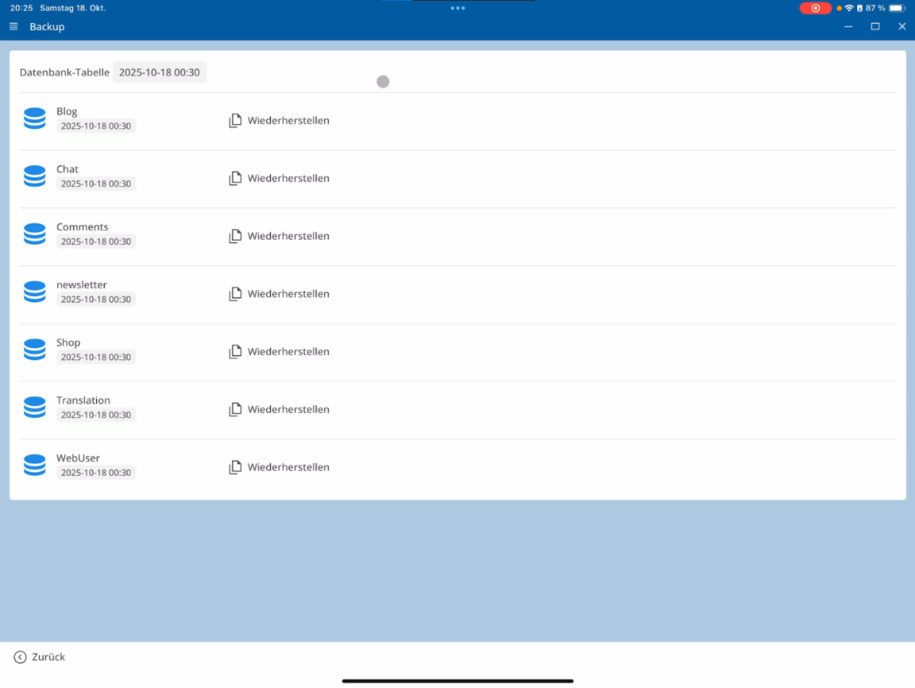
Tipp: Sichere regelmäßig deine Datenbank, besonders vor größeren Änderungen oder Importen.
Fazit
Das Datenbanksystem ist einfach und effizient aufgebaut – ähnlich einer Excel-Tabelle. Auch ohne Vorkenntnisse kannst du Daten durchsuchen, bearbeiten, exportieren und importieren. Selbst große Artikelbestände lassen sich so übersichtlich und zuverlässig verwalten.
FAQ
ce que nos clients nous demandent souvent
En mode édition, tu peux ouvrir la table de base de données via le bleu icône de base de données dans la vue d'affichage. Là, tu vois tous les articles de ta boutique et tu peux les éditer ou les dupliquer directement si tu souhaites créer des articles similaires.
Wie funktioniert die Datensatzansicht?
Dans la vue d'enregistrement, tu peux rechercher selon certains critères, trier les enregistrements, définir le nombre d'enregistrements affichés et modifier chaque article individuellement. Pour cela, clique sur l'article souhaité et choisis Modifier l'enregistrement ou Editer en bas.
Was kann ich in der Datensatzansicht bearbeiten?
In dieser Ansicht kannst du Beschreibungen verfassen, Texte mit KI verbessern oder generieren, Bilder austauschen oder zusätzliche Detailbilder hinzufügen. Du kannst zwischen den Datensätzen wechseln und deine Bearbeitung fortsetzen, ohne die Ansicht zu verlassen.
Wie nutze ich die Schnellbearbeitung?
Über den Schnelledit-Button kannst du Artikel direkt anpassen. Mit einem Klick öffnet sich die Datensatzansicht, in der du Änderungen an einzelnen Artikeln vornehmen kannst.
Wie greife ich über das Hauptmenü auf die Datenbank zu?
Du kannst auch über das Hauptmenü auf deine Datenbanken zugreifen: Klicke auf Datenbank ⯈ Datenbank. Unten werden deine verfügbaren Tabellen angezeigt, zum Beispiel Blog oder Shop.
Was ist der Unterschied zwischen Anzeige- und Bearbeitungsansicht?
Dans la vue d'affichage, tu peux consulter, rechercher et trier les enregistrements, mais aucune modification ne peut être effectuée. Dans la vue d'édition, tu vois une représentation tabulaire – similaire à Excel – et tu peux ajuster les entrées directement là-bas.
Kann ich Datensätze exportieren und wieder importieren?
Oui. Tu peux exporter ta table de boutique en tant que fichier TXT ou fichier CSV, modifier dans des programmes comme Excel et ensuite réimporter. Lors de l'importation, tu décides si les enregistrements existants doivent être remplacés ou si de nouveaux articles doivent être ajoutés.
Wie viele Datensätze kann ich gleichzeitig anzeigen?
Standardmäßig werden 50 Datensätze pro Seite angezeigt. Wenn du mehr Artikel hast, kannst du über die Seitennavigation oben zu weiteren Seiten wechseln. So lassen sich auch große Bestände mit Millionen Datensätzen effizient verwalten.
Kann ich eigene MySQL-Befehle ausführen?
Oui, pour les développeurs, il existe une option supplémentaire pour exécuter des commandes MySQL directement. Tu trouveras plus de détails dans la vidéo Enregistrements MySQL pour les développeurs.
Wie werden meine Datenbanken gesichert?
Toutes les bases de données sont automatiquement sauvegardées quotidiennement. Si une erreur se produit lors de l'exportation ou de l'importation, tu peux toujours restaurer un backup – pour réinitialiser par exemple ta table de boutique à l'état d'hier.
Was macht das Datenbanksystem so einfach?
Das System funktioniert ähnlich wie eine Excel-Tabelle. Du kannst Daten leicht verwalten, durchsuchen, bearbeiten und sogar bestehende Artikellisten aus anderen Programmen importieren. So hast du volle Kontrolle über deine Shop-Daten, ohne Programmierkenntnisse zu benötigen.