Vérifier le site web dans différentes vues d'appareils – aperçu sur desktop, tablette et smartphone
Dans ce tutoriel, tu apprendras comment vérifier ta page web sur bureau, tablette et mobile, comment passer de la vue publique au mode d'édition et comment t'assurer que tes contenus s'affichent de manière optimale sur tous les appareils.
Vérifier la page web dans différentes vues d'appareil
Dans ce tutoriel, tu découvriras comment tester ta page web dans différentes vues d'appareil – pour exemple sur le tablette ou sur le mobile. Ainsi, tu peux voir immédiatement comment ton design se présente sur tous les appareils.
Passer entre les vues d'appareil
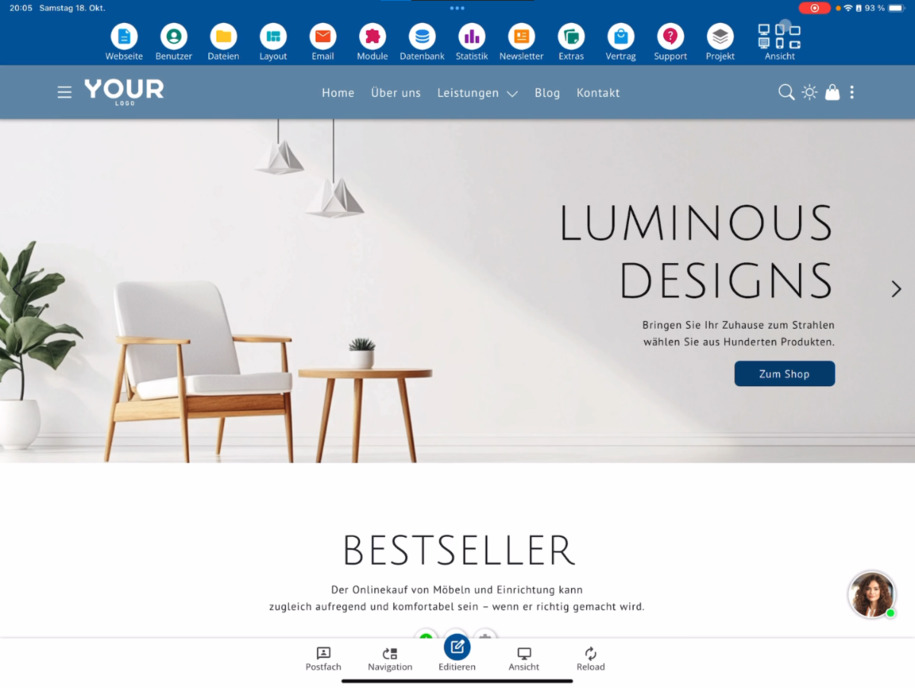
En haut à droite, tu trouveras plusieurs boutons te permettant de changer entre les différentes vues. Actuellement, tu es peut-être en vue bureau en paysage. Essaye de voir comment ta page web s'affiche en mode portrait sur tablette, en mode paysage sur tablette ou sur le mobile – tant en mode paysage qu'en mode portrait.
Vue publique et mode d'édition
Sous le moniteur de bureau, se trouve une autre vue importante : le moniteur de bureau rayé. Avec ce bouton, tu peux passer entre la vue publique et le mode d'édition.
Différences entre le mode d'édition et la vue publique
En mode d'édition, tu verras tous les boutons d'édition et éléments de menu, qui ne sont disponibles qu'en interne. Quand tu passes à la vue publique, ces éléments disparaissent. Tu verras alors la page web comme les visiteurs la voient – sans fonctions d'édition. Un indice clair est la notification de cookies visible en bas de la page.
Vérifier les vues sur différents appareils
Tu peux aussi tester dans la vue publique comment ta page s'affiche sur un téléphone ou une tablette. Ainsi, tu t'assures que les menus, textes et images s'affichent de manière optimale partout.
Astuce : vérifie régulièrement l'affichage de ta page web dans différentes vues, pour t'assurer qu'elle a un rendu parfait sur tous les appareils.
FAQ
ce que nos clients nous demandent souvent
Comment puis-je vérifier ma page web dans différentes vues d'appareil ?
En haut à droite dans l'éditeur, il y a des boutons pour que tu puisses changer entre les vues d'appareil. Essaye de voir comment ta page web s'affiche en mode portrait sur tablette, en mode paysage sur tablette ou sur le mobile – tant en mode portrait qu'en mode paysage.
Que signifie le moniteur de bureau rayé sous la vue ?
Le moniteur de bureau rayé est un symbole te permettant de passer entre la vue publique et le mode d'édition. Avec cela, tu peux vérifier à tout moment comment ta page apparaît pour les visiteurs.
Quelle est la différence entre le mode d'édition et la vue publique ?
En mode d'édition, tu vois tous les boutons d'édition et éléments de menu, qui ne sont disponibles qu'en interne. Dans la vue publique, ces éléments disparaissent, te permettant de voir ta page web tel qu'elle apparaît pour les visiteurs. C'est reconnaissable notamment au notification de cookies affichée.
Puis-je aussi changer la vue d'appareil dans la vue publique ?
Oui, tu peux aussi vérifier dans la vue publique comment ta page s'affiche sur un téléphone ou une tablette. Ainsi, tu peux t'assurer que tous les contenus s'affichent de manière optimale sur les appareils mobiles.
Comment revenir au mode d'édition ?
Si tu souhaites faire des modifications à nouveau, clique simplement sur le moniteur rayé. Cela te ramène au mode d'édition et tu peux à nouveau utiliser les boutons de modification rapide.