Publier des éléments de menu et des pages – gérer la navigation facilement et mettre en ligne selon un calendrier
Dans cette deuxième partie, vous apprendrez comment publier des pages et des points de menu dans l'éditeur de navigation, gérer leur visibilité, alterner entre le mode d'édition et la vue publique et planifier les publications dans le temps.
Publier des points de menu et des pages
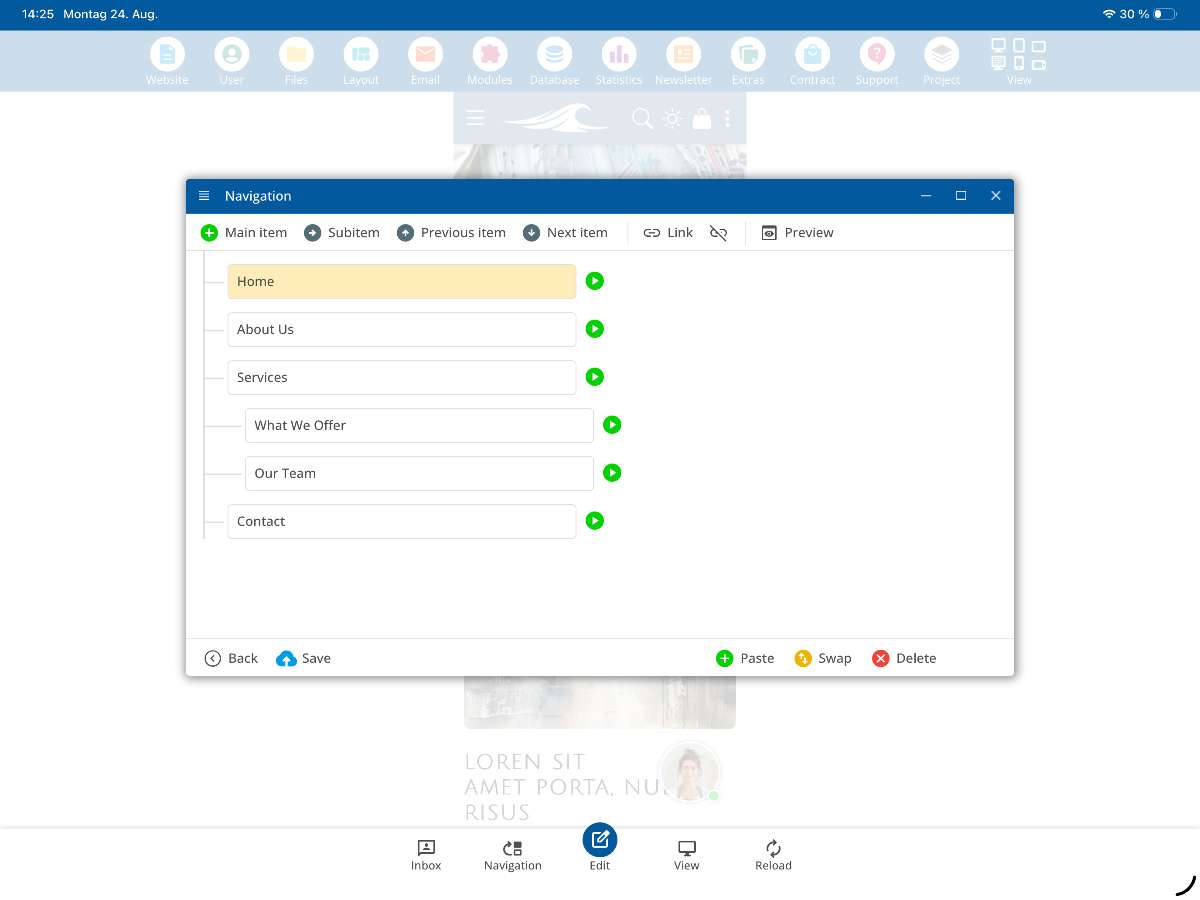
Dans cette deuxième partie de l'éditeur de navigation, tu apprendras comment publier des éléments de menu et des pages. Pour ce faire, ouvre le éditeur de navigation dans le sous-menu. Tu verras tes éléments de menu actuels, par exemple À propos de nous.
Modifier le statut de publication
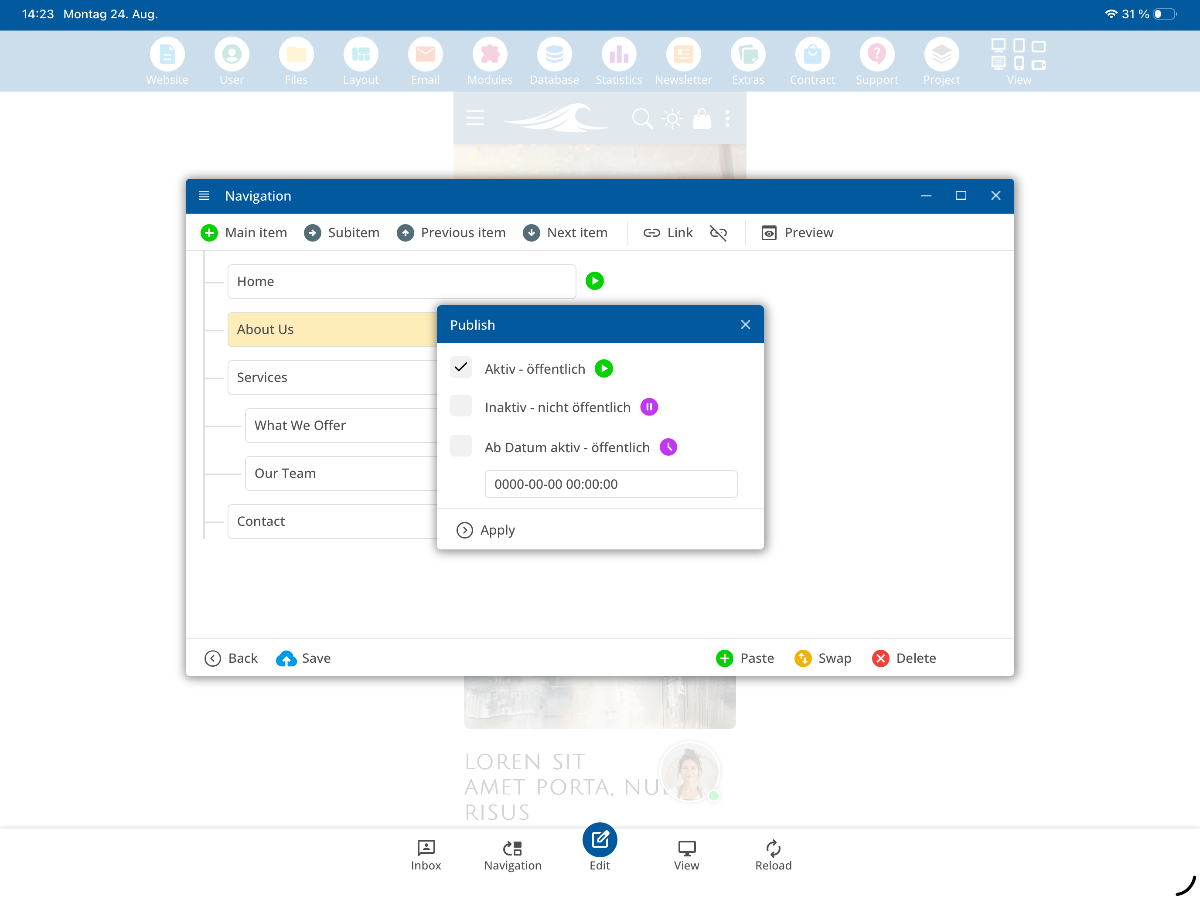
La flèche verte t'indique que l'élément du menu est public. Si tu cliques sur la flèche, tu peux spécifier qu'une certaine page ne doit pas encore être publiée. Dès que tu as effectué le changement, enregistre-le.
Mode d'édition et visibilité
Même si tu mets une page en "non public", elle reste visible en mode édition. Tu peux ainsi la modifier dans l'éditeur jusqu'à ce qu'elle soit complètement terminée et que tu souhaites la publier.
Vérifier la vue publique
Pour voir à quoi ressemble ta page web publiquement, clique en haut dans le menu sur Aperçu pour ouvrir l'icône avec l'écran de bureau et les bandes transversales. Cela ouvrira la vue publique.
Publier des pages de manière programmée
Si tu utilises l'un des packs serveurs, tu peux aussi publier des pages à des moments spécifiques. Cela signifie que tu peux définir un moment précis après lequel une page se mettra automatiquement en ligne – par exemple le 24.12. à 9 heures pour une action de Noël. Ainsi, les contenus préalablement préparés peuvent être activés automatiquement.
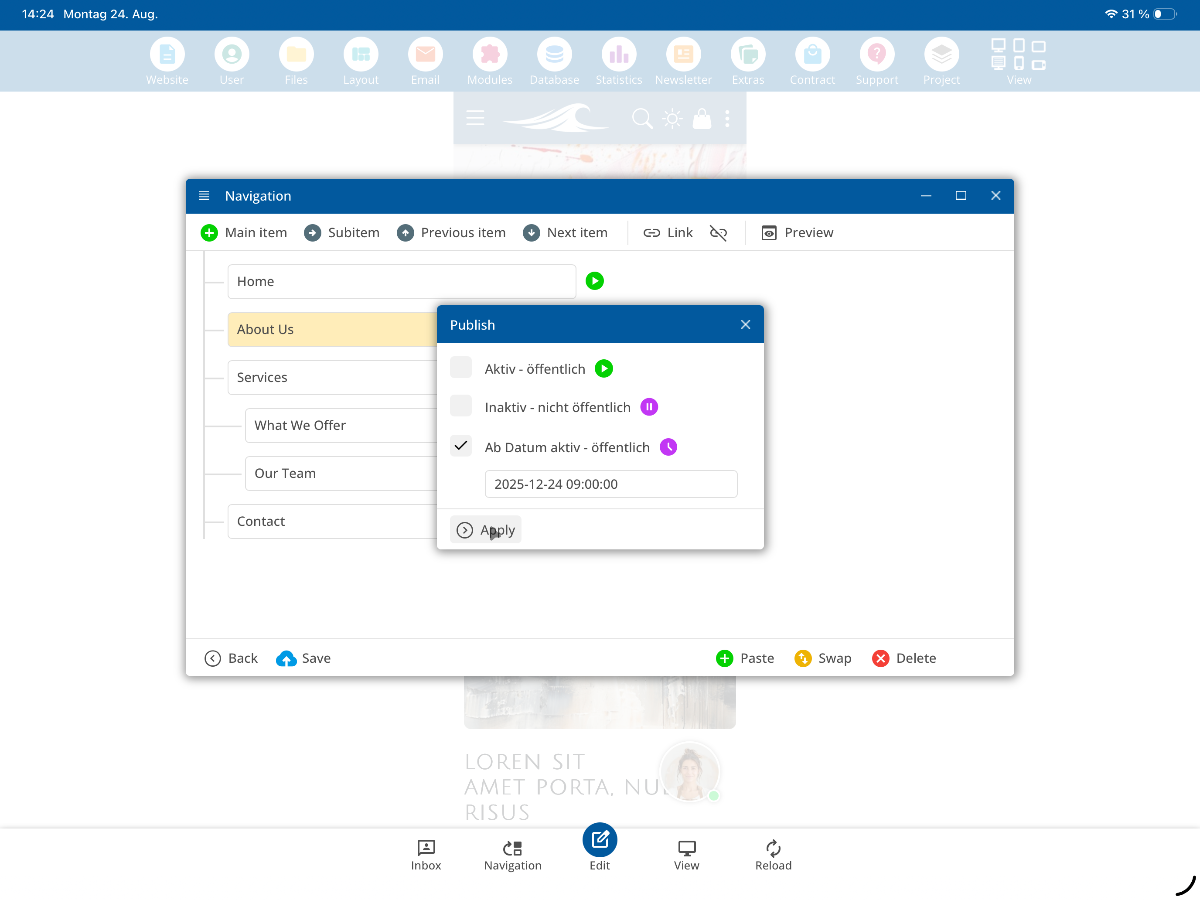
Conseil : Planifie les publications à l'avance pour mettre en ligne des contenus sensibles au temps, comme des actions ou des campagnes, à temps.
FAQ
ce que nos clients nous demandent souvent
Comment puis-je publier des éléments de menu ou des pages ?
Ouvre le éditeur de navigation dans le sous-menu. Là, tu verras tes éléments de menu actuels, par exemple À propos de nous. Une flèche verte indique que l'élément de menu est visible publiquement. Clique sur la flèche pour définir qu'une page ne doit pas encore être publique. Ensuite, tu prends en compte et enregistres le changement.
Pourquoi vois-je l'élément de menu en mode d'édition, bien qu'il ne soit pas publié ?
Lorsque tu es en mode édition, tu peux voir tous les éléments de menu - y compris ceux qui n'ont pas encore été publiés. Tu peux donc les modifier dans l'éditeur jusqu'à ce qu'ils soient terminés et prêts à être publiés.
Comment puis-je vérifier la vue publique de ma page web ?
Clique dans le menu supérieur sous Vue sur l'icône avec le moniteur de bureau et les bandes horizontales. Cela ouvrira la vue publique de ta page web. Tu peux immédiatement voir quels éléments de menu sont déjà visibles – par exemple, À propos de nous sera masqué tant qu'il n'est pas encore publié.
Comment revenir en mode édition ?
Pour revenir en mode d'édition, clique simplement sur l'icône correspondante ou utilise le chemin de navigation Menu ⯈ Mode d'édition. Là, l'élément de menu réapparaît et tu peux le modifier comme d'habitude.
Comment puis-je publier une page définitivement ?
Dans le éditeur de navigation, tu peux publier chaque élément de menu ou page, dès qu'ils sont complètement terminés. Après l'enregistrement, ils sont automatiquement visibles dans la vue publique.
Puis-je publier des pages de manière programmée ?
Oui, si tu utilises l'un des packs Surfer. Cela te permet d'activer des pages automatiquement à une date et une heure données – par exemple le 24.12. à 9 heures pour une action de Noël. Ainsi, les contenus préparés peuvent être publiés en ligne automatiquement.