

Configurer une adresse e-mail dans Windows Live Mail
Voici un guide étape par étape sur la façon de configurer votre adresse e-mail bluetronix dans Windows Live Mail – et tout est prêt.
Trouver les données de l'E-Mail
Si tu n'as pas encore configuré d'adresse e-mail, commence par l'étape "Créer une adresse e-mail".
Ouvre ta page d'accueil bluetronix en mode édition.
Va à E-Mail ⯈ Gestion des adresses e-mail.
Clique sur Données d'accès pour l'adresse souhaitée.
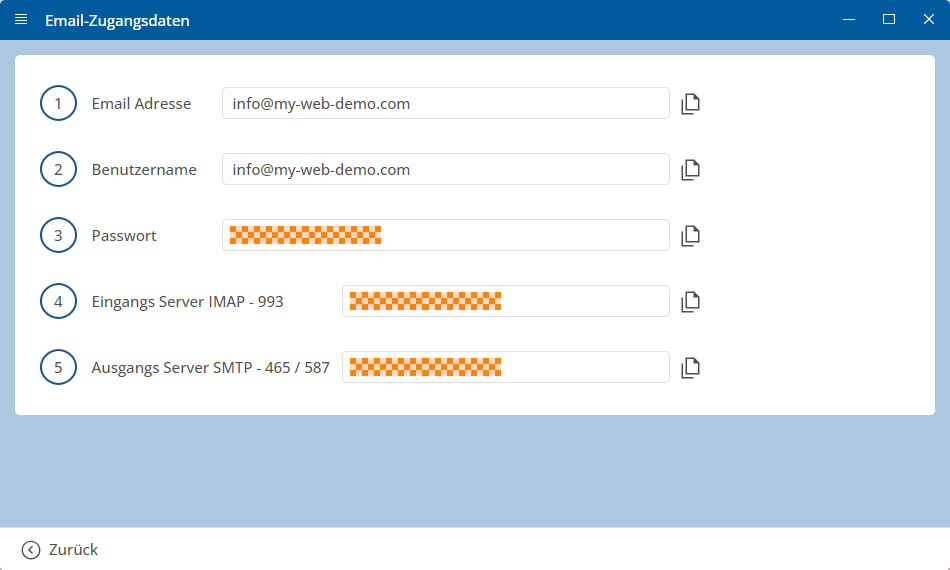
Important : saisissez toutes les données exactement comme elles sont indiquées dans les informations d'accès. Faites attention à la casse.
Configurer Windows Live Mail
Démarrez Windows Live Mail et cliquez en haut sur Comptes, puis sur E-mail.

Entrez maintenant vos données :
• Adresse e-mail
• Mot de passe
• Nom d'affichage
Activez Configurer manuellement les paramètres du serveur et cliquez sur Suivant.

Entrez les données du serveur :
• Adresse du serveur (entrant)
• Adresse du serveur (sortant)
• Nom d'utilisateur
Ensuite, cliquez sur Suivant.

Faites particulièrement attention aux bons champs de port !
Terminez la configuration en cliquant sur Terminer.

Vérifier les paramètres des dossiers IMAP
Ouvrez Comptes ⯈ Propriétés et passez à l'onglet IMAP.
Vérifiez les chemins des dossiers (INBOX, Sent, Drafts, Trash, Junk) et confirmez avec OK.

Configuration terminée
Testez vos paramètres : envoyez un e-mail à votre propre adresse et vérifiez si le message arrive dans la boîte de réception.
FAQ
ce que nos clients nous demandent souvent
IMAP ou POP3 – que dois-je utiliser?
Il est recommandé d'utiliser IMAP pour que les e-mails et les dossiers restent synchronisés sur tous les appareils. POP3 ne télécharge les e-mails que localement et n'est utile que dans des cas spéciaux.
Où puis-je trouver mes données d'accès (serveur, ports, nom d'utilisateur, mot de passe)?
Ouvrez votre page d'accueil bluetronix en mode édition : E-mail ⯈ Gestion des adresses e-mail. Cliquez sur Données d'accès pour l'adresse souhaitée. Faites attention à la casse exacte.
Quels ports et cryptage dois-je utiliser?
IMAP : Port 993 avec SSL/TLS.
SMTP : Port 587 (ou 465, selon les données d'accès) avec STARTTLS/SSL et authentification active : mot de passe.
Comment tester rapidement si tout fonctionne?
Envoyez-vous un e-mail. S'il arrive dans la boîte de réception et apparaît dans le dossier Éléments envoyés, tout est correctement configuré.
Dépannage – causes fréquentes
Vérifiez le nom des serveurs, les ports, SSL/TLS, authentification : mot de passe, nom d'utilisateur (souvent l'adresse e-mail complète) et mot de passe. Si des dossiers manquent, réglez éventuellement le chemin du dossier racine/répertoire du serveur IMAP sur INBOX et abonnez-vous aux dossiers IMAP.
Comment démarrer la configuration ?
Sélectionnez Comptes ⯈ E-mail pour ajouter un nouveau compte.
Quelles données de base dois-je entrer ?
Entrer Adresse e-mail, Mot de passe et Nom d'affichage → Suivant.
Données du serveur pour l'entrée et la sortie
Entrer Adresse du serveur (entrant) IMAP/POP, Adresse du serveur (sortant) SMTP et Nom d'utilisateur (généralement l'adresse e-mail complète). Définir les options exactement → Suivant.
Ports et sécurité
Typiquement : IMAP 993 avec SSL/TLS et SMTP 587 avec STARTTLS/SSL (voir Informations d'accès).
Vérifier les dossiers IMAP
Comptes ⯈ Propriétés ⯈ IMAP : adopter les chemins/options des dossiers selon les recommandations.
Terminer la configuration
Cliquez sur Terminer, le compte sera ajouté.