

Images dans l'éditeur bluetronix – formats, tailles et mise en forme expliqués simplement
Dans ce tutoriel, tu découvriras comment travailler avec des images dans l’éditeur bluetronix : insérer, échanger, redimensionner et styliser des images. Ainsi, tu peux adapter parfaitement le format, la taille, la bordure et les coins à la mise en page de ton site web.
Ajuster les images dans l’éditeur
Lance l'éditeur et ouvre la barre de menu des images. Par défaut, le format est réglé sur paysage. Tu peux facilement le transformer en format portrait. La taille est calculée automatiquement par le système, mais tu peux aussi l'ajuster manuellement.
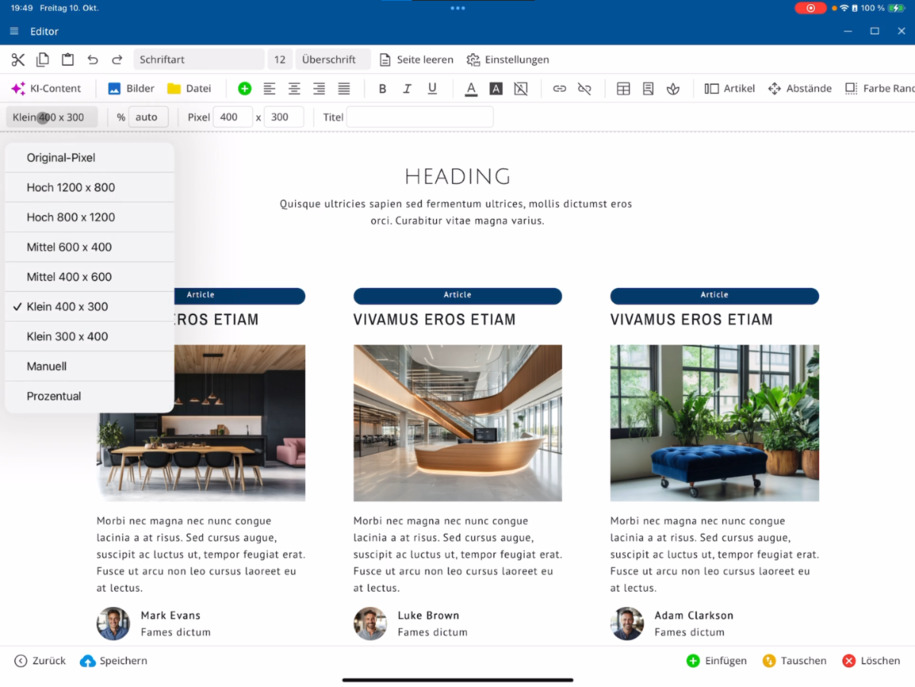
Pour cela, choisis Manuellement, saisis les valeurs de pixels souhaitées et génère ainsi par exemple des images carrées. Entre directement les valeurs pour X et Y.
Définir le titre et la taille de l’image
Donne à chaque image un titre approprié – celui-ci est important pour les moteurs de recherche. Définis également la largeur de l'image en pourcentage. Dans la colonne d'article, par exemple, tu peux régler à 50 %, agrandir à 100 % ou réinitialiser à 80 %.
Échanger des images
Pour remplacer une image, clique sur l'image souhaitée ⯈ ouvre la gestion des images ⯈ et choisis une image déjà téléchargée. En alternative, tu peux télécharger un fichier depuis ton système local ou utiliser la caméra.
Pour échanger deux images : clique d'abord sur l'image un, ensuite sur l'image deux, et sélectionne en bas à droite Échanger. Le bloc Image fonctionne de la même manière que le bloc En-tête.
Insérer de nouvelles images
Va dans ton paragraphe ⯈ choisis Images ⯈ et insère une nouvelle image. Décide si l'image doit être insérée au-dessus ou en dessous du paragraphe marqué.
Clique ensuite sur l'image et ajuste les marges en haut et en bas – par exemple, trois unités en haut et trois ou quatre en bas.
Styliser des images avec des coins arrondis et des bordures
Pour des coins arrondis : sélectionne l'image souhaitée ⯈ ouvre la barre de menu Couleur, Bord, Rayon ⯈ et règle le rayon par exemple à neuf. Cela donnera des coins arrondis à l'image.
Assure-toi que tu modifies bien le bloc Image et non la colonne d'article. Vérifie en haut à gauche que le bloc est activé.
Tu peux ensuite continuer à formater le bloc d'image – choisis une bordure, une couleur de bordure ou une couleur de fond pour mettre en valeur ton image.
Ces fonctions t'aident à concevoir des images de manière flexible et précise dans l'éditeur bluetronix – du format et de la taille au style et à la position.
FAQ
ce que nos clients nous demandent souvent
Lance l'éditeur et ouvre la barre de menu des images. Le format par défaut est paysage. Pour le changer, il suffit de choisir Portrait ou de régler le format manuellement en saisissant des valeurs de pixels pour X et Y – par exemple, tu peux créer des images carrées.
Wie lege ich die Bildgröße und den Titel fest?
Attribue à chaque image un titre, car cela est pertinent pour les moteurs de recherche. Ensuite, ajuste la largeur de l'image en pourcentage.
Wie kann ich ein Bild austauschen?
Clique sur l'image souhaitée ⯈ ouvre la gestion des images ⯈ et choisis une image déjà téléchargée ou télécharge un nouveau fichier depuis ton système. En alternative, tu peux aussi utiliser la caméra. Pour échanger deux images, sélectionne-les à tour de rôle et choisis en bas à droite Échanger.
Wie füge ich ein neues Bild in einen Absatz ein?
Va dans ton paragraphe ⯈ choisis Images ⯈ et insère une image. Décide si elle doit apparaître au-dessus ou en dessous du paragraphe. Ensuite, tu peux ajuster les marges via la barre supérieure, par exemple, trois unités en haut et quatre en bas.
Wie kann ich Bilder mit runden Ecken gestalten?
Sélectionne l'image souhaitée ⯈ ouvre la barre de menu Couleur, Bord, Rayon ⯈ et règle le rayon, par exemple à 9, pour créer des coins arrondis. Tu peux également définir des bordures et des couleurs de bordure pour affiner ton design.
Was muss ich beim Bearbeiten eines Bildbausteins beachten?
Assure-toi que tu modifies bien le module image et non la colonne d'articles. Vérifie en haut à gauche que le module est activé. Ensuite, tu peux formater et ajuster le module d'image individuellement.