

Éditeur dans le CMS bluetronix – éditer textes, mises en page et contenus de manière professionnelle
Dans ce tutoriel, vous découvrirez les nombreuses fonctionnalités de l'éditeur bluetronix. Apprenez à modifier des textes, des tableaux, des couleurs, des liens et des arrière-plans, à utiliser l'IA pour l'optimisation du texte et à structurer vos contenus de manière professionnelle.
Fonctionnalités de l'éditeur en un coup d'œil
Dans ce tutoriel, vous apprendrez à connaître toutes les fonctions importantes de l'éditeur et découvrirez comment modifier facilement des textes, des images, des tableaux et des mises en page.
Modifier et insérer des textes
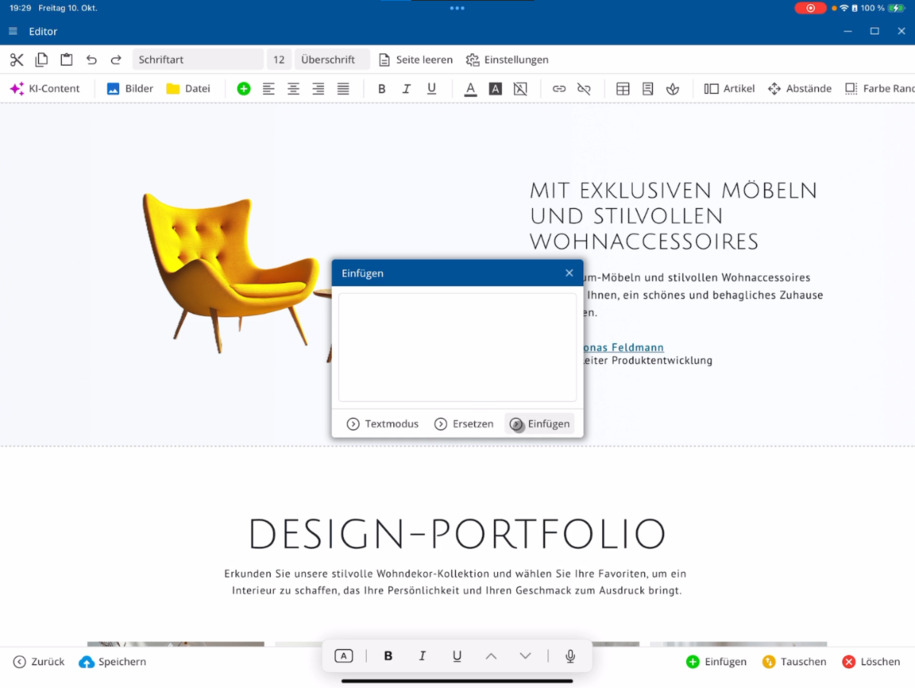
Lancez l'éditeur et utilisez les fonctions de texte typiques en haut à gauche : couper, copier et coller. Lorsque vous collez, vous avez plusieurs options – par exemple pour des textes formatés de Word ou Excel, ainsi que du contenu d'autres sites web en mode texte. L'éditeur s'adapte automatiquement à la mise en page de votre site.
Vous pouvez remplacer directement les textes sélectionnés sur place ou les insérer sous le champ de saisie – selon ce qui vous semble plus rapide.
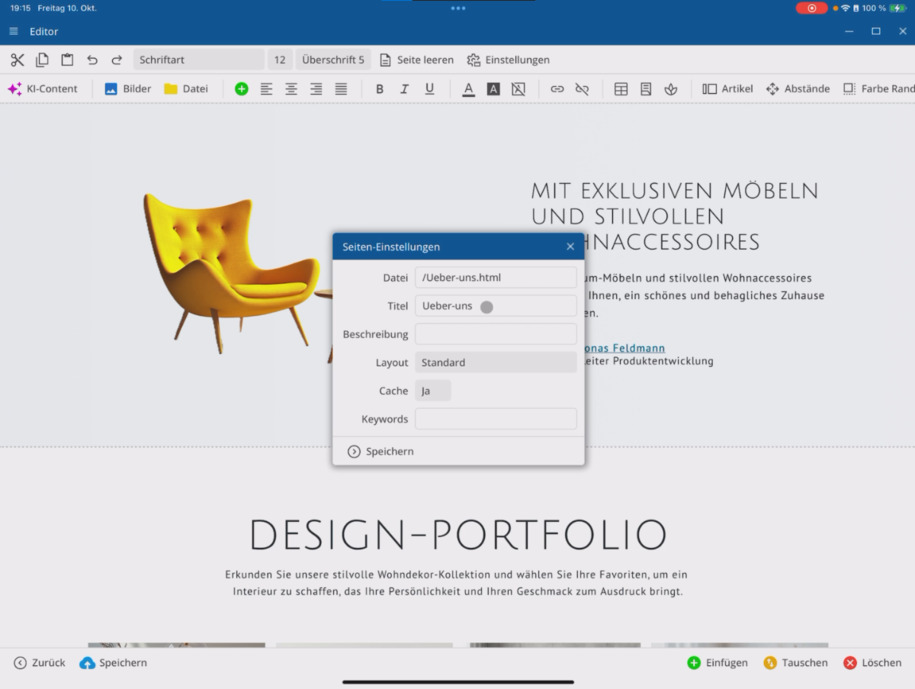
Mise en forme et paramètres de la page
Vous disposez de fonctions comme la police, la taille de police et les titres. Si vous souhaitez complètement recommencer, vous pouvez également vider la page. Les paramètres de la page se trouvent dans la barre ⯈ où il existe une vidéo séparée qui explique les fonctionnalités en détail.
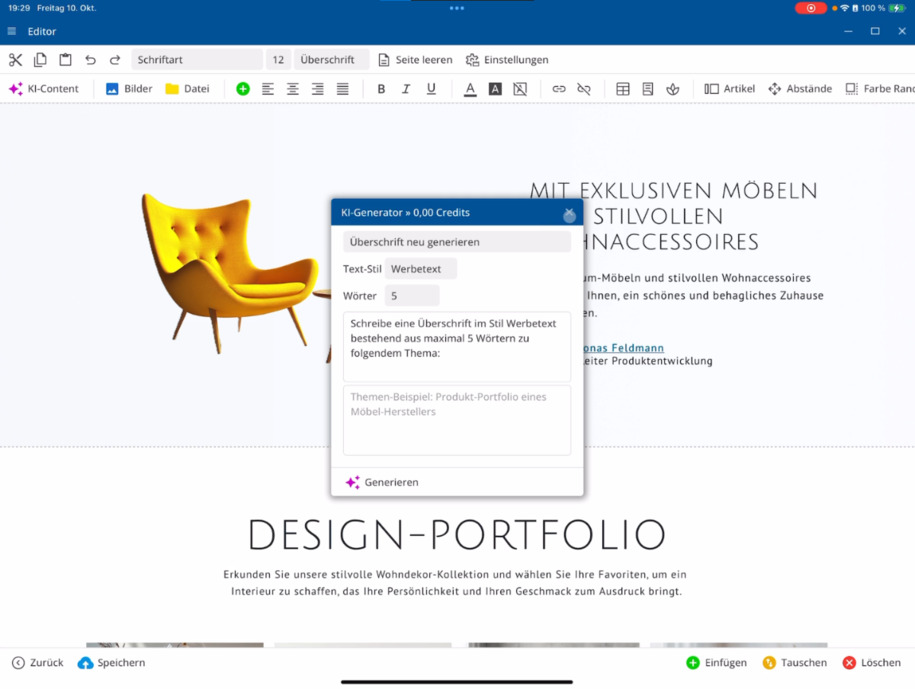
Intelligence artificielle dans l'éditeur
Avec la fonction IA, tu peux réviser automatiquement tes textes ou créer de nouveaux contenus. L'IA t'aide à générer des titres, à optimiser des textes ou à élargir des domaines de sujet. Tu définis le style et l'étendue des mots et insères ensuite les textes directement.
Il existe une vidéo dédiée à l'Intelligence Artificielle qui te montre toutes les possibilités.
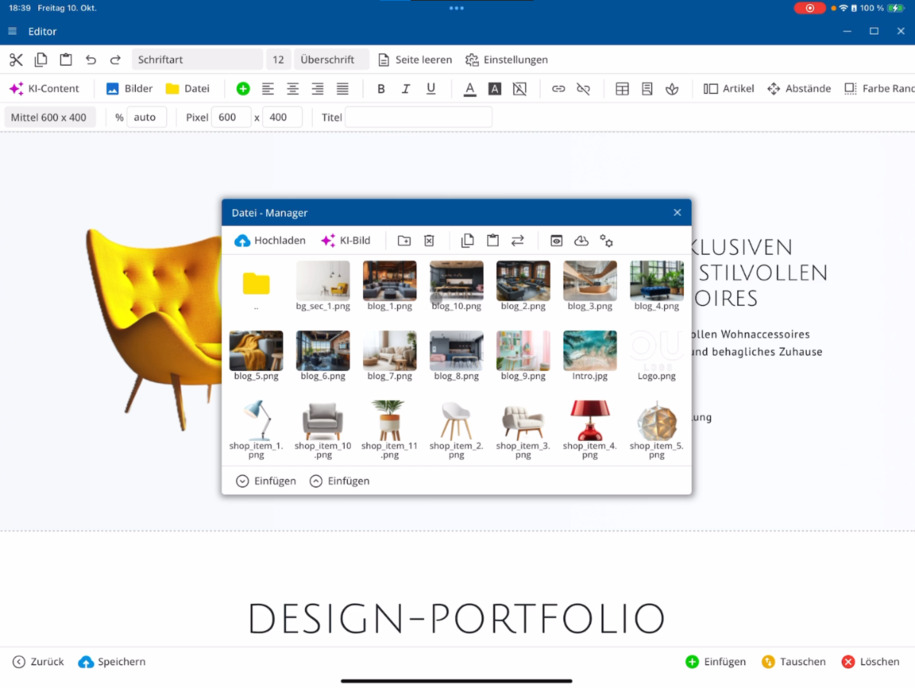
Gestion des images et des documents
Dans la gestion des images, tu peux télécharger des images directement depuis ton appareil et les transférer dans ton projet. La gestion des documents est également disponible – ici, tu peux télécharger des fichiers PDF, ZIP, Excel ou Word. Le gestionnaire de fichiers est expliqué en détail dans une vidéo propre.
Paragraphes et mise en forme du texte
Le symbole plus vert signifie : tu peux insérer un nouveau paragraphe n'importe où dans l'éditeur – à n'importe quel endroit ou directement sous une image. De plus, tu trouves des fonctions pour l'alignement du texte, la mise en forme (gras, italique, souligné) et le choix des couleurs.
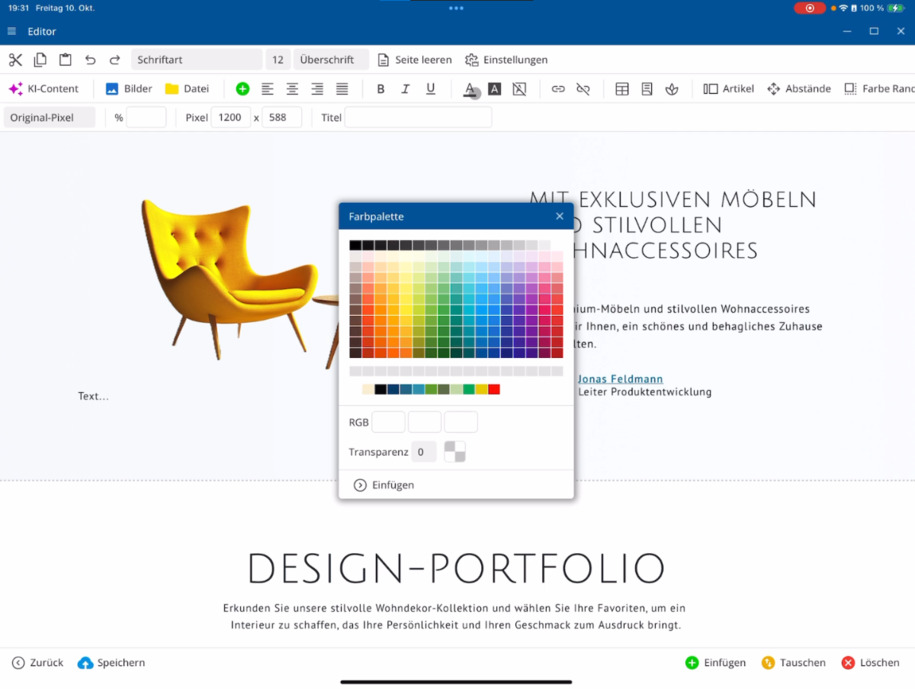
Utilise la palette de couleurs pour ajuster les couleurs du texte ou utiliser des couleurs de template personnalisées. Tu peux régler la luminosité et la transparence et également personnaliser la couleur de fond de tes textes.
Avec Annuler, tu peux annulé facilement les modifications ou supprimer toutes les mises en forme d'un clic.
Créer des liens
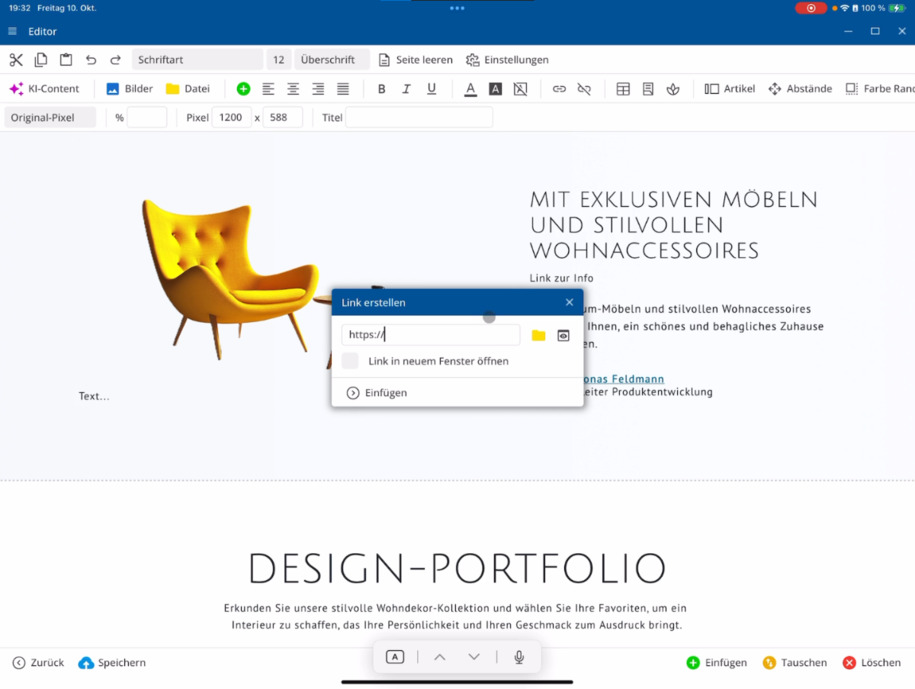
Sélectionne un texte et clique sur Lien pour créer un nouveau lien – soit vers un site externe, soit vers ta gestion de fichiers. Tu peux y lier des fichiers ou des pages comme « Contact ». En option, tu peux voir un aperçu et définir si le lien doit s'ouvrir dans une nouvelle fenêtre. Avec Supprimer le lien, tu peux le supprimer.
Créer et modifier des tableaux
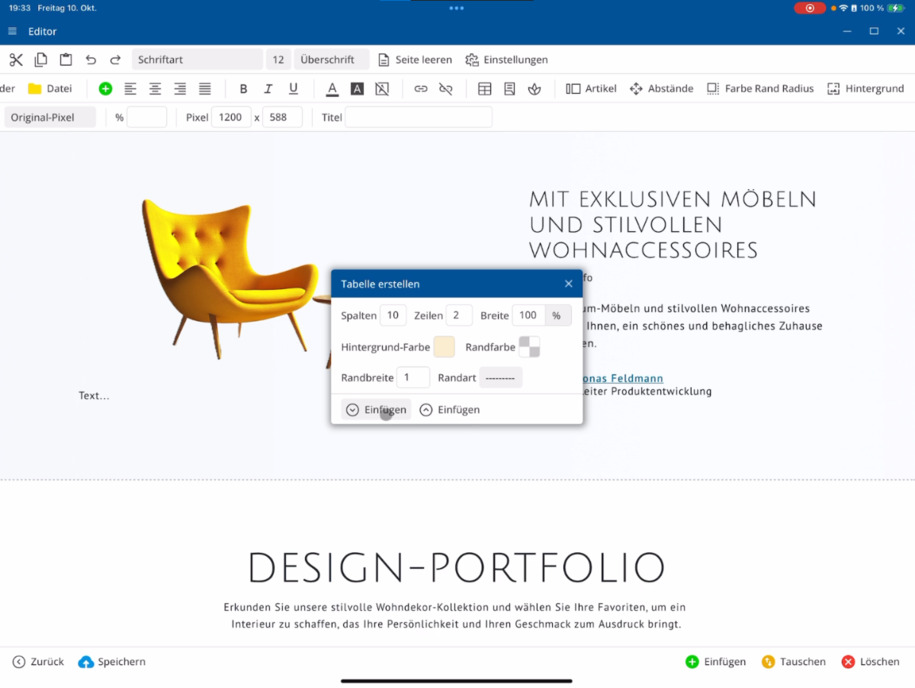
Clique sur Tableau pour insérer un nouveau tableau. Définis le nombre de colonnes et de lignes, la couleur de fond et de bordure ainsi que l'épaisseur de la bordure. Tu choisis si le tableau doit être inséré avant ou après le bloc de texte actuel.
Ensuite, tu peux ajouter ou supprimer des colonnes et des lignes, ajuster les largeurs de colonnes et définir les espacements. L'alignement des contenus peut également être ajusté.
Astuce : n'utilise des tableaux que pour des données tabulaires, pas pour la mise en page. Pour les mises en page, des modèles de pages dédiés sont à ta disposition.
Icônes et formulaires
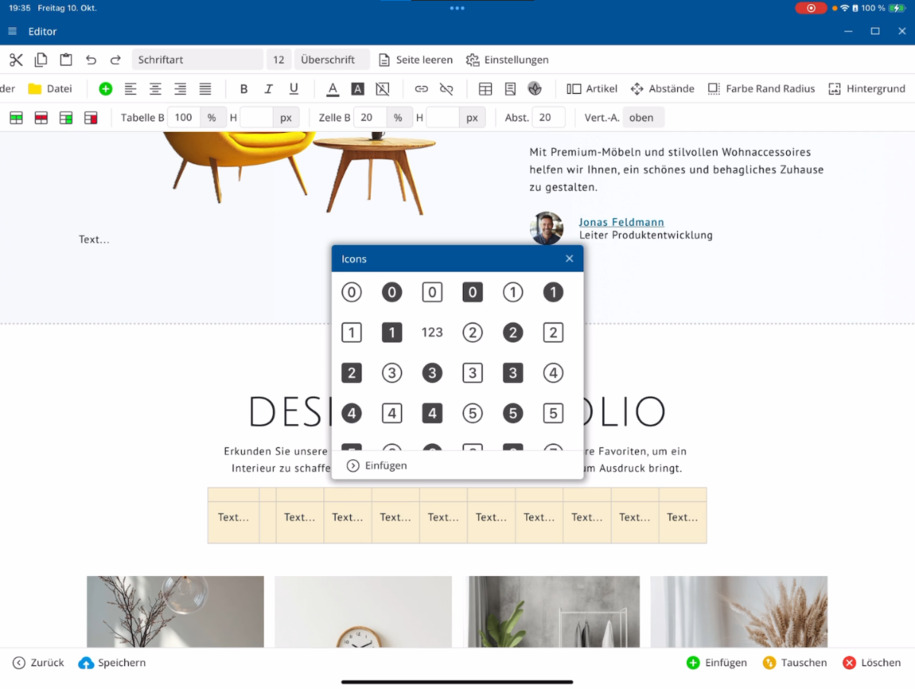
Tu peux intégrer n'importe quelle icône dans ta page. Une collection d'icônes étendue est disponible – tu peux également remplacer à tout moment les icônes existantes dans les modèles. La section Formulaire te propose des fonctions supplémentaires pour créer des éléments interactifs.
Modifier des articles et des mises en page
Dans la section Articles, tu définis comment les articles individuels sont affichés et conçus. Insère une section de page, par exemple en trois colonnes, et configure la largeur des articles ainsi que la largeur minimum et maximum. Tu peux également choisir des effets d'animation pour afficher les contenus dynamiquement.
Espacements et détails de mise en page
Définis des marges extérieures et intérieures pour des blocs de texte, des colonnes d'articles ou des sections entières. Choisis spécifiquement la marge en haut, en bas, à gauche ou à droite et ajuste la structure de ta mise en page de manière flexible.
Couleur, bordure et rayon
Via Couleur de bordure, tu peux définir des couleurs de fond pour des articles individuels ou des sections entières – par exemple, une teinte d'orange avec dégradé. Définis les bordures, précise leur largeur et ajoute des coins arrondis si besoin. Des variantes transparentes sont également possibles.
L'accent est mis sur les fonctionnalités – cela n'a pas besoin d'être esthétiquement parfait.
Créer des arrière-plans
Via Arrière-plan, tu choisis si tu souhaites définir l'arrière-plan pour une section de page, une colonne d'article ou des blocs de texte individuels. Télécharge une image de fond et précise si elle doit être répétée ou fixée. Tu peux ajuster les positions, espacements et largeurs avec précision à l'aide de valeurs en pourcentage.
Ainsi, tu obtiens un contrôle total sur le design et la mise en page de ta page directement dans l'éditeur.
FAQ
ce que nos clients nous demandent souvent
Comment démarrer l'éditeur ?
Démarre l'éditeur via la barre ⯈ Ouvrir l'éditeur. En haut à gauche, tu trouves les fonctions de texte classiques : couper, copier et coller. Ainsi, tu peux commencer directement à modifier.
Comment insérer des textes depuis Word ou Excel ?
Utilise l'option pour des textes formatés lors de l'insertion. L'éditeur reprend automatiquement les contenus de Word, Excel ou des pages web dans la mise en page appropriée de ta page.
Comment changer la police, la taille et les titres ?
Tu trouves la mise en forme du texte dans la barre supérieure. Là, tu peux adapter la police, la taille de la police et les niveaux de titres ou redémarrer complètement avec Vider la page.
Comment fonctionne l'Intelligence Artificielle dans l'éditeur ?
Avec la fonction IA, tu peux réviser automatiquement des textes ou les générer à nouveau. Défini le style, l'étendue des mots et l'orientation des thèmes – l'IA crée de nouveaux titres ou des suggestions de texte optimisées.
Où puis-je trouver la gestion des images et des documents ?
Dans la barre ⯈ Gestion des images, tu peux télécharger des images depuis ton ordinateur. Dans la ⯈ Gestion des documents, tu télécharges des fichiers PDF, ZIP, Excel ou Word.
Que signifie le symbole plus vert ?
Avec le plus vert, tu peux insérer de nouveaux paragraphes partout dans l’éditeur – exactement à l’endroit où tu te trouves, ou directement sous une image.
Comment puis-je styliser le texte par couleur ?
Sous la palette de couleurs, tu choisis les couleurs de texte et d’arrière-plan. Tu peux également ajuster la luminosité et la transparence et utiliser les couleurs des modèles de ta page.
Comment insérer un lien ?
Sélectionne le texte souhaité ⯈ clique sur Lien ⯈ choisis la page cible ou le fichier. Tu peux décider si le lien doit s’ouvrir dans une nouvelle fenêtre. Avec Supprimer le lien, tu peux le supprimer.
Comment insérer des tableaux ?
Clique sur Tableau ⯈ définis les colonnes et les lignes ⯈ choisis les couleurs de fond et de bordure. Ensuite, tu peux ajuster les colonnes, les lignes et les espacements comme bon te semble.
Comment insérer des icônes ?
Va à ⯈ Icônes. Là, tu trouveras une vaste collection. Tu peux ajouter de nouvelles icônes ou remplacer des icônes existantes à partir de modèles.
Que puis-je configurer dans le domaine des articles ?
Dans le domaine ⯈ Articles, tu détermines la largeur, les espacements, les effets et les animations des articles individuels. Ainsi, tu peux adapter flexiblement la mise en page et la présentation.
Comment changer les espacements dans ma mise en page ?
Sélectionne un bloc de texte ou une section d’article ⯈ va à Espacements ⯈ définis les espacements extérieurs ou intérieurs en haut, en bas, à gauche ou à droite.
Comment puis-je ajuster les couleurs, les bordures et les coins ?
Sous Couleur Bordure Rayon, tu peux définir les couleurs d’arrière-plan, les dégradés, les bordures et les arrondis. Des variantes transparentes sont également possibles.
Comment ajouter une image d'arrière-plan ?
Va à Arrière-plan ⯈ choisis la section de la page ou la colonne des articles ⯈ télécharge une image. Tu peux définir si elle doit être répétée et ajuster les espacements ou les positions en pourcentages.
Puis-je annuler des modifications ?
Oui. Avec la fonction Annuler, tu peux réinitialiser facilement des étapes d’édition individuelles ou des formats complets.