

Modèles de sections de pages dans le CMS bluetronix – créer du contenu facilement
Dans ce tutoriel, tu découvriras comment créer de nouveaux contenus avec l'éditeur et les modèles de sections de page dans le CMS bluetronix, échanger des images, modifier des textes et même ajouter du contenu par saisie vocale - simplement, de manière flexible et gain de temps.
Concevoir des sites web efficacement avec des modèles de sections de page
Dans ce tutoriel, tu apprendras comment utiliser l'éditeur avec les modèles de sections de page pour concevoir rapidement et professionnellement ton site web. Tu es déjà dans le système bluetronix, choisis par exemple la page À propos de nous et ouvre en bas via Modifier l'éditeur.
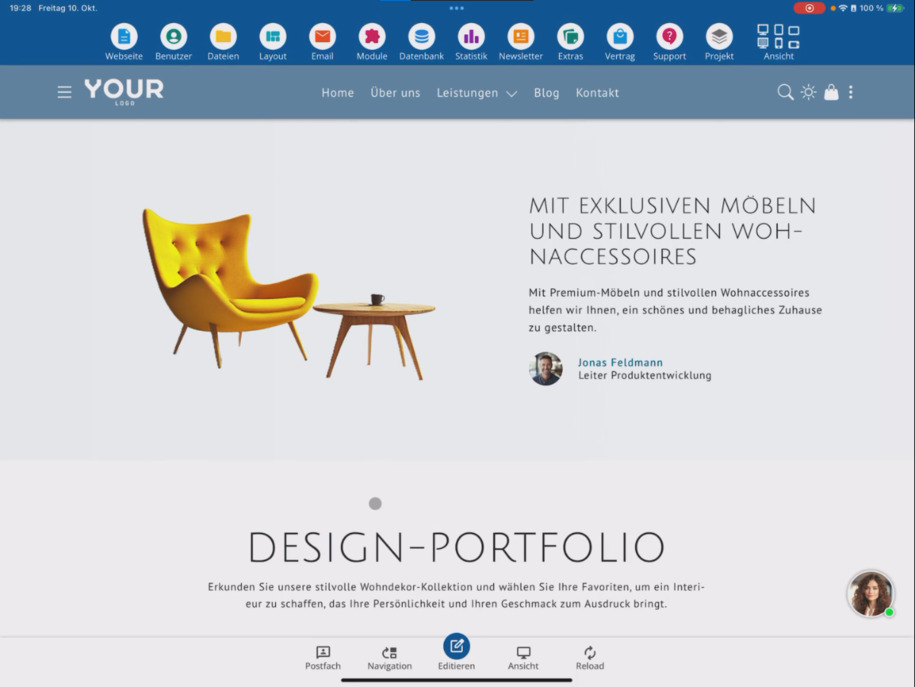
Insérer et modifier une section de page
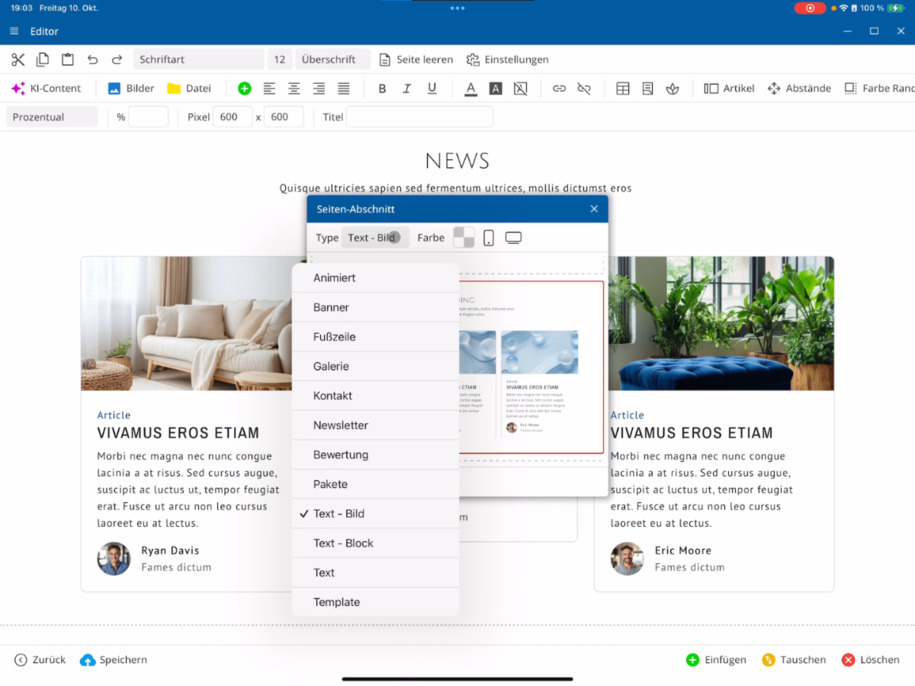
Dans l'éditeur, clique sur la section de page souhaitée et en bas sur le Plus vert ⯈ Insérer ⯈ Section de page. Les modèles de sections de page s'ouvriront alors.
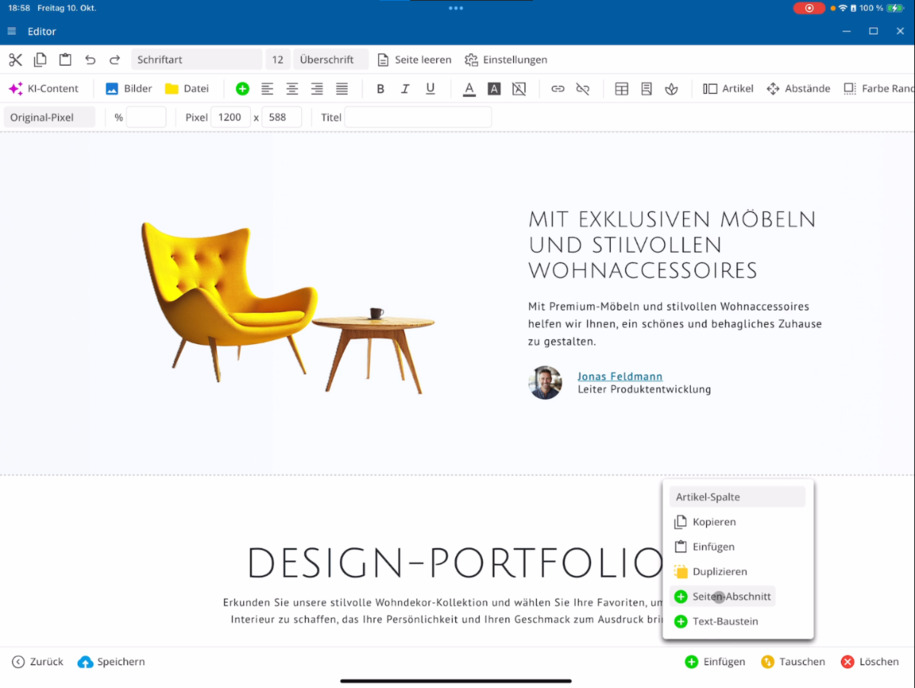
Choisis par exemple Texte et images. Différents modèles apparaîtront dans les jeux de couleurs adaptés de ton modèle. Tu peux vérifier l'aperçu pour mobile et ordinateur de bureau. Ensuite, tu décides si la nouvelle section sera insérée avant ou après la section actuellement marquée. Insère-la et ajuste ensuite les textes directement.
Insérer rapidement du texte par saisie vocale
Si tu utilises la version de l'application pour tablette ou téléphone, tu peux créer des textes facilement via l'entrée vocale. Supprime le texte d'espace réservé du modèle et dis ton contenu – par exemple : "Voici un nouveau texte sur différents nouveaux meubles de cuisine." Cela te fera gagner du temps et remplira efficacement le contenu.
Ajuster les images
Clique sur l'image souhaitée ⯈ ouvre Gestionnaire d'images ⯈ et remplace-la par l'un de tes fichiers. Répète cela pour toutes les images. Ensuite, enregistre la section de la page et réduis l'éditeur pour vérifier les modifications sur la page.
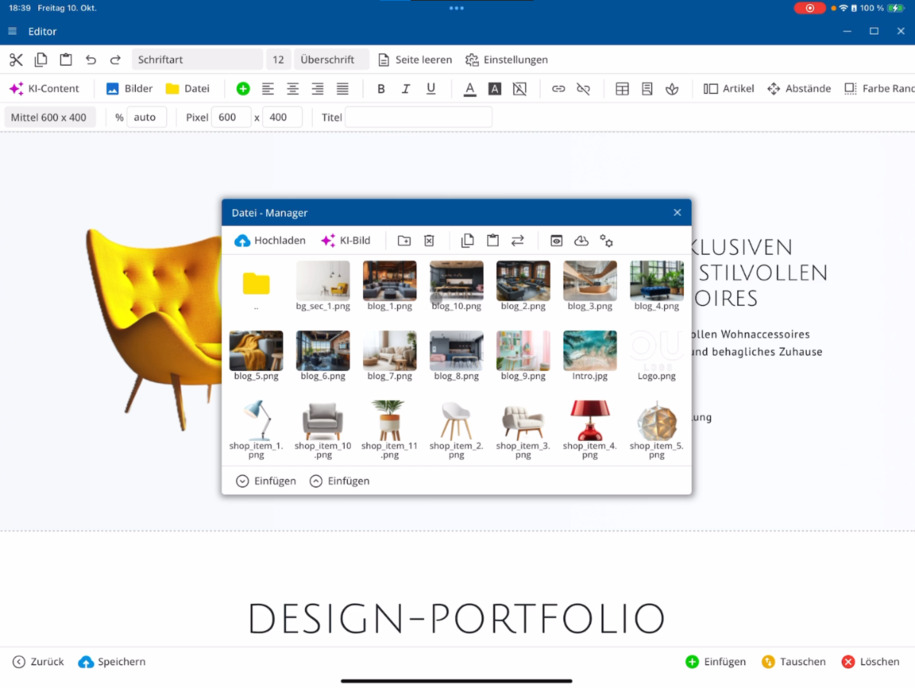
Astuce : Vérifie toujours dans les modèles avec mode sombre et clair comment ton contenu est affiché dans les deux variantes.
Gérer les sections de page
Une section de page comprend tout ce qui est marqué à l'intérieur du cadre. La nouvelle section commence à partir de la ligne en pointillés. Tu peux échanger, modifier ou supprimer des sections.
Pour échanger : sélectionne d'abord la première section puis la deuxième ⯈ en bas à droite Échanger ⯈ Échanger la section de page. L'ordre sera immédiatement ajusté.
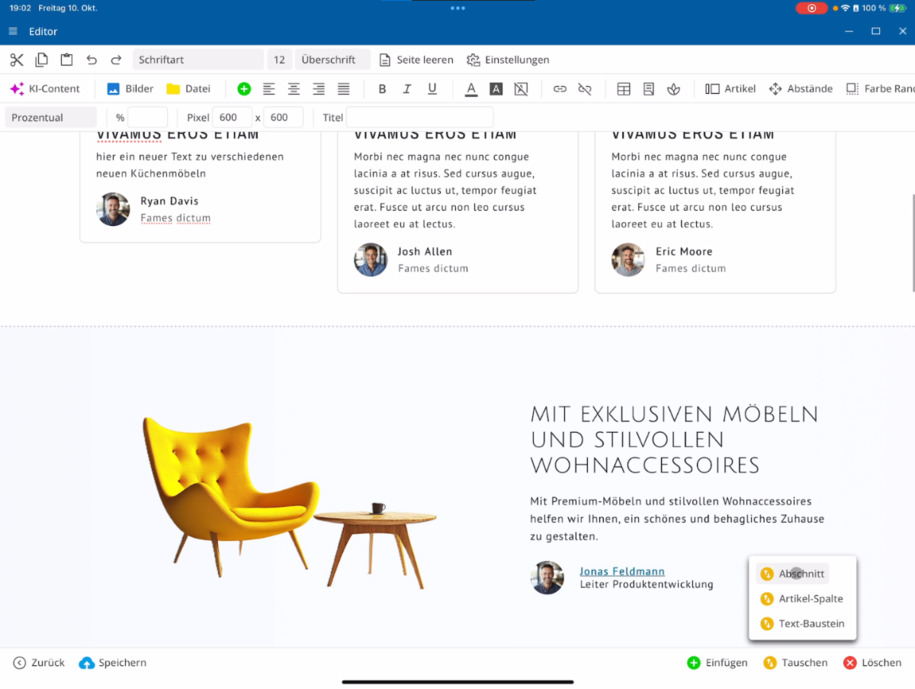
Échanger des articles dans une section
Un article est un élément de contenu unique. Clique sur le premier article, puis sur le deuxième ⯈ en bas Échanger ⯈ Colonnes d'articles. Ainsi, tu peux réorganiser des articles au sein d'une section.
Tu peux également échanger des éléments de texte individuels : Clique par exemple sur deux images ou titres ⯈ Échanger l'élément de texte.
Modèles et modèles personnalisés
Le CMS bluetronix offre de nombreux modèles pour différents thèmes. Pour les Modèles personnalisés, des designs supplémentaires spécialement adaptés sont disponibles. Tous les modèles peuvent être personnalisés individuellement comme d'habitude pour concevoir ta page de manière optimale.
Créer des blocs de texte libres
Via l'option Bloc de texte, tu peux créer tes propres blocs de contenu. Insère un nouveau bloc de texte et structure-le à souhait – avec des titres, des images ou du texte formaté.
Supprimer des sections et des éléments
Pour supprimer une section : clique sur la section ⯈ en bas à droite Supprimer ⯈ confirme supprimer la section. Cela te permet d'enlever des sections complètes ou des éléments de texte individuels dont tu n'as pas besoin.
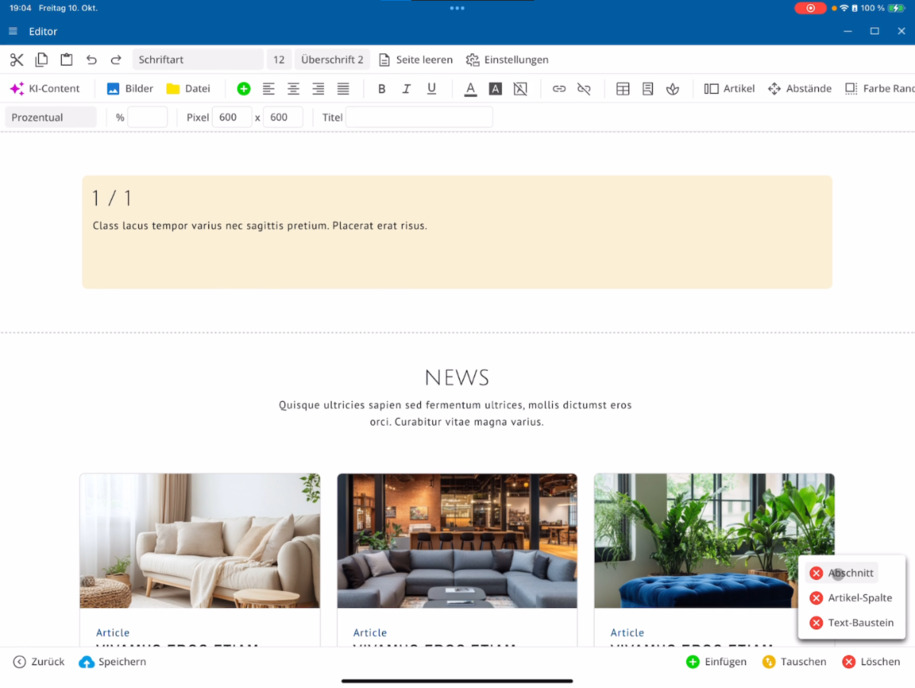
Pour supprimer uniquement un élément : clique sur l'élément de texte ⯈ en bas à droite Supprimer ⯈ Élément de texte.
Dupliquer ou copier des sections
Pour cloner une section : en bas Insérer ⯈ Dupliquer. La section sera étendue, et tous les articles seront repris.
Pour copier : clique sur l'élément ⯈ Copier ⯈ en bas à l'endroit souhaité Insérer. Ainsi, tu peux réutiliser le contenu de manière flexible.
Travailler efficacement avec le système de modèles
Avec un peu de pratique, tu t'habitueras rapidement au système de modèles. Les contenus peuvent être ajustés, réorganisés et étendus de manière intuitive. Dans les prochains tutoriels, tu en apprendras davantage sur les fonctions spéciales du menu de l'éditeur et les options de conception avancées.
Astuce : Enregistre régulièrement ton travail pour ne pas perdre de modifications et utilise l'aperçu pour vérifier la mise en page sur différents appareils.
FAQ
ce que nos clients nous demandent souvent
À quoi servent les modèles de sections de page dans le CMS bluetronix ?
Avec les modèles de sections de page, tu peux construire ta page web rapidement et de manière structurée. Ils offrent des mises en page prêtes pour des zones de texte, d'image ou combinées, que tu peux facilement adapter à ton design.
Comment ajouter une nouvelle section de page ?
Dans l'éditeur, clique sur l'élément souhaité ⯈ en bas sur le Plus vert ⯈ Insérer ⯈ Section de page. Ensuite, une sélection de modèles s'ouvrira, à partir de laquelle tu pourras choisir une mise en page appropriée.
Puis-je décider moi-même où la nouvelle section sera insérée ?
Oui. Une fois que tu as sélectionné un modèle, tu décides en bas si la section sera insérée avant ou après la zone actuellement marquée.
Comment puis-je modifier les textes dans le modèle ?
Tu peux adapter le texte directement dans l'éditeur. Si tu utilises la version de l'application pour tablette ou téléphone, tu peux aussi parler via l'entrée vocale pour ajouter rapidement du contenu – idéal pour un travail efficace.
Comment puis-je adapter les images ?
Clique sur l'image que tu souhaites modifier ⯈ ouvre la gestion des images ⯈ choisis un nouveau fichier ⯈ Enregistrer. Répète l'opération pour toutes les images de la section.
Que dois-je prendre en compte concernant le mode sombre et le mode clair ?
Vérifie toujours comment tes contenus apparaissent dans les deux modes d'affichage. Cela garantit que les textes et les images sont bien visibles dans chaque mode.
Comment puis-je supprimer une section de page ?
Sélectionne la section ⯈ en bas à droite Supprimer ⯈ confirme supprimer la section. La section sélectionnée sera alors complètement supprimée.
Puis-je supprimer des blocs de texte individuels ?
Oui. Clique sur le bloc de texte correspondant ⯈ en bas à droite Supprimer ⯈ bloc de texte. Cela te permet de supprimer seulement cette partie sans supprimer l'ensemble de la section.
Comment puis-je changer l'ordre des sections ?
Sélectionne d'abord la première section, puis la deuxième ⯈ en bas à droite Échanger ⯈ échanger la section de page. L'ordre sera automatiquement ajusté.
Comment puis-je échanger des articles ou des blocs de texte au sein d'une section ?
Clique sur le premier article, puis sur le deuxième ⯈ en bas Échanger ⯈ colonnes des articles. De la même manière, tu peux échanger des blocs de texte ou des titres.
Qu'est-ce que les modèles personnalisés ?
Les modèles personnalisés sont des gabarits spécifiques développés sur mesure pour des projets particuliers. Ils contiennent des designs et des fonctionnalités adaptés, qui ne sont disponibles que dans ce modèle.
Comment puis-je créer un bloc de texte libre ?
Dans l'éditeur, sélectionne bloc de texte ⯈ insère le bloc et personnalise-le comme tu le souhaites. Tu peux ajouter et formater directement des titres, textes ou images.
Comment puis-je dupliquer ou copier du contenu ?
Pour dupliquer : en bas Coller ⯈ Dupliquer. Pour copier : clique sur l'élément ⯈ Copier ⯈ coller à l'endroit souhaité Coller. Cela te permet de réutiliser rapidement du contenu.
Comment m'habituer le mieux au système de modèles ?
Le plus facilement est d'essayer ! Le système de modèles bluetronix est intuitif – plus tu insères, échanges et ajustes des sections, plus tu travailleras rapidement avec l'éditeur.
Y a-t-il des guides supplémentaires ?
Oui, dans les prochains tutoriels, tu apprendras davantage sur les fonctionnalités spéciales du menu de l'éditeur et les options de conception avancées. Tu apprendras étape par étape à utiliser au mieux le CMS bluetronix.