

Démarrage rapide dans le CMS bluetronix – modifier facilement les pages web
Dans ce bloc, tu apprendras comment adapter ton site web avec le CMS bluetronix en un rien de temps – changer des textes, échanger des images, créer des entrées de blog ou modifier des articles de boutique. Lance-toi maintenant facilement !
Guide d'entrée rapide pour le CMS bluetronix
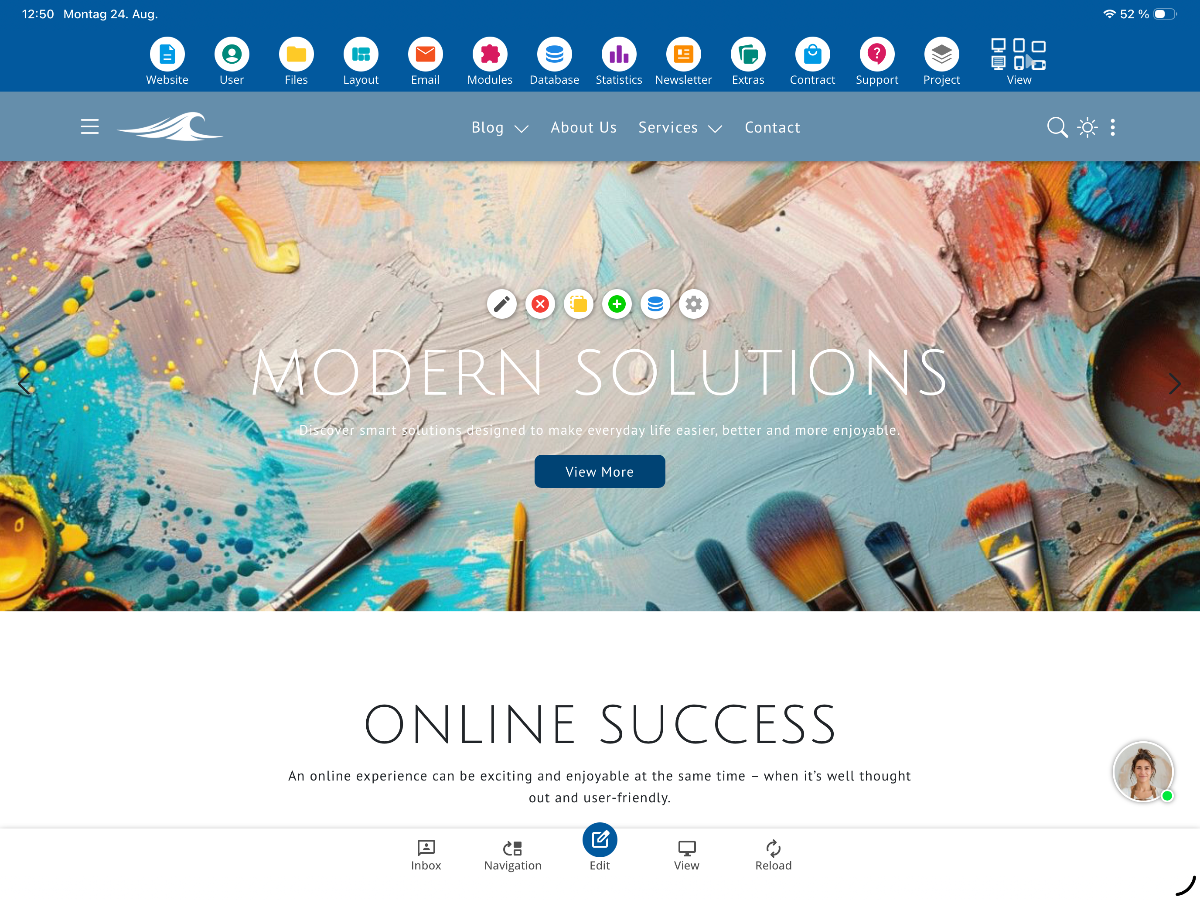
Une fois que bluetronix est lancé, tu es directement dans le système CMS. En haut, tu trouves la barre de menu principale, en bas la barre de sous-menu et au centre tu vois ton site web que tu peux modifier plus tard.
Ici, tu apprendras comment adapter facilement tes pages. Tu modifies toujours ce que tu vois – de manière intuitive. Ici, tu vois par exemple la page d'accueil et la page À propos de nous. Cette page doit maintenant être modifiée. Clique en bas sur Modifier pour cela.
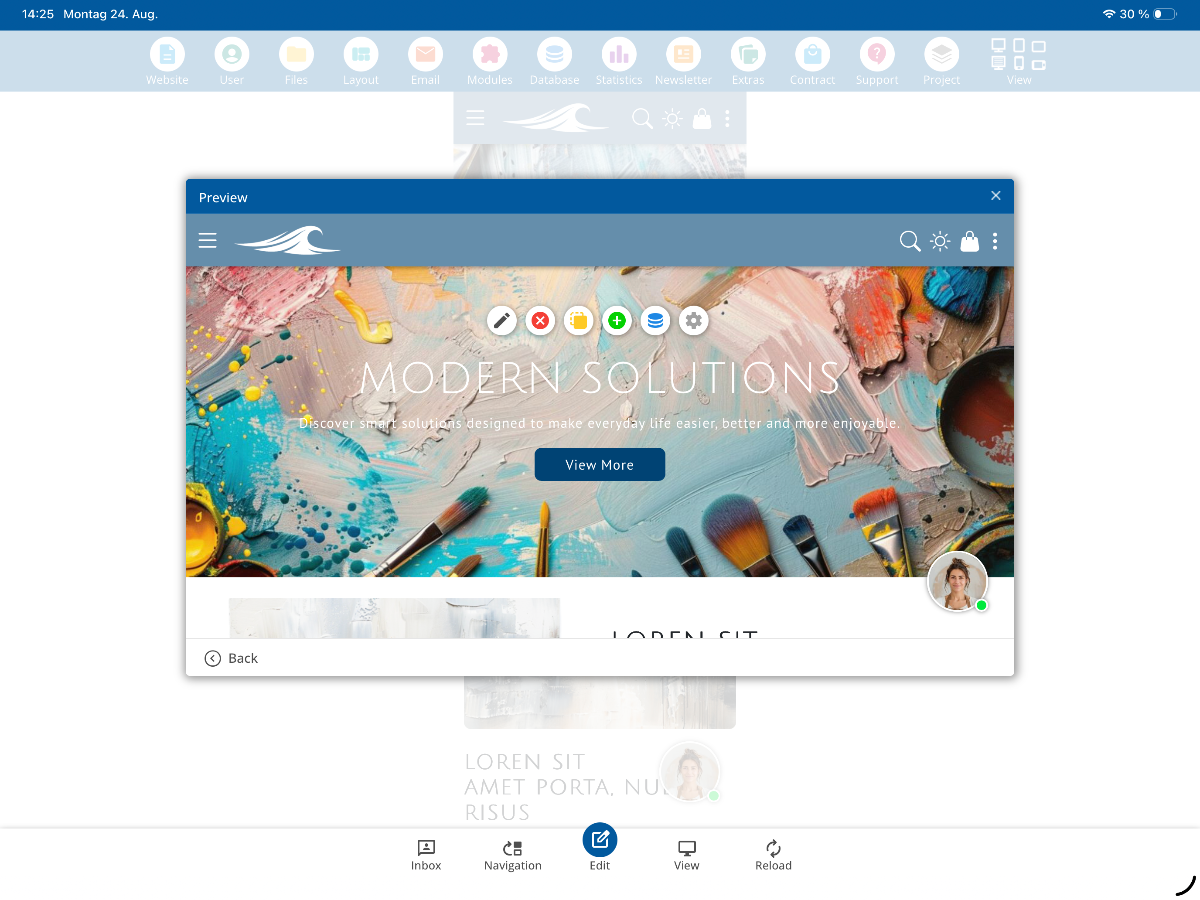
Le rédacteur s'ouvrira alors. Tu peux l'agrandir si nécessaire et ajuster le texte directement.
Modifier et échanger des images
Il est également très facile d'échanger des images avec le CMS bluetronix. Clique simplement sur l'image désirée et va à Gestion des images ⯈ Ici, tu peux remplacer des images existantes.
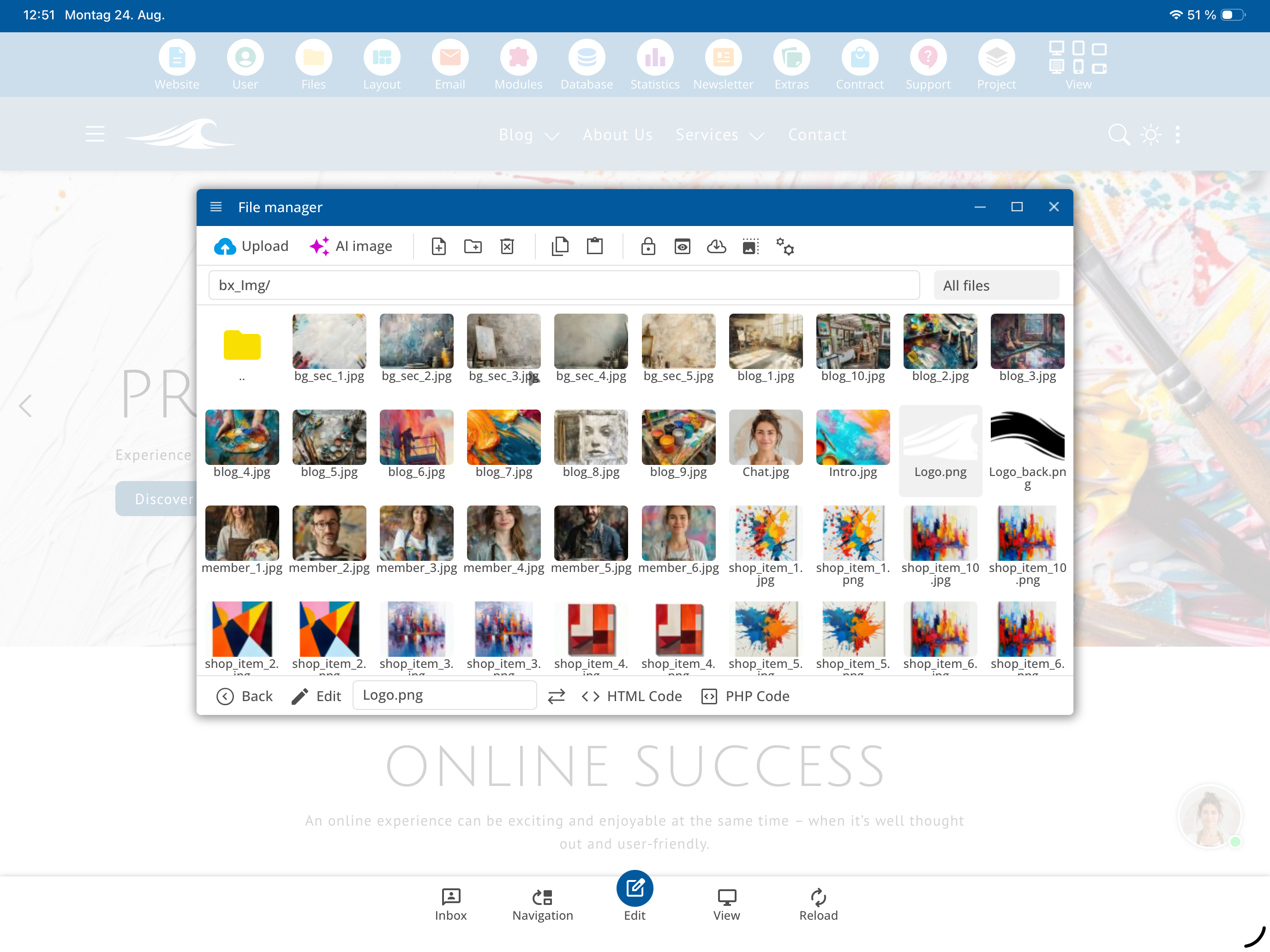
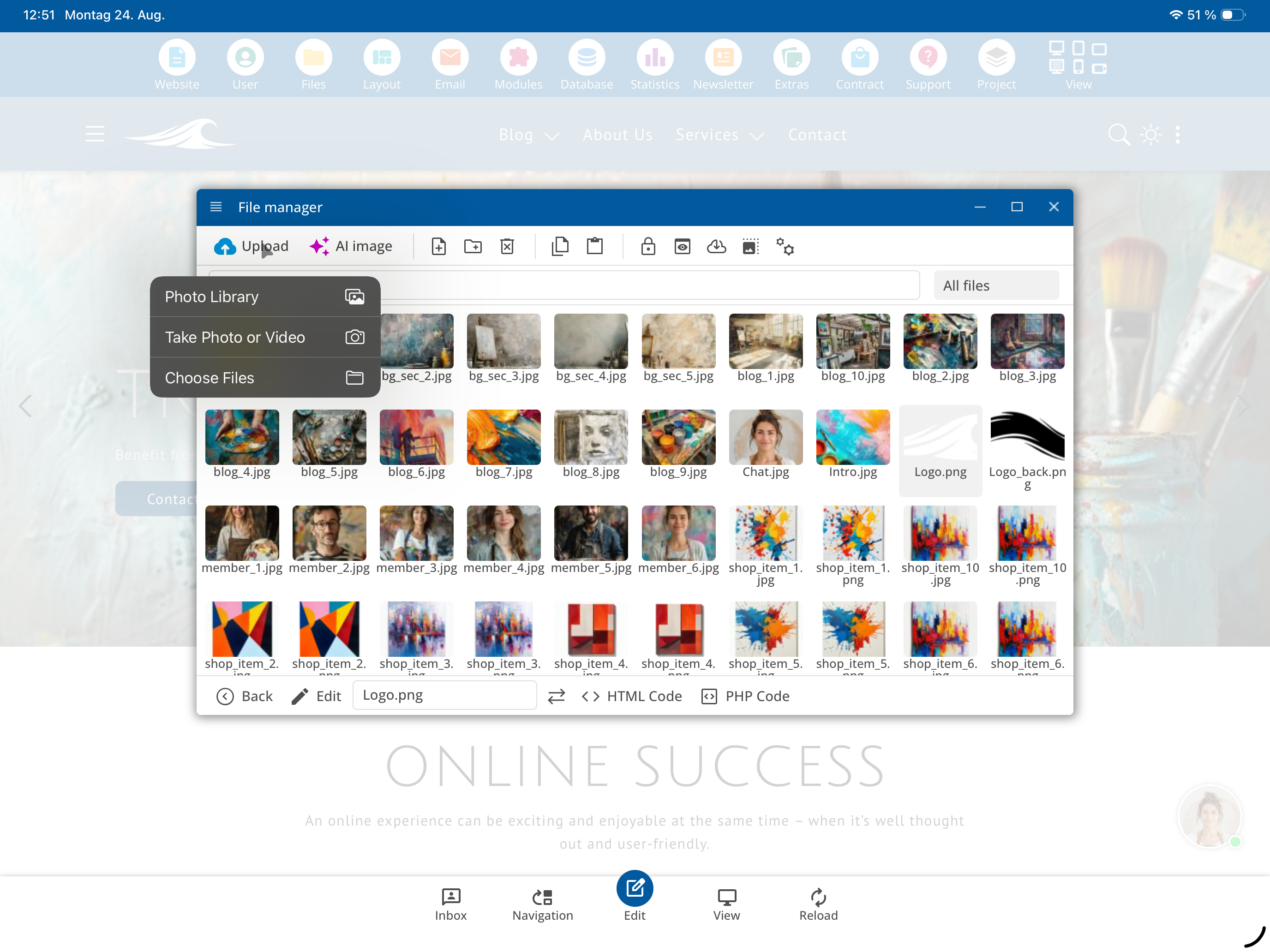
Les images affichées actuellement ont déjà été téléchargées dans le projet. Par Télécharger, tu peux ajouter de nouvelles photos depuis ton ordinateur.
Dans cet exemple, l'image actuelle est remplacée par le fauteuil. Ensuite, il suffit de sauvegarder la page, de réduire le rédacteur et de vérifier les modifications directement sur le site web.
Tu peux ainsi adapter et échanger des contenus rapidement et facilement !
Modifier des entrées de base de données
Dans la deuxième partie de la vidéo, tu découvriras comment modifier des entrées de base de données. Ferme le rédacteur et retourne à la page d'accueil. Installe par exemple une boutique d'exemple.
Vous pouvez maintenant modifier les articles de la boutique. Pour chaque article, de petits boutons d’édition rapide bluetronix apparaissent. D'un clic, vous ouvrez la vue d'enregistrement, où vous pouvez changer l'image et le nom de l'article.
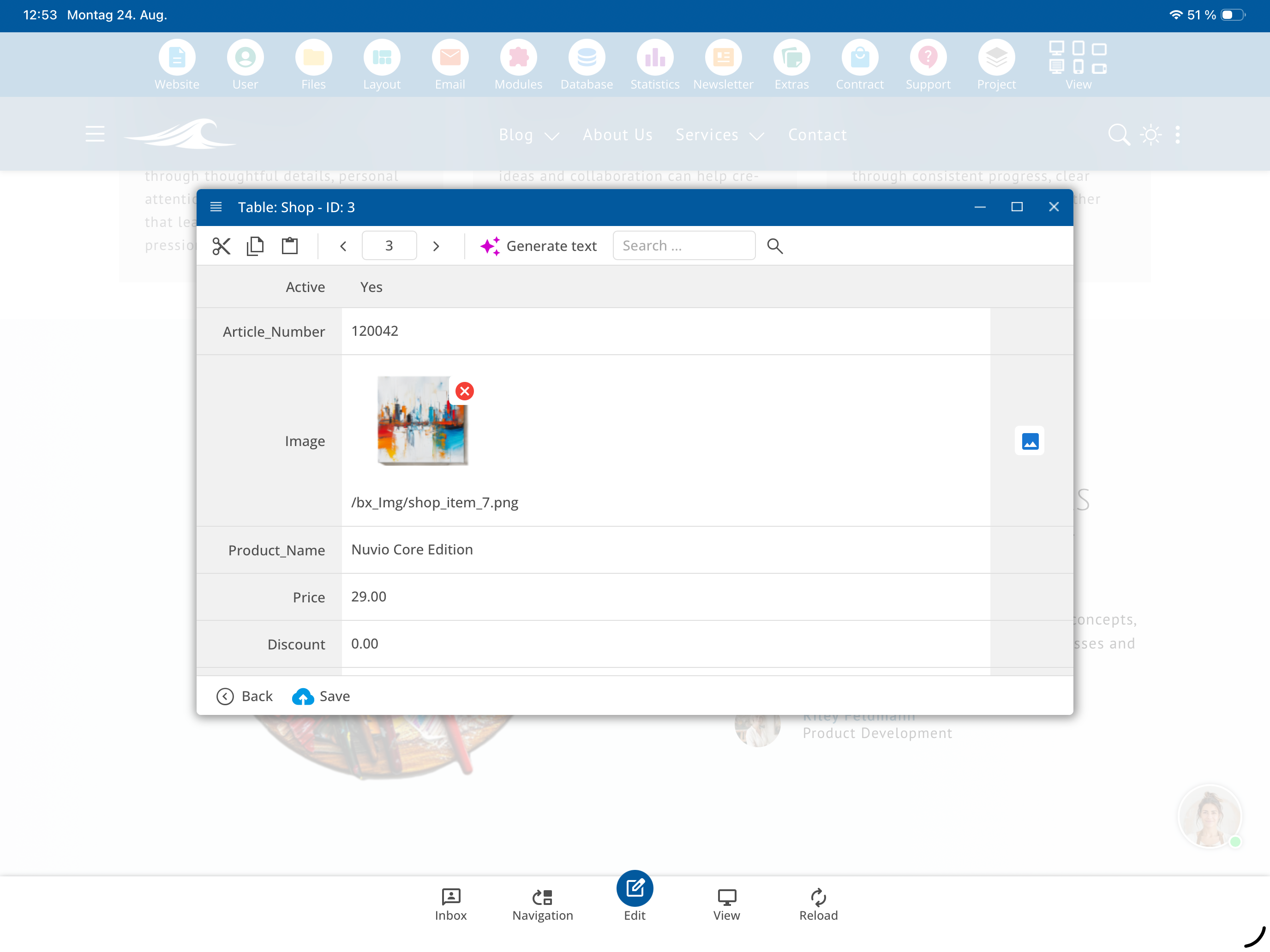
Modifier des entrées de base de données est donc tout aussi simple.
Créer et gérer des entrées de blog
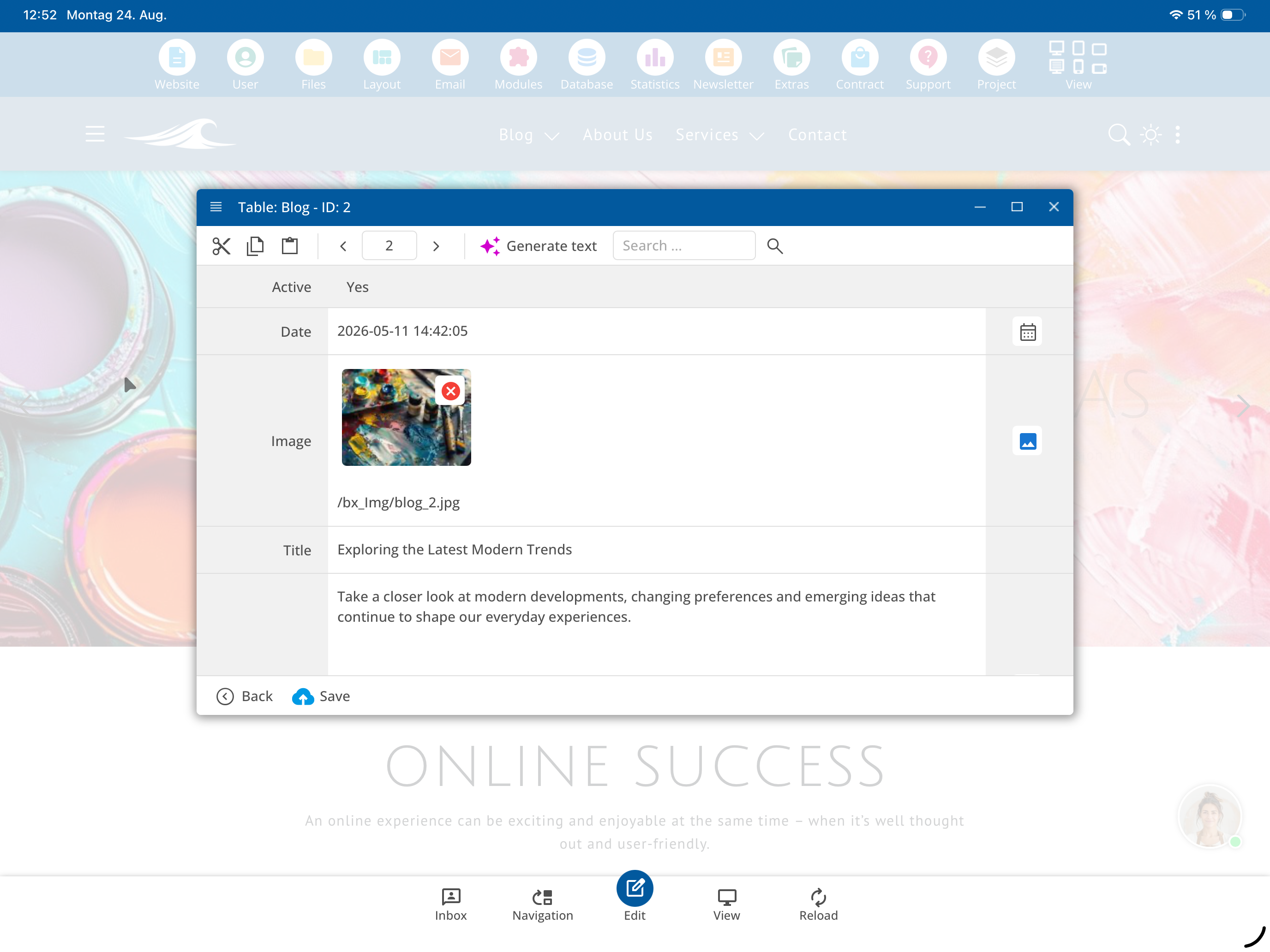
Un autre exemple est le blog. Ici, tu peux créer une nouvelle entrée de blog via le symbole Plus ⯈ Saisis la date, ajoute une image de titre, fixe le titre et sauvegarde l'entrée.
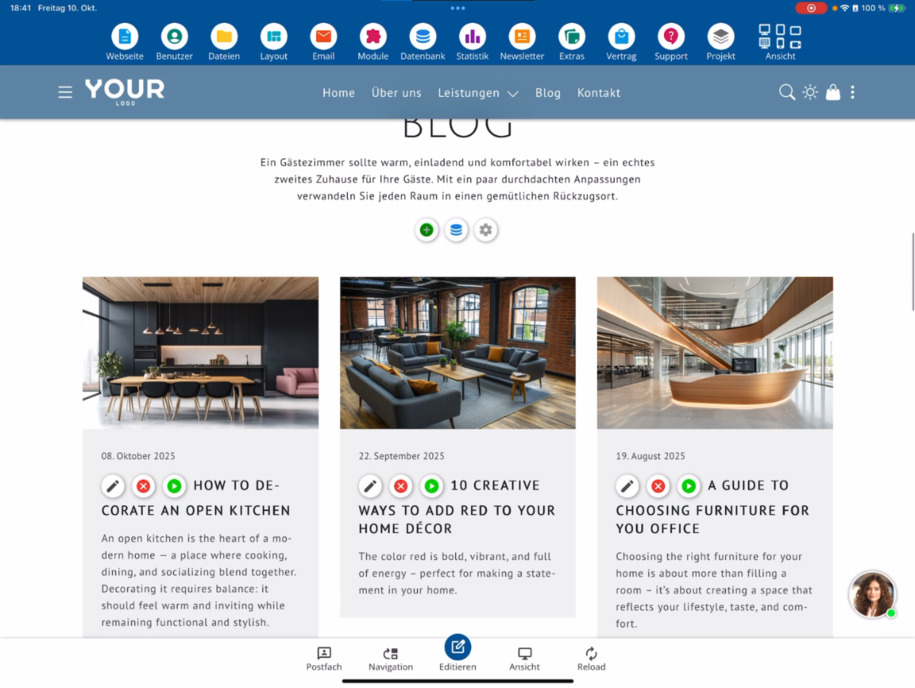
Le blog est trié par date, et tu trouveras en dessous des entrées déjà existantes. Celles-ci peuvent également être éditées en cliquant sur Modifier. C'est tout aussi simple d'adapter des entrées de blog existantes – tout comme les pages.
Conseil : Le guide d'entrée rapide est idéal pour avoir un aperçu des principales fonctions du CMS bluetronix. D'autres tutoriels te montreront des possibilités supplémentaires et des fonctionnalités avancées.
FAQ
ce que nos clients nous demandent souvent
Que décrit le guide d'entrée rapide pour le CMS bluetronix ?
Dans le guide de démarrage rapide, tu découvriras les bases du CMS bluetronix. Tu apprendras à modifier des pages, des images et du contenu directement sur ton site web – sans aucune connaissance en programmation.
Comment modifier une page dans le CMS bluetronix?
Pour modifier une page, clique simplement en bas sur Modifier. Le rédacteur s'ouvrira et tu pourras ajuster le texte directement. Si besoin, le rédacteur peut également être agrandi pour un travail plus confortable.
Comment puis-je échanger des images?
Cliquez sur l'image souhaitée et allez dans Gestion des images. Là, vous pouvez la remplacer par des images déjà existantes ou ajouter de nouvelles photos depuis votre ordinateur via Télécharger.
Comment puis-je sauvegarder mes modifications ?
Après avoir ajusté le texte ou les images, cliquez en bas à gauche sur Enregistrer.
Puis-je également modifier des entrées de base de données ?
Oui, si tu utilises des modules qui travaillent avec des bases de données, tu peux également les éditer facilement en mode d'édition. Par exemple, si tu utilises le module boutique, tu peux modifier des articles de la boutique directement via les petits boutons d'édition. Cela ouvrira automatiquement l'affichage de l'enregistrement.
Comment modifier le contenu dans la vue d'enregistrement ?
Clique sur l'article souhaité ⯈ Dans la vue d'enregistrement, tu peux facilement ajuster l'image, le nom de l'article et d'autres champs.
Où puis-je trouver d'autres aides et tutoriels ?
Le guide de démarrage rapide n'est que le début. D'autres vidéos tutoriels te montreront des fonctionnalités supplémentaires et des possibilités avancées dans le CMS bluetronix. Tu les trouveras sur bluetronix-documentation.