

Système de demandes clients – Gérer les demandes et les commandes
Avec le Système de demandes clients de bluetronix, les clients peuvent demander des modifications personnalisées de pages web, recevoir des devis et suivre leurs commandes. Dans ce tutoriel, tu apprendras le déroulement complet du point de vue du client et du développeur – de la demande au paiement jusqu'à l'achèvement.
Objectif du tutoriel
Dans ce tutoriel, vous découvrirez le système de demandes clients du CMS bluetronix. Cela permet aux clients de demander des modifications personnalisées sur leur site web, de recevoir des devis, de payer des commandes et de suivre l'état de traitement actuel.
Nous vous montrons le processus complet du point de vue client et développeur : de la première demande à l'élaboration et au paiement du devis jusqu'à l'implémentation et à la finalisation. Vous découvrirez également comment se déroulent les commandes de modèles et les services de marketing supplémentaires.
1. Créer une nouvelle demande client
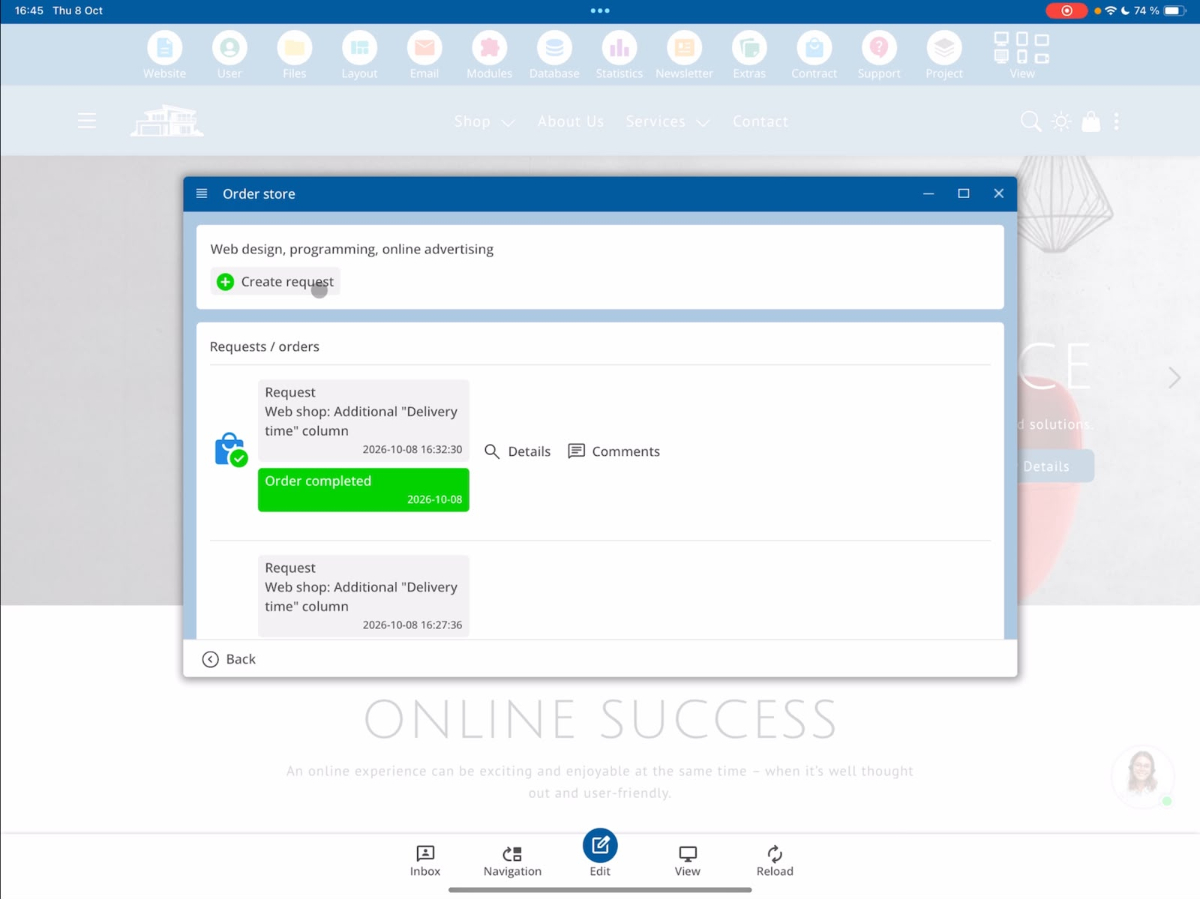
Nous commençons sur la page projet d'un client. Si ce dernier souhaite apporter des modifications ou des extensions à son site web qu'il ne peut pas réaliser lui-même avec les fonctions disponibles du CMS bluetronix, il peut créer une demande personnalisée.
Pour cela, ouvrez le menu Contrat → Magasin de commandes → Créer une demande.
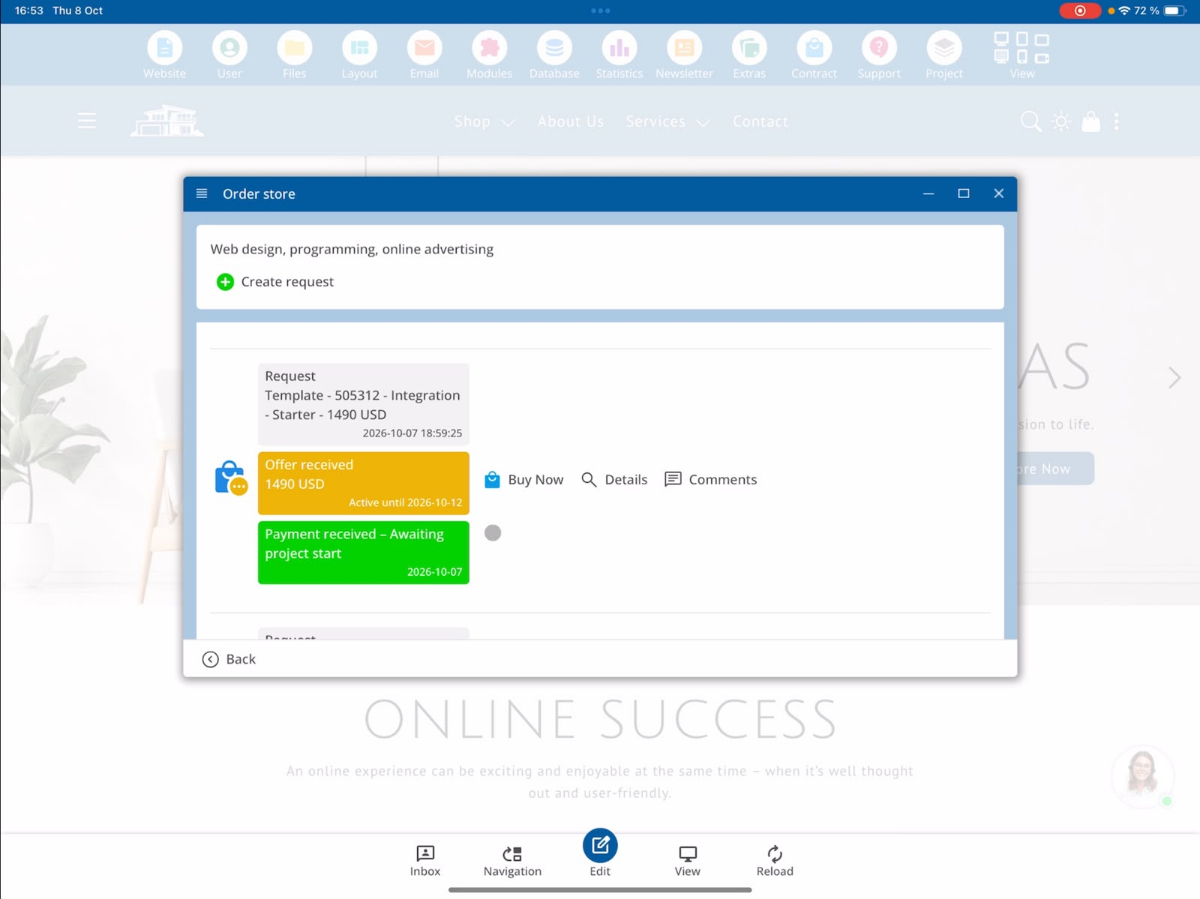
Le formulaire de demande s'ouvre maintenant. Ici, le client peut décrire les modifications souhaitées et fournir des fichiers supplémentaires si nécessaire.
La demande contient les informations suivantes :
- Titel: Eine kurze Bezeichnung der gewünschten Änderung.
- Beschreibung: Eine ausführliche Erklärung der gewünschten Umsetzung.
- Bilder: Screenshots oder andere Bilder, die die Anfrage veranschaulichen.
- Dokumente: Zusätzliche Dateien, beispielsweise PDF-Dokumente.
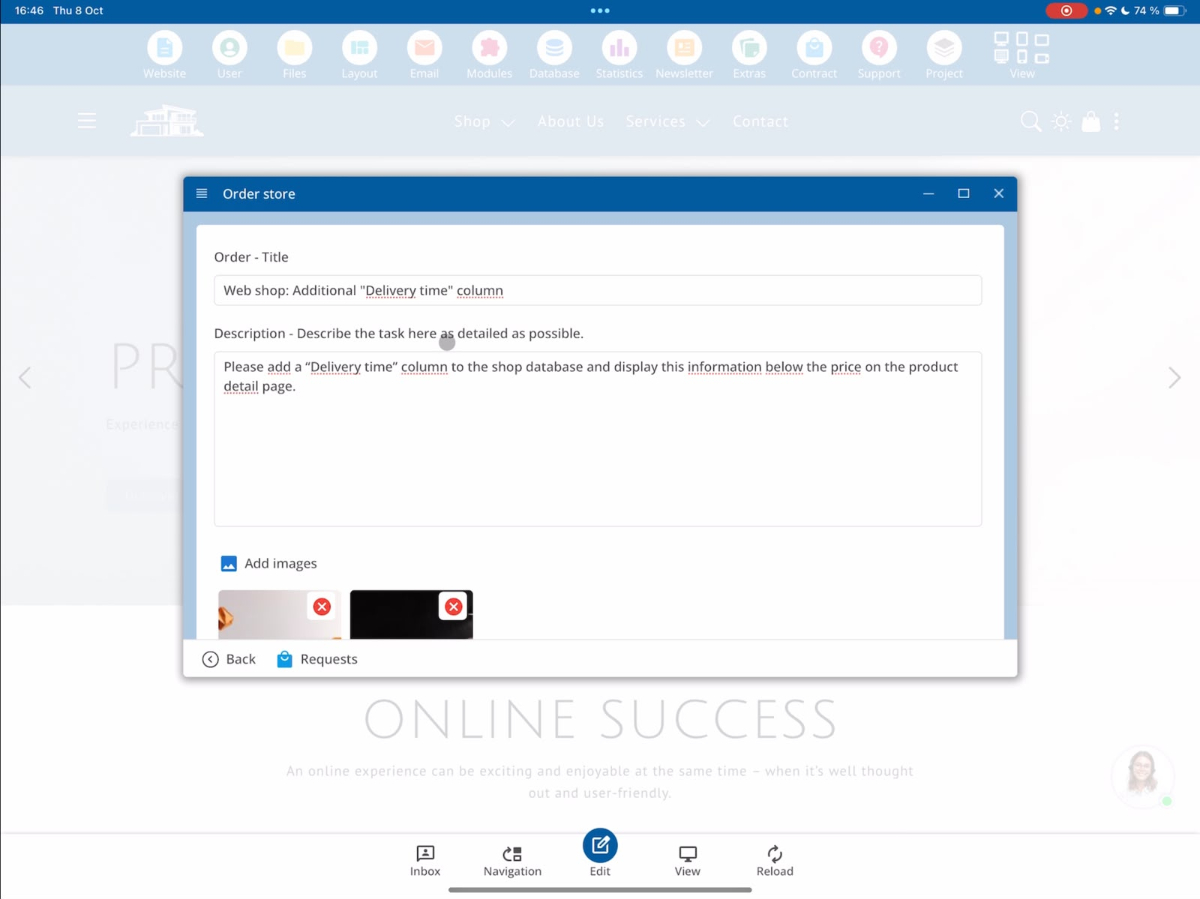
Dès que toutes les informations sont complètes, le client peut soumettre la demande via Demander maintenant.
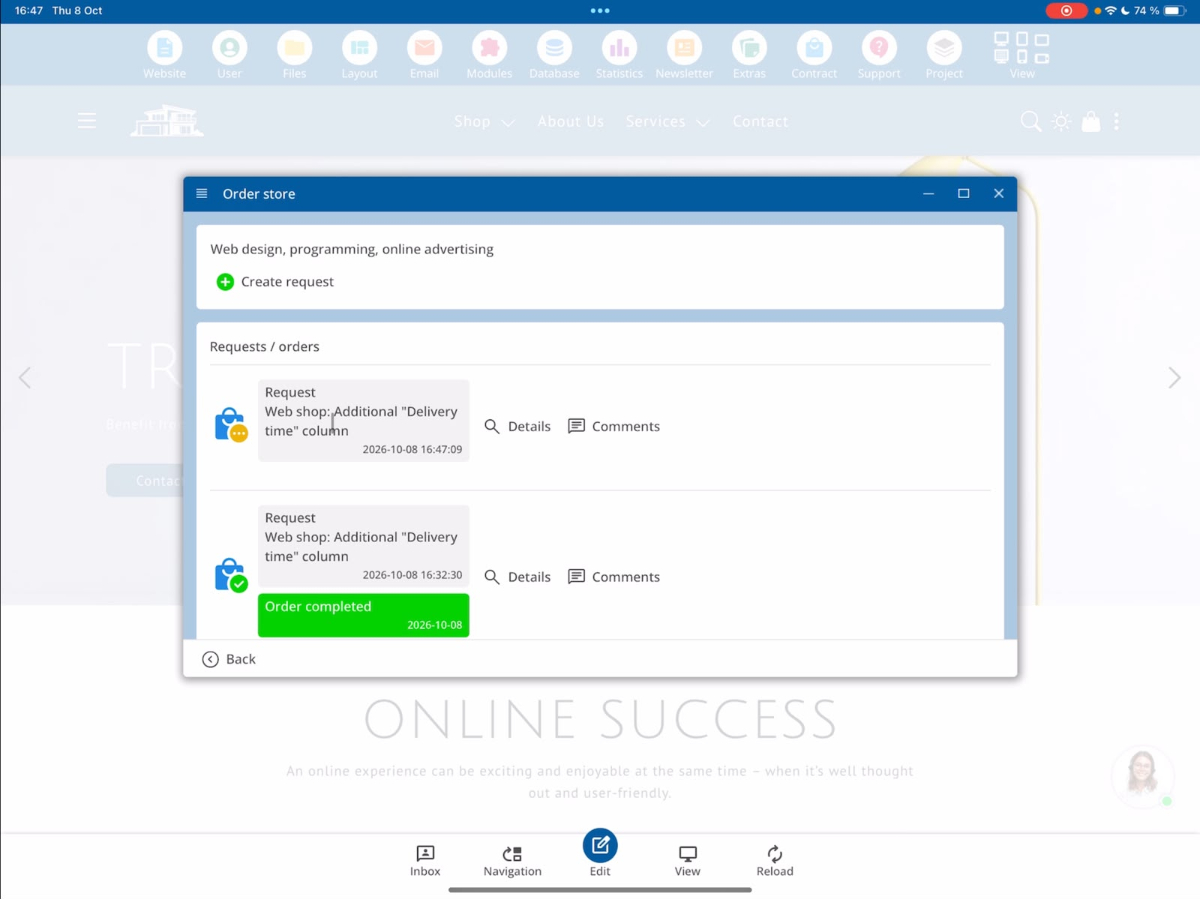
Une confirmation s'affiche ensuite, indiquant que la demande a été envoyée avec succès.
2. Gérer les demandes clients du point de vue développeur
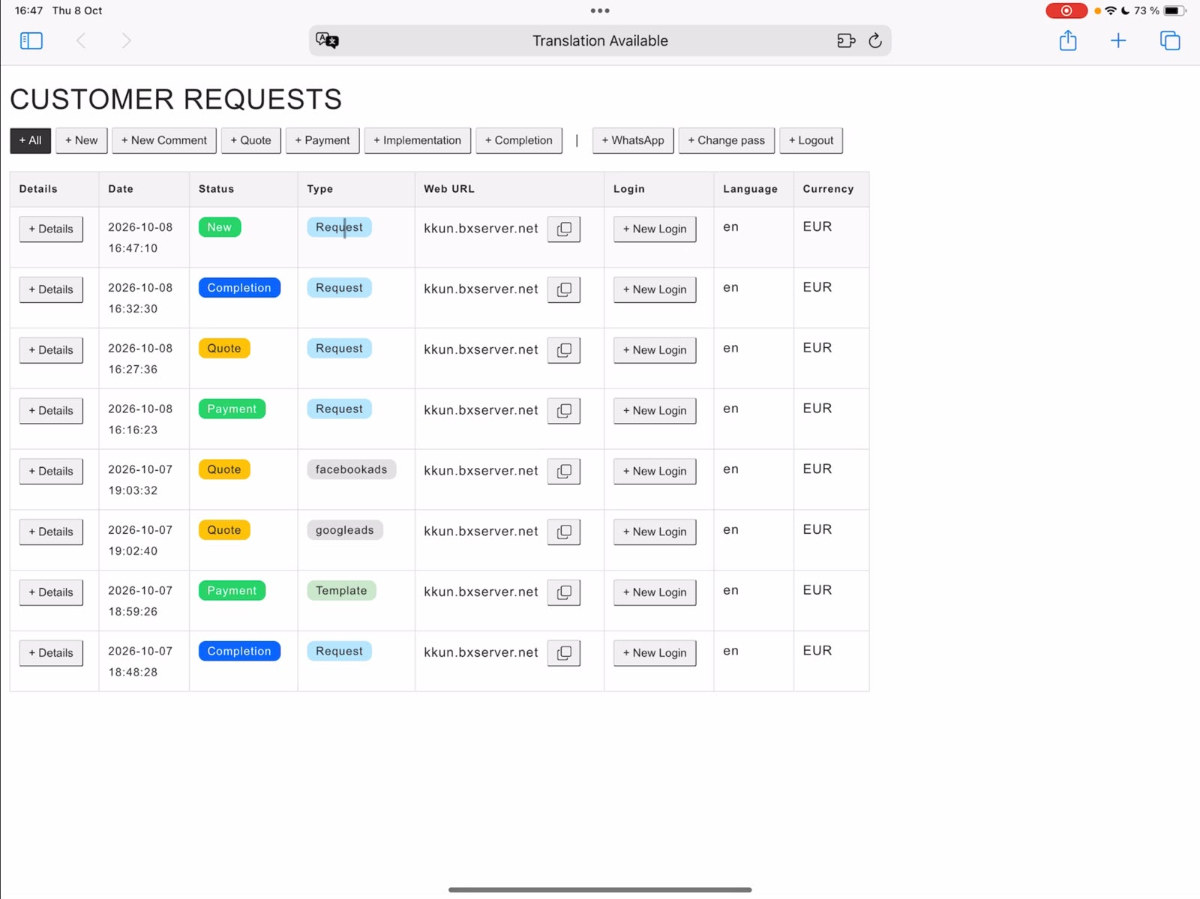
Passons maintenant à la vue développeur. Ici, toutes les demandes clients reçues sont affichées et gérées centralement.
Une fois que la vue a été rechargée, la nouvelle demande client apparaît. Via Détails, vous pouvez ouvrir la demande et vérifier quelles modifications le client souhaite commander.
3. Vérifier la demande, la priorité et les traductions
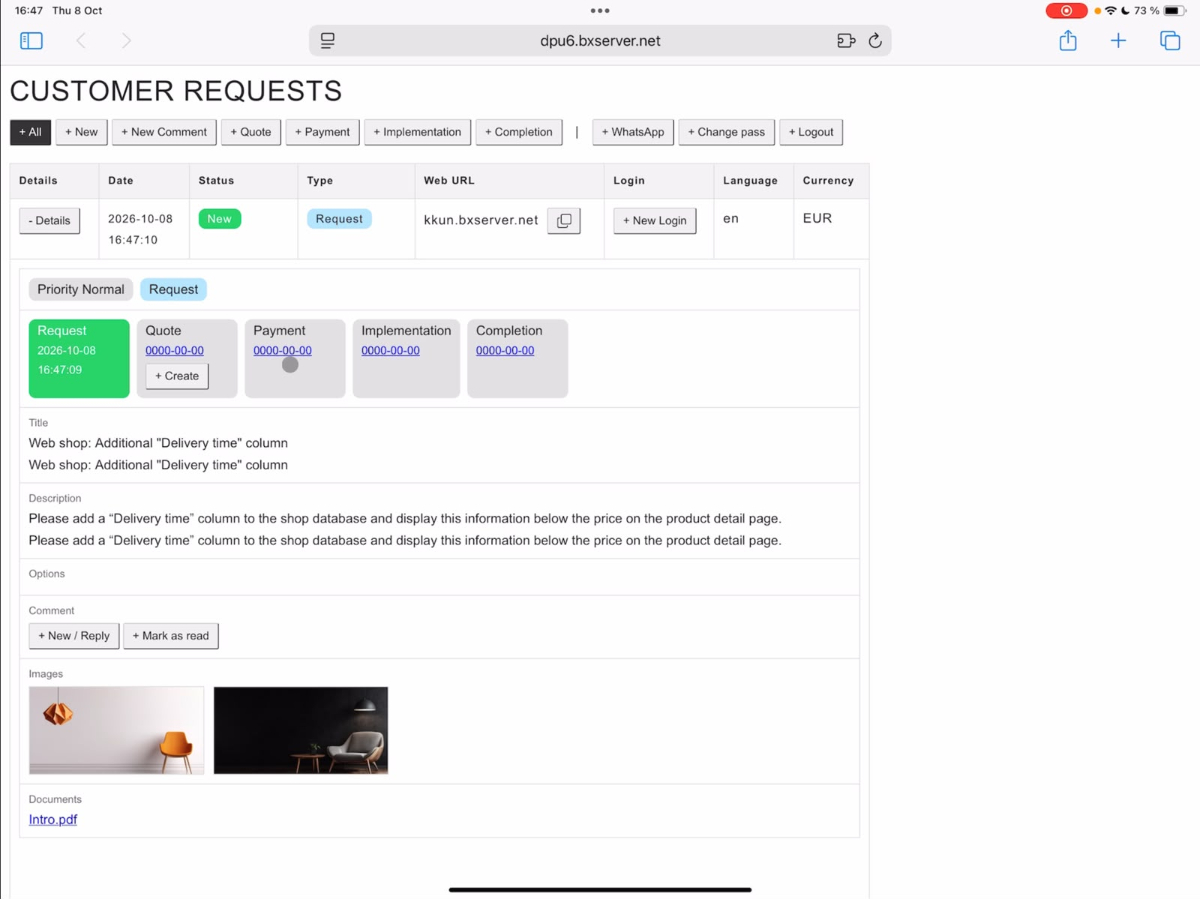
Dans la vue détaillée, vous trouvez toutes les informations relatives à la demande client. Cela inclut la priorité, le titre, la description et tous les fichiers téléchargés.
Trois niveaux de priorité sont disponibles pour le traitement :
- Normal
- Fast
- Superfast
Dans notre exemple, la demande a la priorité Normale.
Le titre et la description sont affichés en plusieurs langues. D'abord, le texte original du client apparaît. Juste en dessous, la traduction anglaise générée automatiquement est affichée.
Si une demande a déjà été rédigée en anglais, les deux textes peuvent être identiques.
En dessous, vous pouvez voir les images téléchargées par le client et ouvrir les documents PDF joints.
Si des informations manquent ou si des questions sont nécessaires, vous pouvez communiquer directement avec le client via la fonction de commentaire. Cette fonction est disponible tout au long du processus de commande.
4. Élaborer un devis pour le client
Une fois toutes les exigences clarifiées, vous pouvez créer une offre sous Quote.
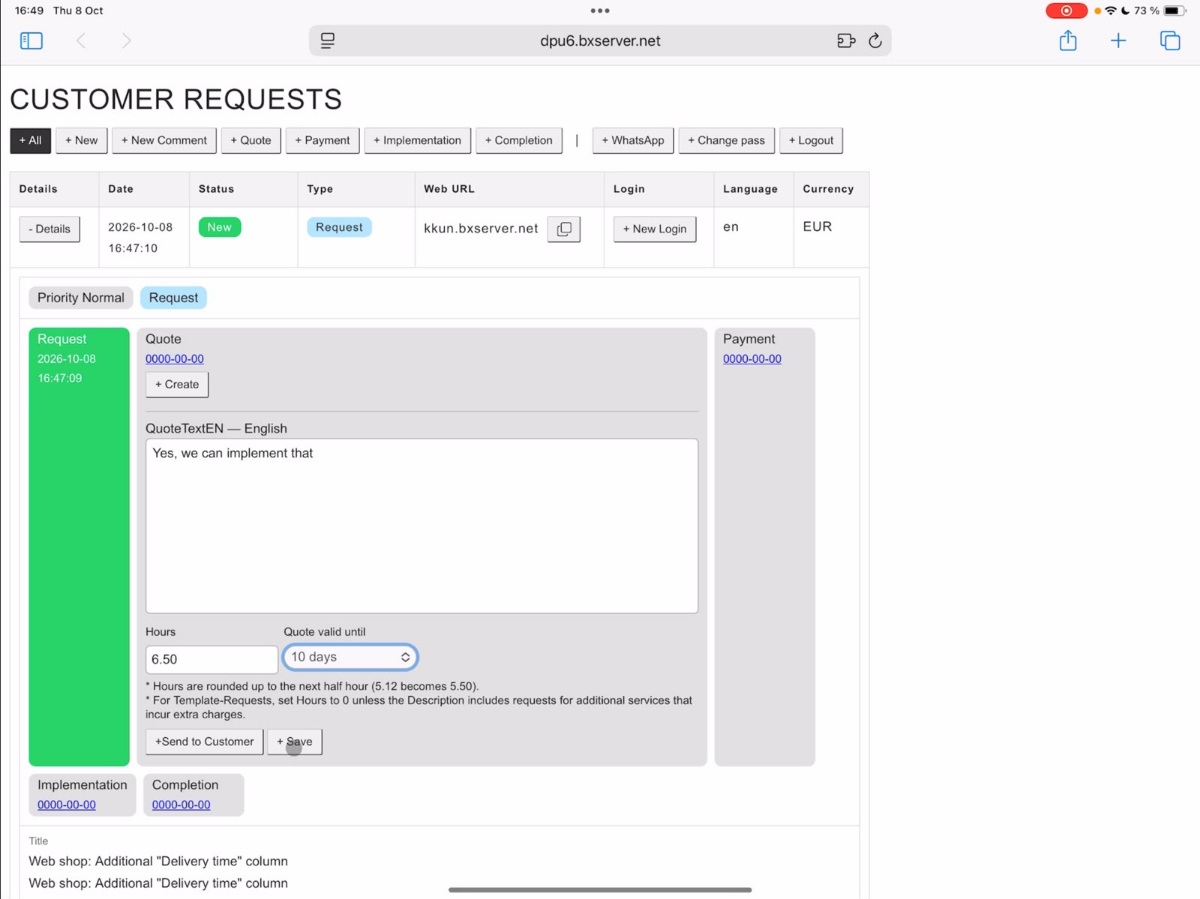
Commencez par saisir une brève description du service proposé. Ainsi, le client saura quels travaux doivent être effectués.
Ensuite, vous définissez le nombre d'heures de développement nécessaires.
Veuillez noter : Le système arrondit automatiquement les heures de travail saisies à la demi-heure ou à l'heure pleine suivante.
Si vous saisissez par exemple 6,15 heures, la valeur sera automatiquement ajustée à 6,5 heures.
De plus, vous déterminez combien de temps l'offre reste valide. Par exemple, vous pouvez donner au client dix jours pour accepter l'offre.
Après cela, deux options sont à votre disposition :
- Speichern: Das Angebot wird zunächst gespeichert, beispielsweise damit ein Supervisor es vor dem Versand noch einmal prüfen kann.
- Senden: Das fertige Angebot wird direkt an den Kunden übermittelt.
Lors de l'envoi, l'offre est automatiquement traduite dans la langue du client. Ce processus peut prendre un instant.
Après un envoi réussi, la demande obtient le statut Quote. Cela indique que le client a une offre.
5. Accepter et payer le devis du point de vue client
Revenons maintenant à la vue client.
Le client voit qu'il a reçu une nouvelle offre. Dans notre exemple, le prix de l'offre est de 260 euros.
Via Buy Now, le client peut accepter et payer l'offre.
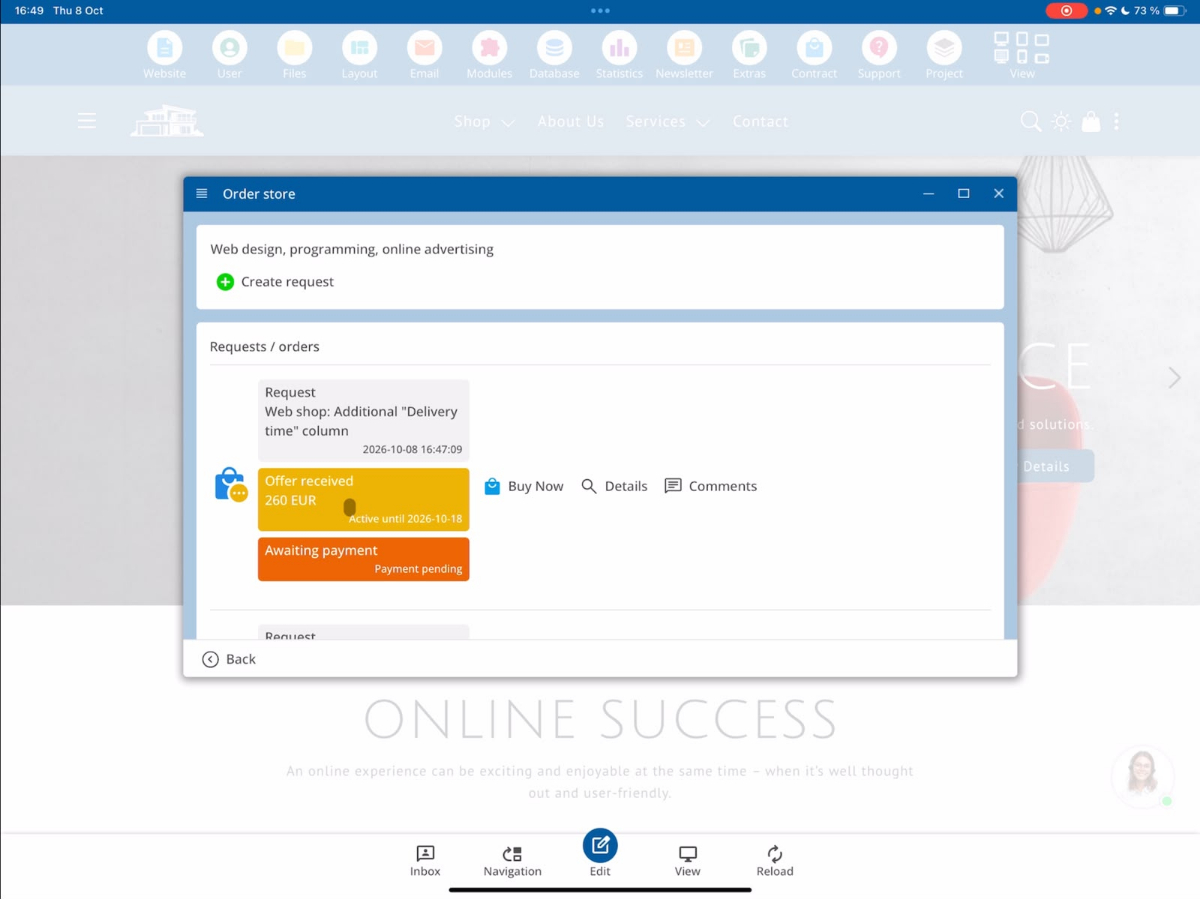
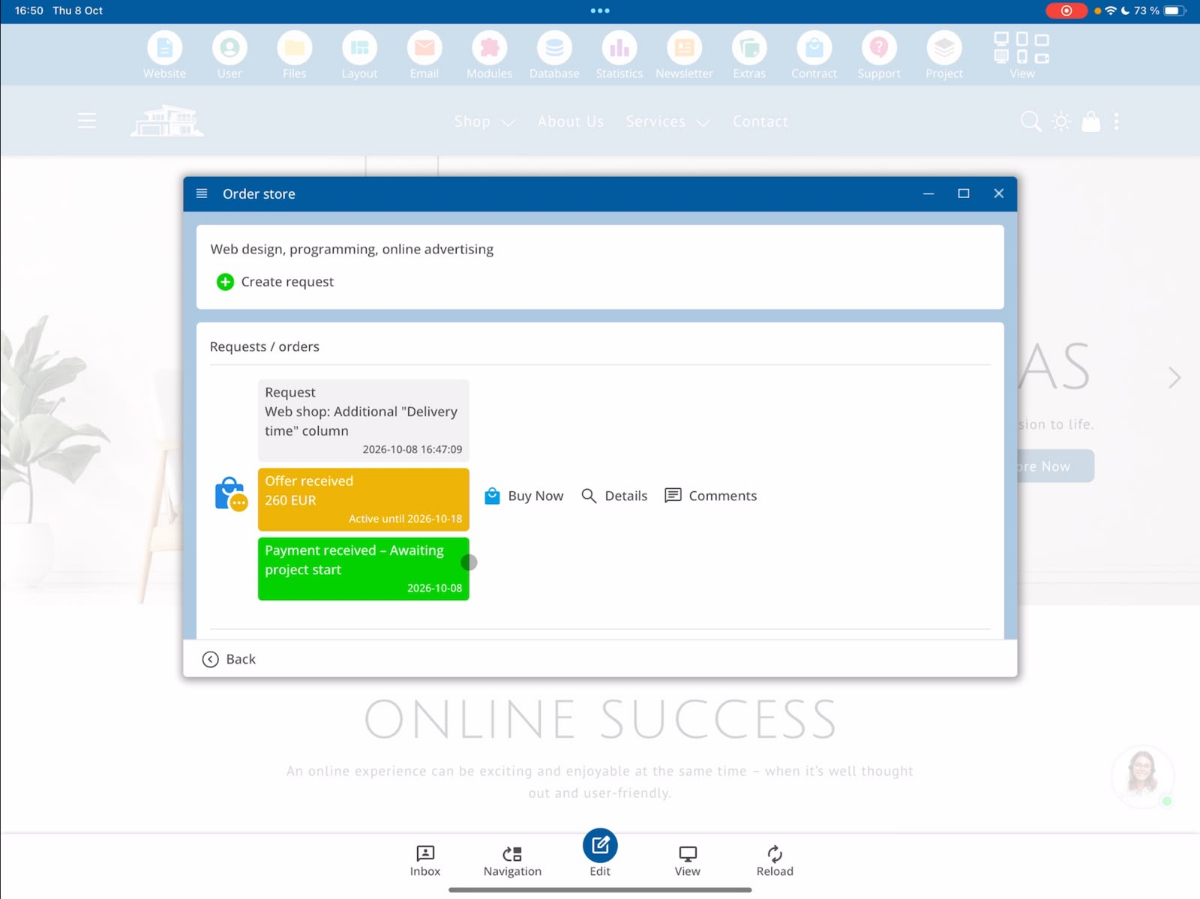
Après un paiement réussi, une confirmation de paiement correspondante est affichée au client.
6. Vérifier le statut du paiement et de la commande
Dans la vue développeur, le statut change automatiquement de Quote à Payment après un paiement réussi.
Cela indique que le paiement a été reçu et que la mise en œuvre de la commande peut commencer.
7. Implémentation : Mettre la commande en cours de traitement
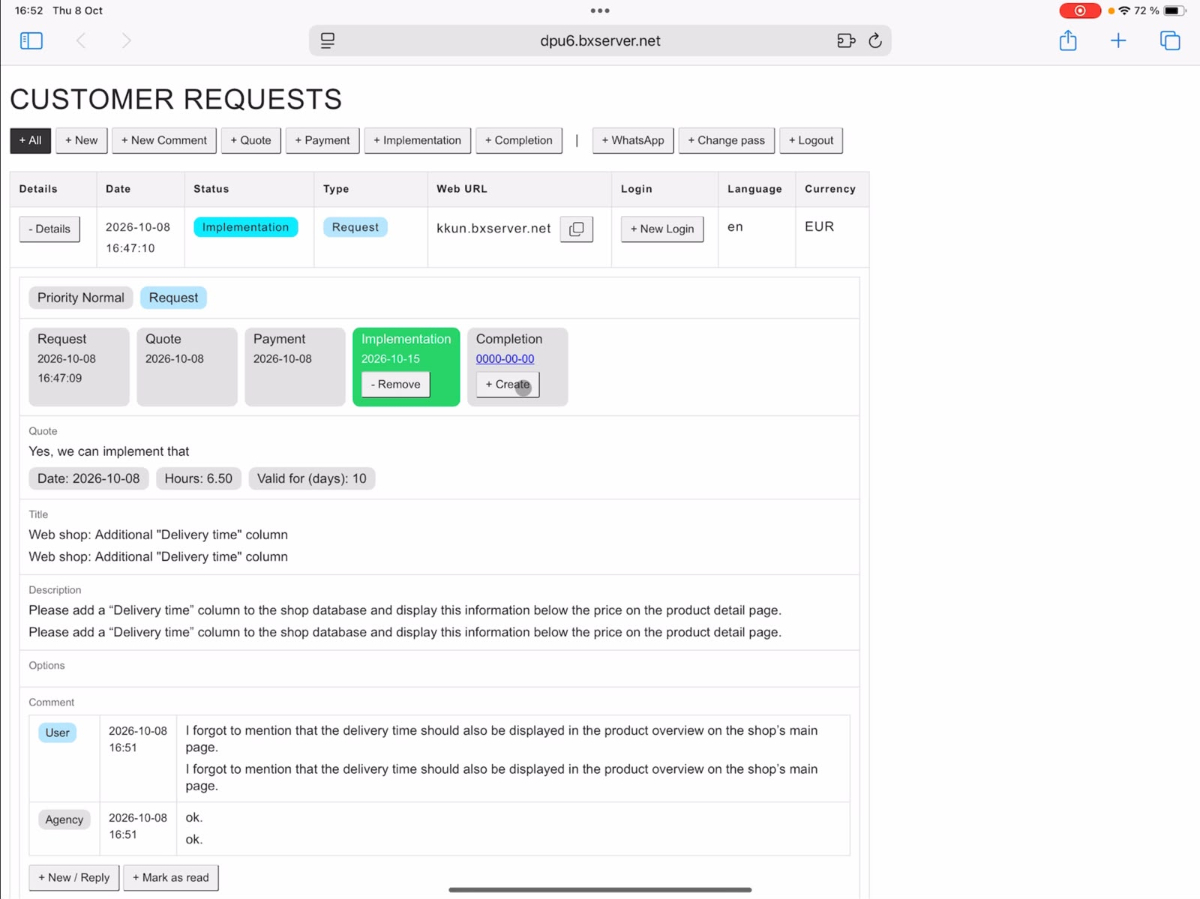
Ouvrez la demande payée via Details et sélectionnez la section Implementation.
Ici, vous pouvez définir une date de fin prévue pour les travaux commandés.
Dans notre exemple, nous choisissons le 15 octobre 2026 comme date d'achèvement.
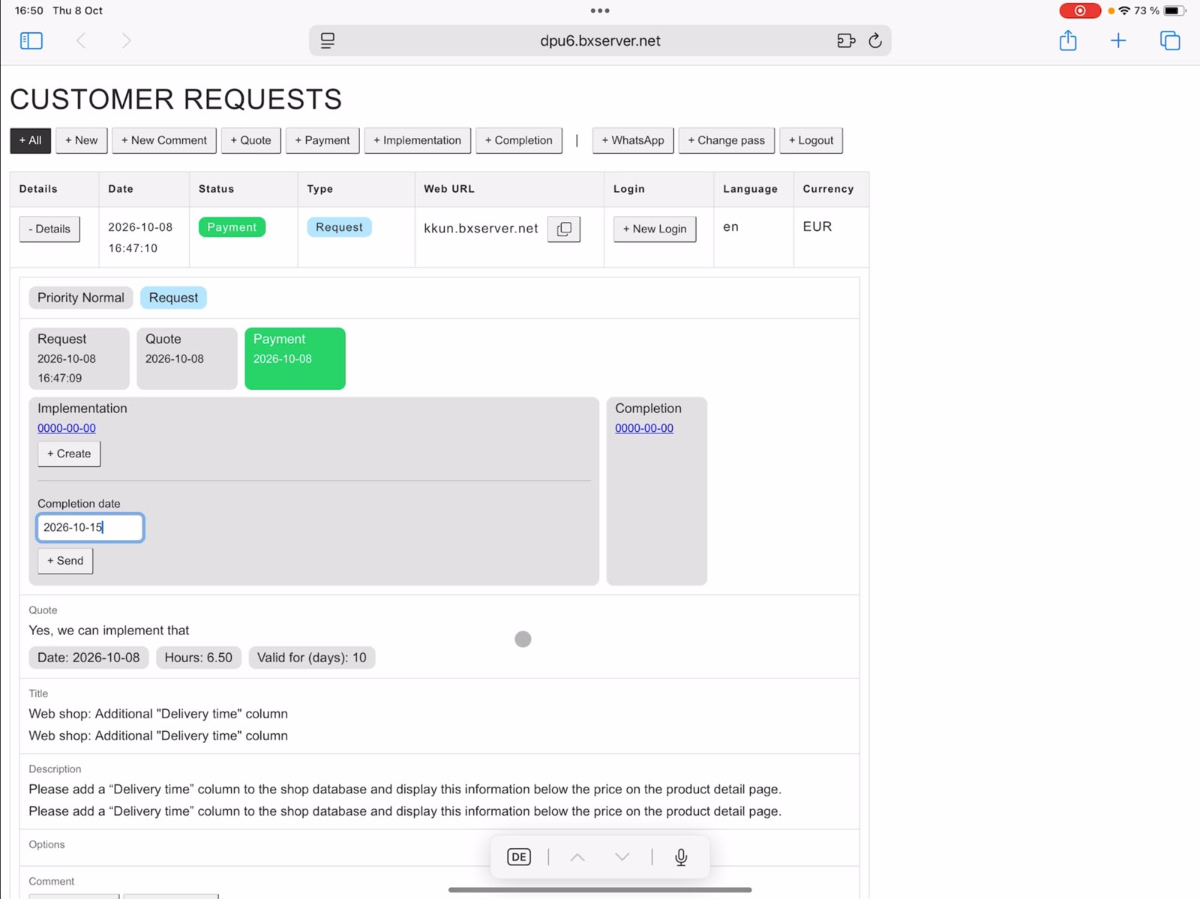
Ensuite, la commande obtient le statut Implementation.
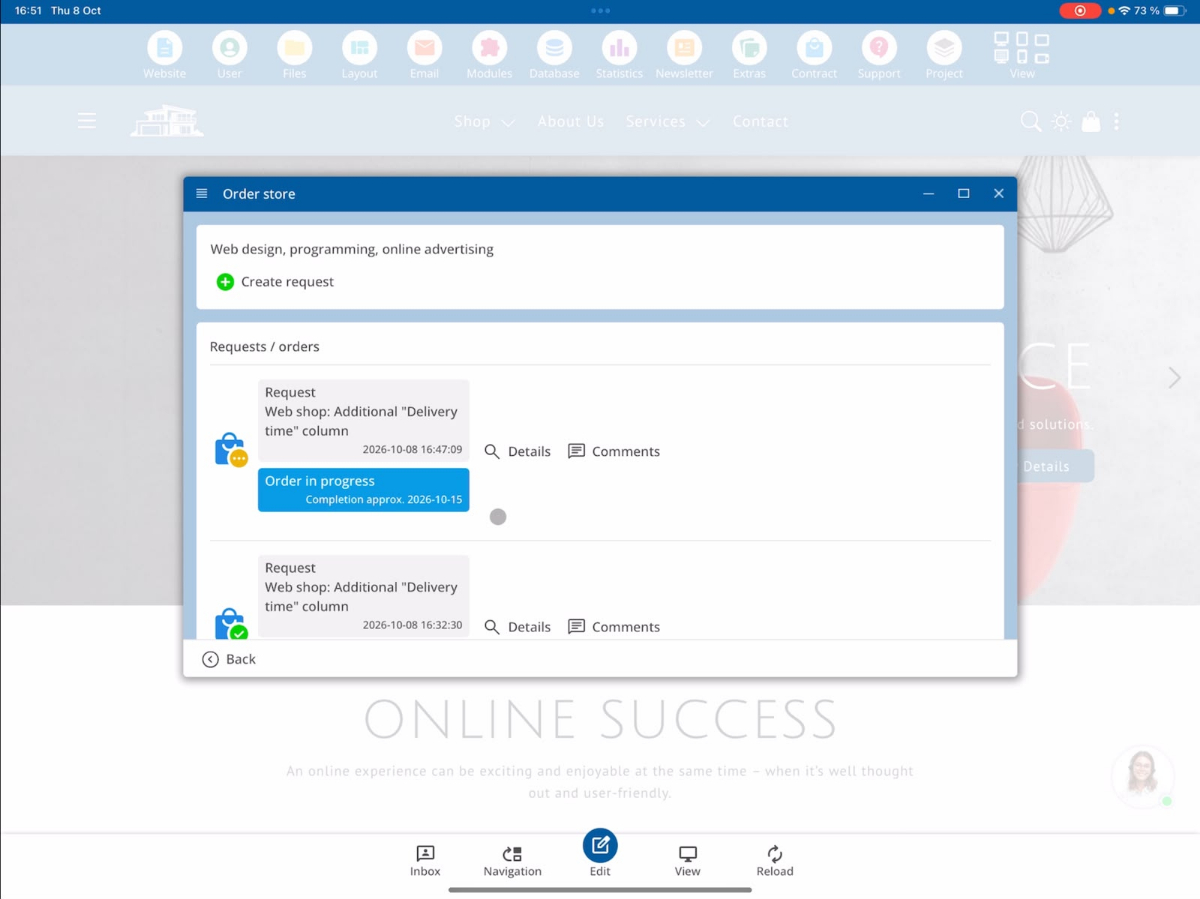
Le client voit également maintenant que sa commande est en cours de traitement. De plus, la date de finition prévue lui est affichée.
8. Communiquer avec le client pendant le développement
Le système de demandes des clients permet une communication directe entre les clients et les développeurs tout au long du processus de commande.
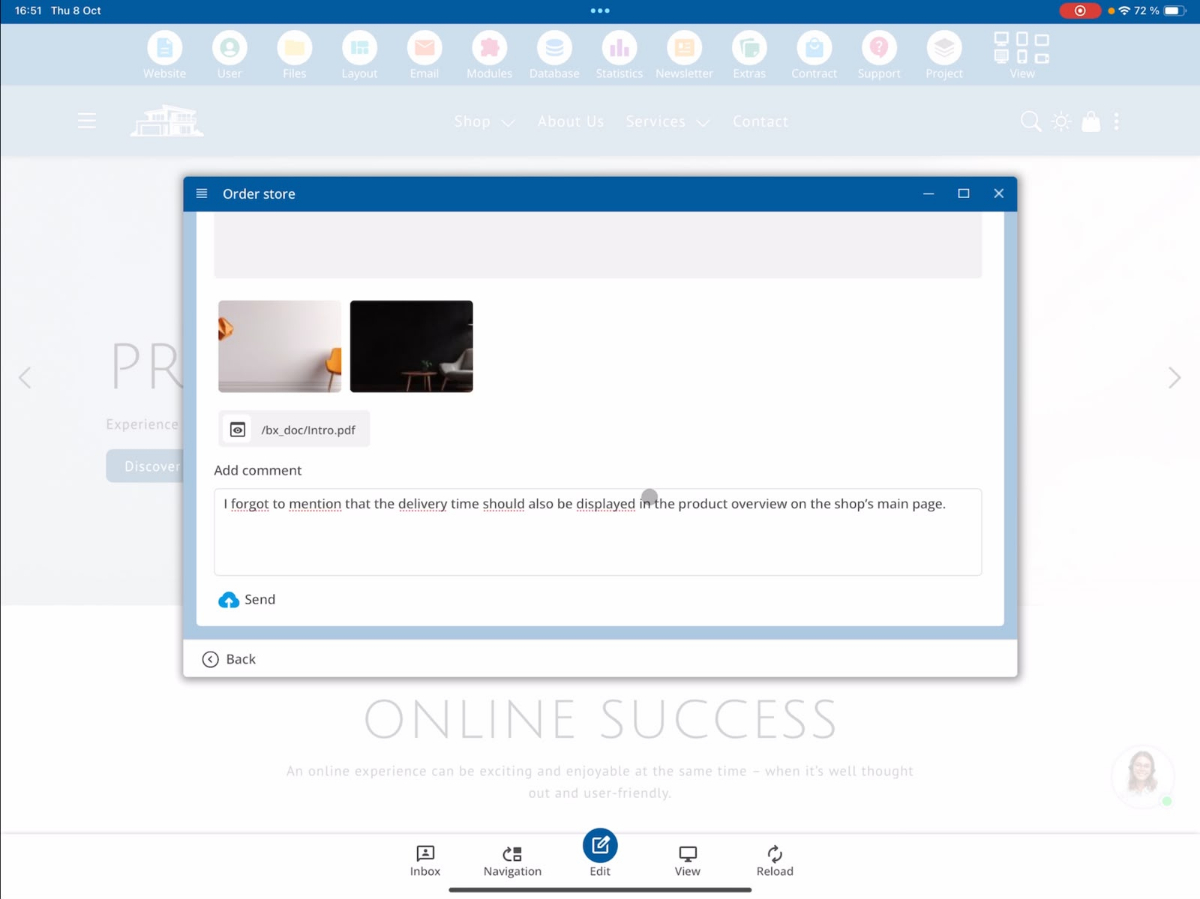
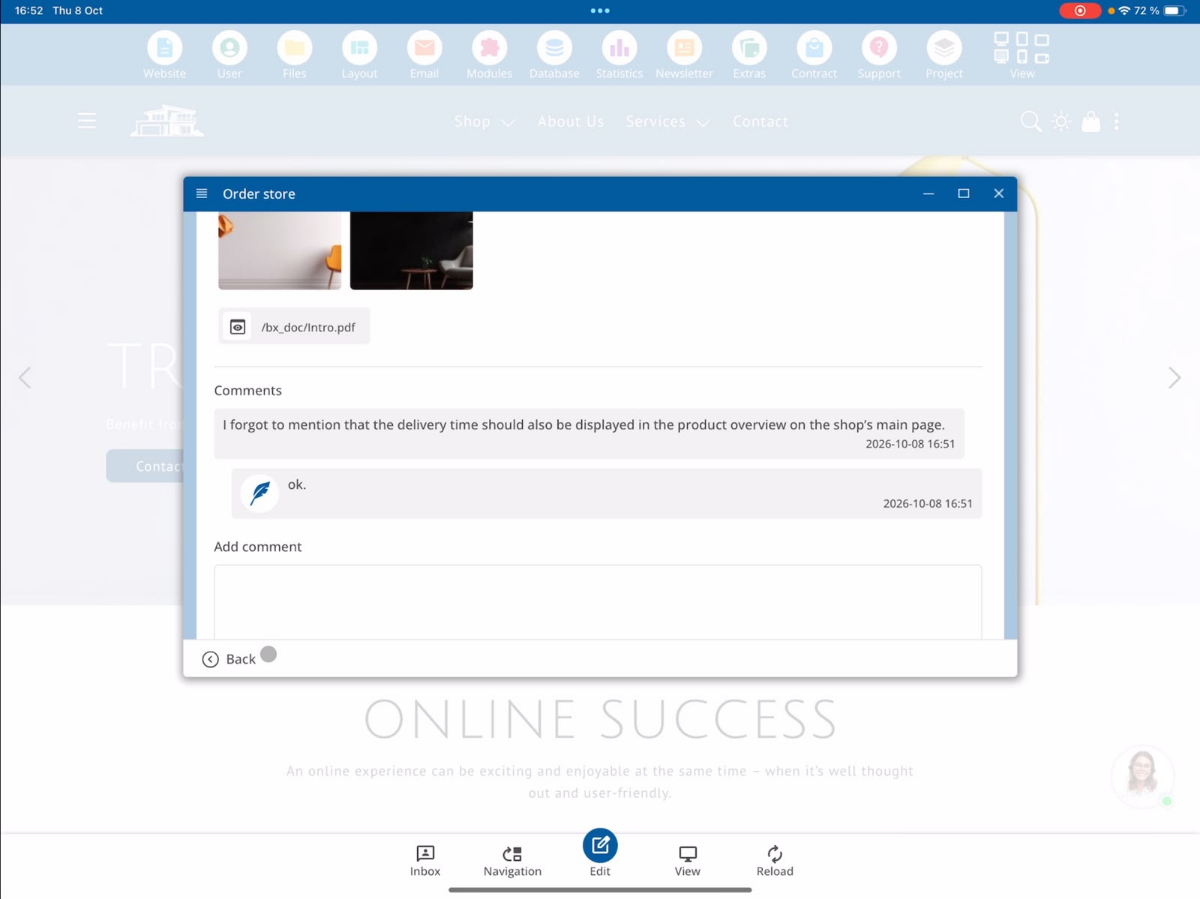
Si le client a une modification à suggérer ou souhaite fournir des informations supplémentaires après le paiement, il peut laisser un message via la fonction de commentaire.
Pour cela, le client écrit son commentaire et clique ensuite sur Envoyer.
Modifier les nouveaux commentaires du point de vue des développeurs
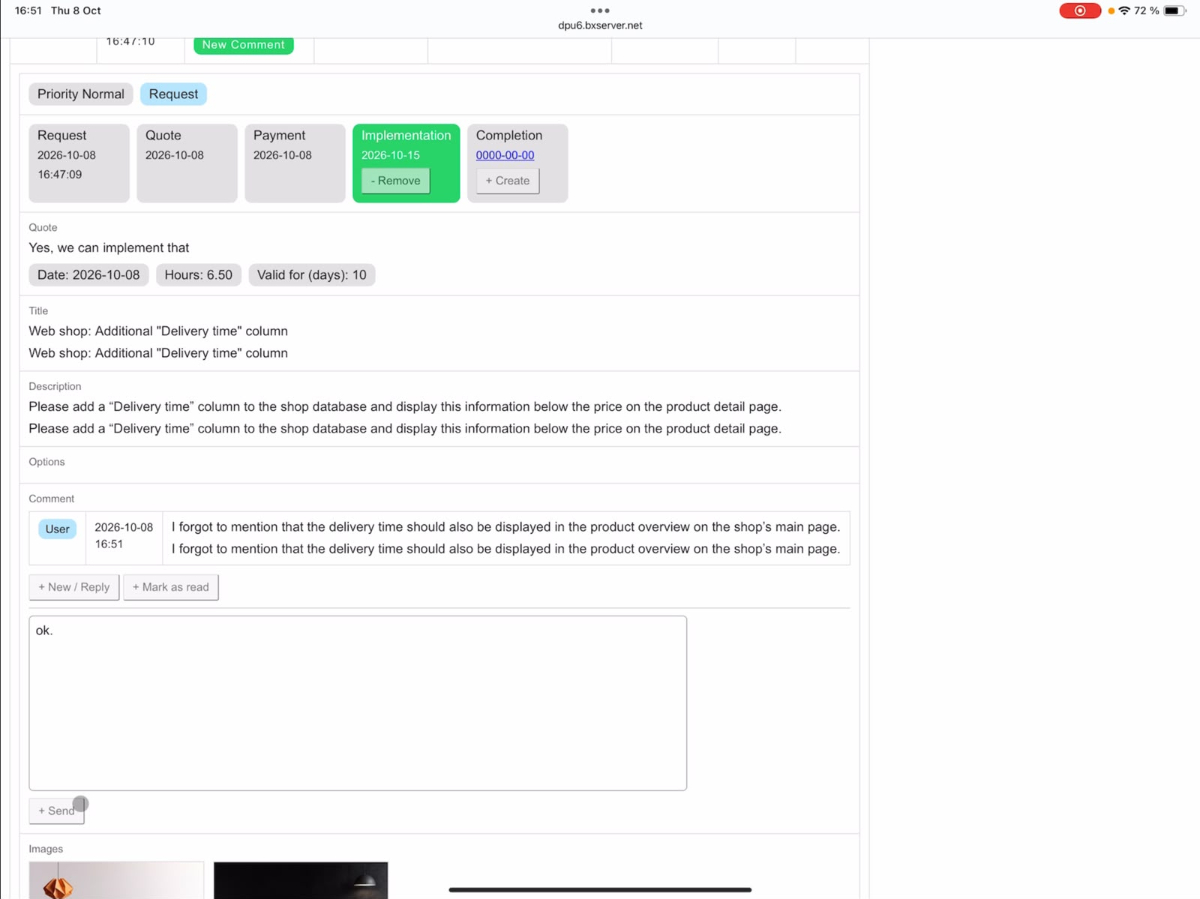
Dès qu'un nouveau commentaire arrive, une notification Nouveau commentaire apparaît dans l'aperçu des développeurs.
Ouvre la demande concernée pour lire le commentaire. Tu peux y répondre directement en saisissant un message et en cliquant sur Envoyer.
Dans notre exemple, nous répondons par un simple D'accord.
Marquer les commentaires comme lus
Une fois que tu as traité le commentaire, tu peux le marquer comme lu.
La notification Nouveau commentaire disparaît ensuite de l'aperçu.
Le client peut également consulter la réponse du développeur à tout moment sous Commentaire.
9. Achèvement : Finaliser la commande
Dès que toutes les modifications commandées ont été complètement mises en œuvre, le développeur peut clore la commande.
Pour ce faire, ouvre la demande correspondante via Détails et sélectionne Finalisation.
Cela marquera la commande comme terminée.
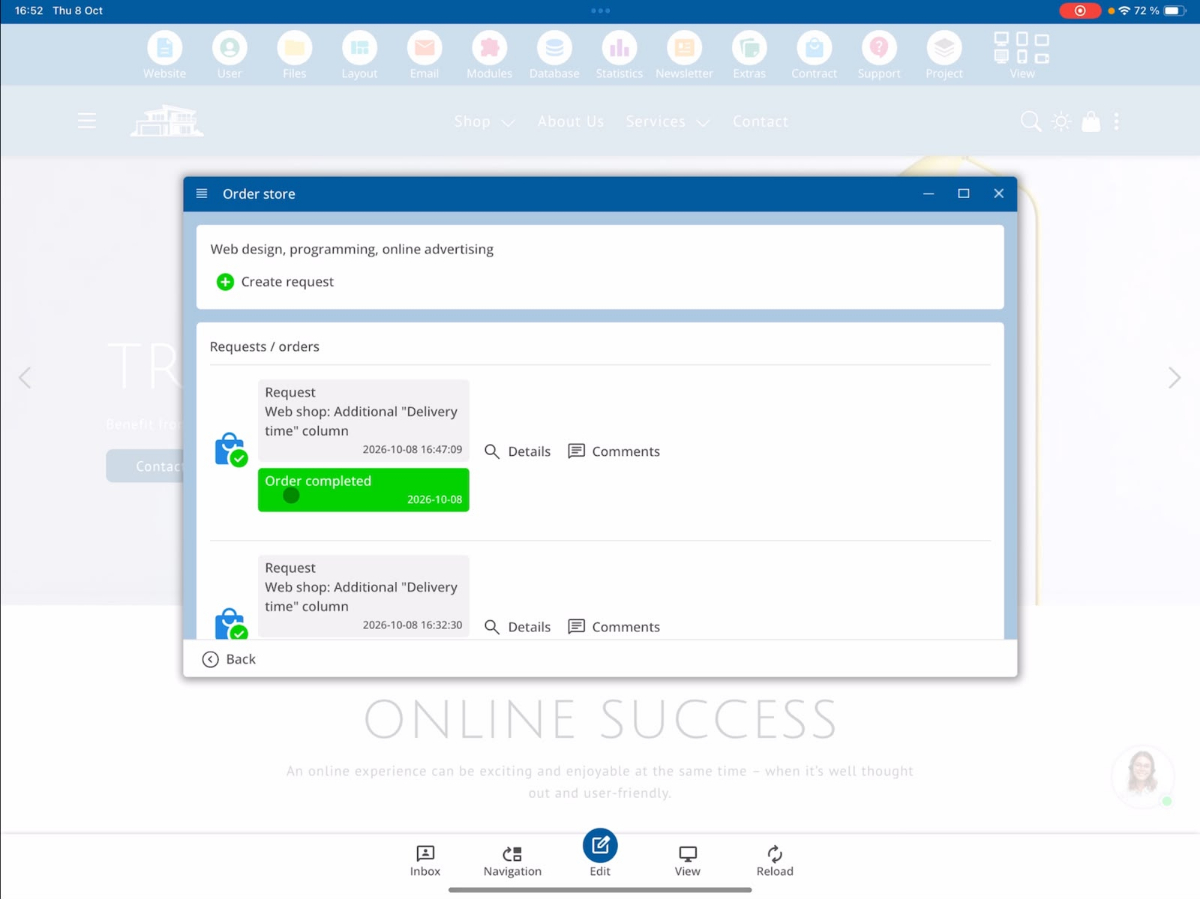
Le client voit alors également que les travaux commandés ont été réalisés avec succès.
10. Commander des modèles de site web via le système de demandes clients
Outre des demandes de modifications individuelles, les clients peuvent également commander l'intégration d'un modèle de site Web fini.
Les commandes de modèles sont directement gérées avec le statut Paiement.
Dans la vue développeur, la commande apparaît donc comme une commande de modèle.
Trouver et intégrer des fichiers de modèle
Ouvre dans la zone développeur le gestionnaire de fichiers via Fichiers et accède au dossier BX Import.
Ici, tu trouveras le modèle de site Web fourni par le client, qui doit être intégré dans le projet.
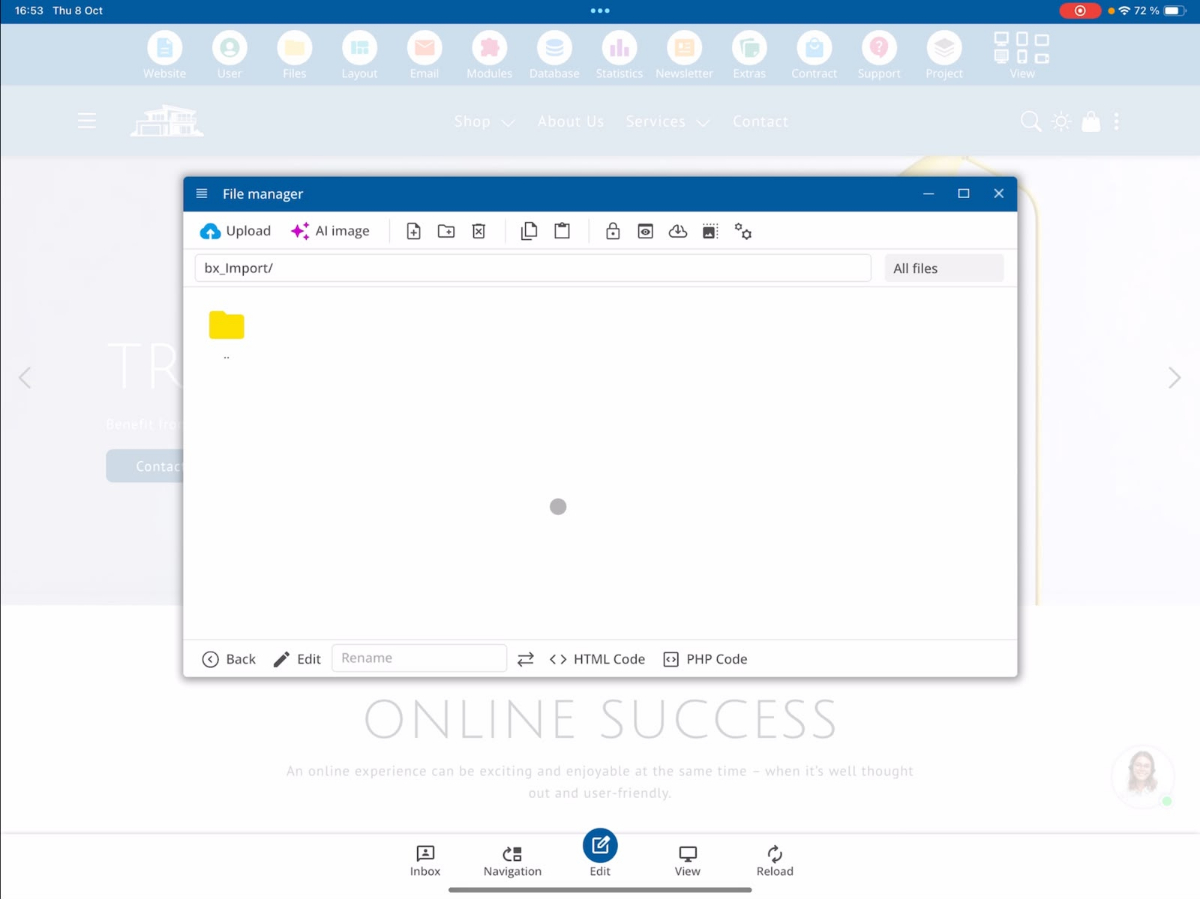
Lors de l'intégration, les contenus doivent éventuellement encore être ajustés. En fonction des images et des textes que le client a déjà fournis, ceux-ci seront insérés manuellement aux endroits appropriés du modèle.
Cela inclut par exemple le remplacement d'images d'exemple, l'adaptation de textes et d'autres modifications selon les exigences du client.
11. Commander des services de marketing supplémentaires
Via le système de demandes des clients, les clients peuvent également commander des services marketing supplémentaires.
Vous les trouverez sous Extras → SEO.
Ici, vous pouvez choisir parmi des annonces publicitaires sur Google Ads et Facebook Ads.
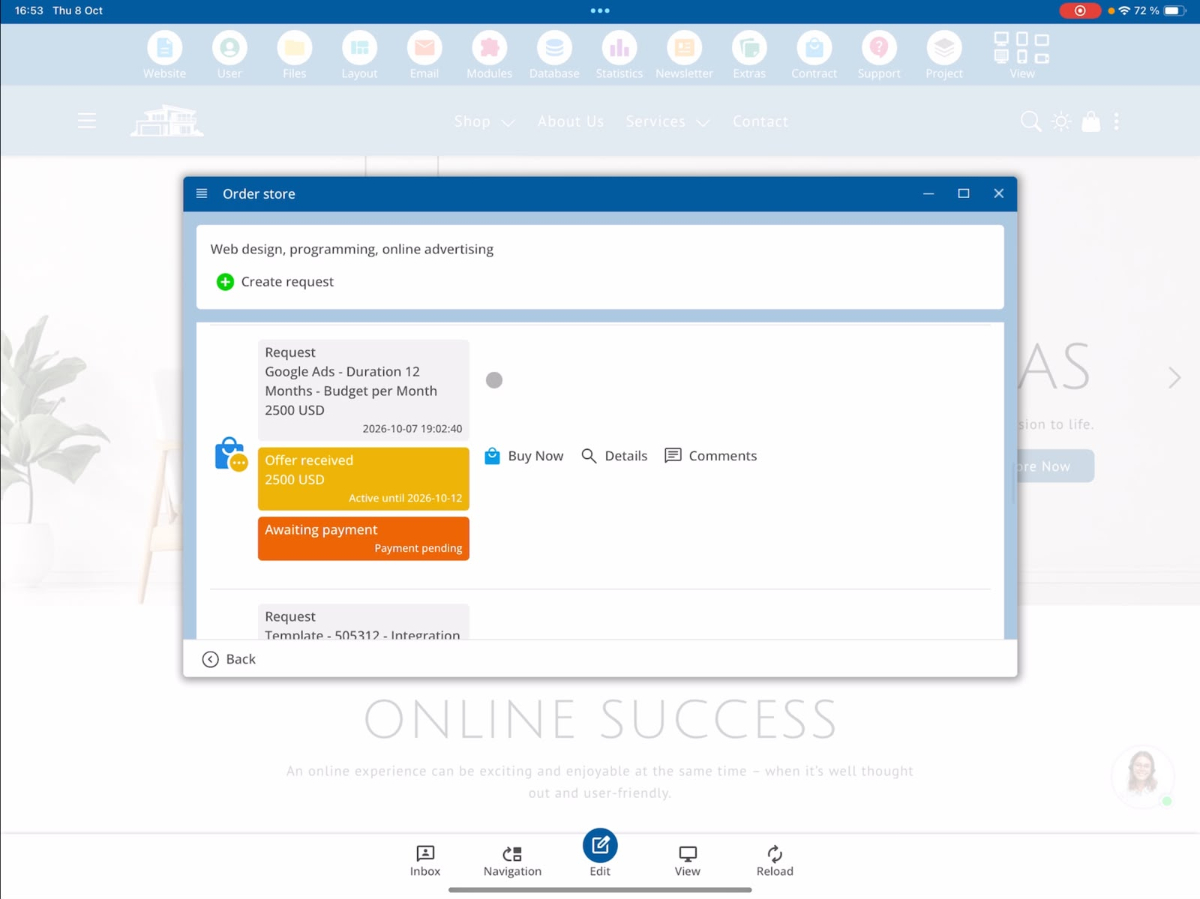
Commander des Google Ads
Lors d'une commande de Google Ads, le client peut définir la période pendant laquelle ses annonces doivent être diffusées.
De plus, il peut déterminer le budget publicitaire mensuel disponible pour la campagne.
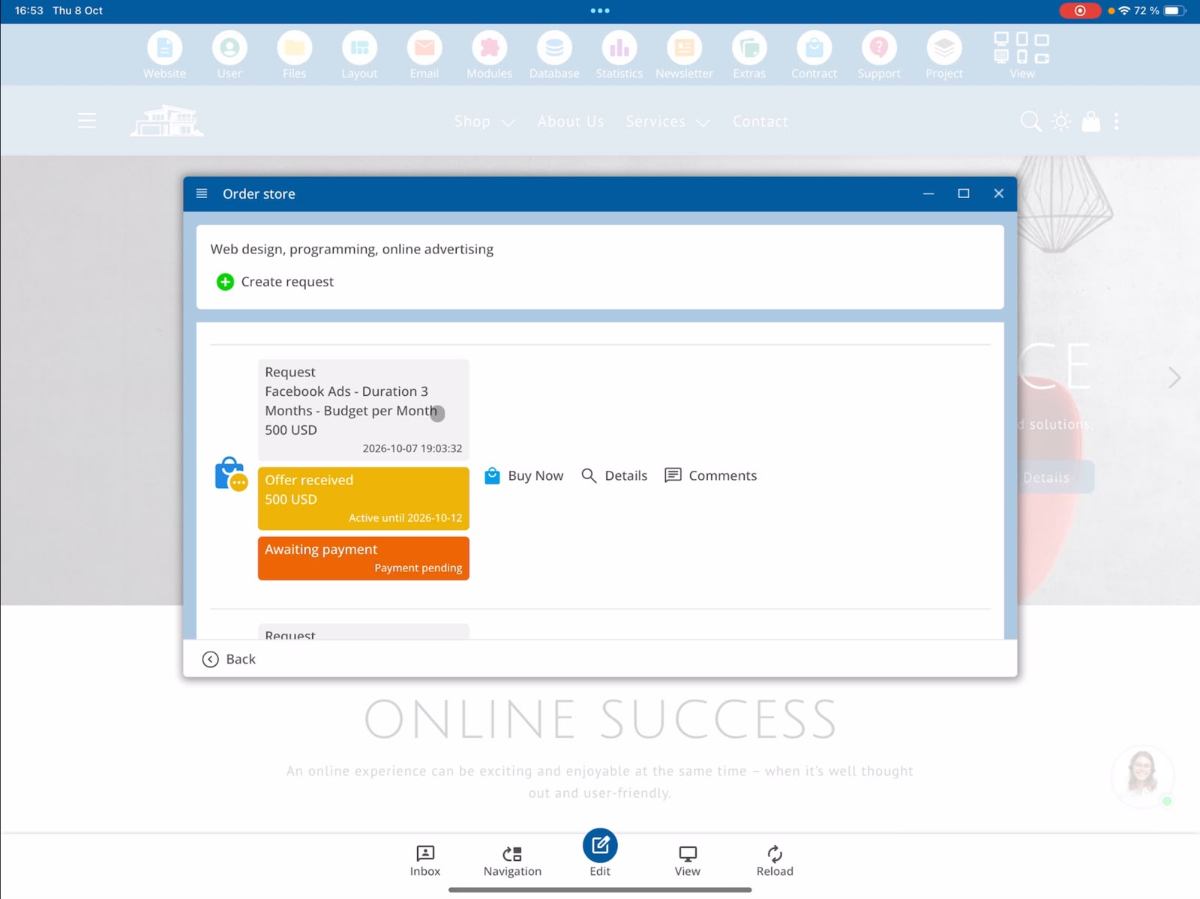
Commander des Facebook Ads
De la même manière, des annonces publicitaires peuvent également être commandées via Facebook Ads.
Le client peut indiquer les paramètres de campagne souhaités et le budget publicitaire disponible.
12. Vue d'ensemble des statuts de commande
Dans le système de gestion des demandes clients, les différents statuts indiquent à quel point une demande a été traitée.
| Statut | Signification |
|---|---|
| Nouveau | Une nouvelle demande client a été reçue et attend d'être traitée. |
| Devis | Une offre a été créée et envoyée au client. |
| Paiement | Le paiement a été reçu. La commande peut être exécutée. |
| Mise en œuvre | La commande est en cours de traitement. Une date d'achèvement a été fixée. |
| Achèvement | Les travaux commandés ont été achevés. |
L'indication Nouveau commentaire signifie qu'un nouveau commentaire client est présent. Il peut apparaître indépendamment du statut de traitement et disparaît après que le commentaire a été marqué comme lu.
Résumé
Le système de demande client du CMS bluetronix connecte les clients et les développeurs via un processus de commande central. Les clients peuvent soumettre leurs demandes, recevoir des offres, effectuer des paiements et suivre l'état d'avancement.
Les développeurs peuvent examiner les demandes reçues, créer des offres, communiquer avec les clients, fixer des dates d'achèvement et documenter les commandes terminées.
De plus, le système prend en charge la commande de templates de site Web et d'autres prestations marketing. Ainsi, il est possible de gérer de manière claire les souhaits individuels des clients et les services supplémentaires.
FAQ
ce que nos clients nous demandent souvent
Qu'est-ce que le Système de demandes clients dans le CMS bluetronix ?
Le Système de demandes clients permet aux clients de commander des modifications et des extensions personnalisées de leur site web. Grâce au système, les clients peuvent créer des demandes, recevoir des devis, effectuer des paiements et suivre l'état d'avancement de leurs commandes.
Comment créer une nouvelle demande client ?
Ouvre dans le projet client le menu Contrat → Magasin de commandes → Créer une demande. Saisis un titre et une description des modifications souhaitées. Tu peux également télécharger des images et des documents. En cliquant sur Demander maintenant, tu soumets ta demande.
Quelles sont les priorités possibles pour les demandes clients ?
Pour les demandes clients, trois niveaux de priorité Normal, Rapide et Super rapide sont disponibles. La priorité choisie est affichée au développeur dans la vue détaillée de la demande.
Les demandes clients et les devis sont-ils traduits automatiquement ?
Oui. Le Système de demandes clients prend en charge la traduction automatique. Dans la vue développeur, le texte original de la demande est affiché avec une traduction en anglais. Les devis sont automatiquement traduits dans la langue du client lors de l'envoi.
Comment le développeur crée-t-il un devis pour une demande client ?
Ouvre la demande client concernée via Détails et sélectionne Devis. Ici, tu peux saisir une description du service proposé, définir les heures de développement nécessaires et déterminer la durée de validité du devis. Ensuite, tu peux enregistrer le devis ou l'envoyer directement au client.
Comment les heures de développeur sont-elles arrondies dans un devis ?
Les heures de développeur saisies sont automatiquement arrondies à la demi-heure ou à l'heure pleine la plus proche. Par exemple, si tu saisis 6,15 heures, le système ajuste automatiquement la valeur à 6,5 heures.
Comment un client peut-il payer une offre reçue ?
Dès que le développeur a envoyé une offre, elle est affichée au client. Grâce au bouton Acheter maintenant, le client peut accepter et payer l'offre. Après un paiement réussi, le client reçoit une confirmation et le statut de la commande passe à Paiement.
Comment puis-je suivre le statut de traitement d'une demande client ?
Le système de demandes clients affiche le statut de traitement actuel d'une demande. Les statuts principaux incluent Nouvelle pour une nouvelle demande, Devis pour une offre envoyée, Paiement pour un paiement reçu, Mise en œuvre pour un projet en cours et Finalisation pour une commande terminée. Pendant la mise en œuvre, le client peut également voir la date de fin prévue.
Puis-je communiquer avec le développeur pendant le traitement d'une commande ?
Oui. Grâce à la fonction de commentaires, les clients et les développeurs peuvent échanger des messages tout au long du processus de commande. Les nouveaux commentaires des clients sont signalés au développeur par Commentaire nouveau. Le développeur peut y répondre et marquer ensuite le commentaire comme lu.
Puis-je également commander des modèles de site web et des publicités via le système de demandes clients ?
Oui. En plus des modifications de site web personnalisées, les clients peuvent également demander l'intégration de modèles de site web prêts à l'emploi. Les fichiers de modèle correspondants sont trouvés par le développeur sous Fichiers → BX Import. De plus, les clients peuvent commander des services marketing tels que Google Ads et Facebook Ads via Extras → SEO, en définissant par exemple la durée de la campagne et le budget publicitaire mensuel.